

Con Windows 11, puede almacenar archivos en su computadora o mediante el servicio de almacenamiento basado en la nube de Microsoft, OneDrive. Pero dado que Windows 11 elimina archivos automáticamente de vez en cuando, ¿cómo puede confiar en que sus datos están seguros mientras utiliza los servicios de Microsoft?
Bueno, resulta que en la mayoría de los casos, Windows 11 en realidad sigue instrucciones para eliminar archivos y no se vuelve deshonesto. Servicios como Storage Sense están configurados para eliminar archivos automáticamente, mientras que Windows Defender puede rastrear un archivo como potencialmente dañino.
Afortunadamente, es bastante fácil configurar los ajustes para proteger sus archivos e incluso volver a una actualización anterior si es necesario.
¿Por qué Windows 11 elimina archivos automáticamente? Sentido del almacenamiento
Storage Sense es un servicio diseñado para eliminar automáticamente archivos y descargas temporales para mantener su almacenamiento al mínimo. Si descubre que Windows 11 elimina archivos automáticamente, es muy probable que sea necesario cambiar la configuración de Storage Sense.
Paso 1. Busque Storage Sense o siga esta ruta: Configuración > Sistema > Almacenamiento > Storage Sense.
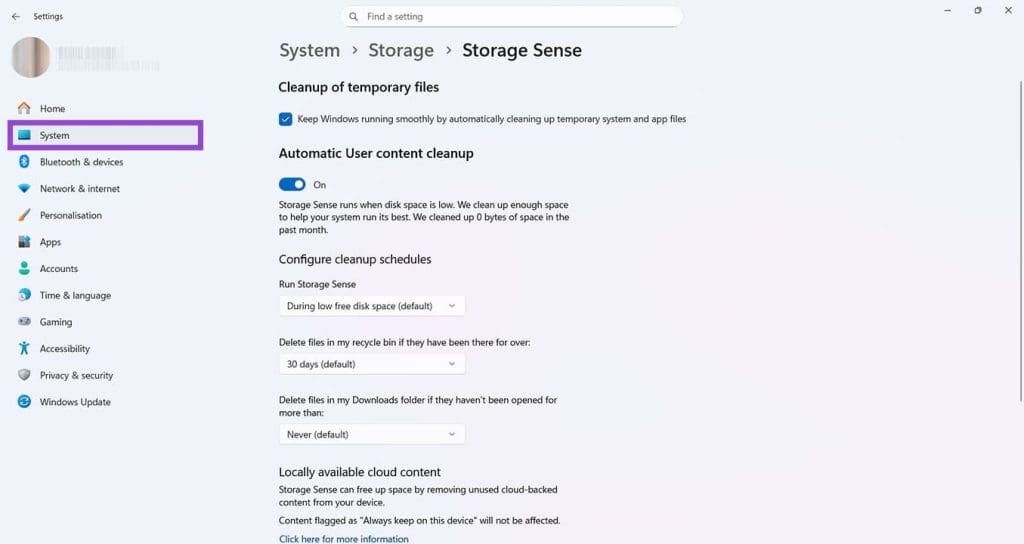
Paso 2. Si está seguro de que puede administrar el almacenamiento en su computadora usted mismo, simplemente puede desactivar el servicio. Quizás también quieras hacer esto mientras te familiarizas con la configuración.
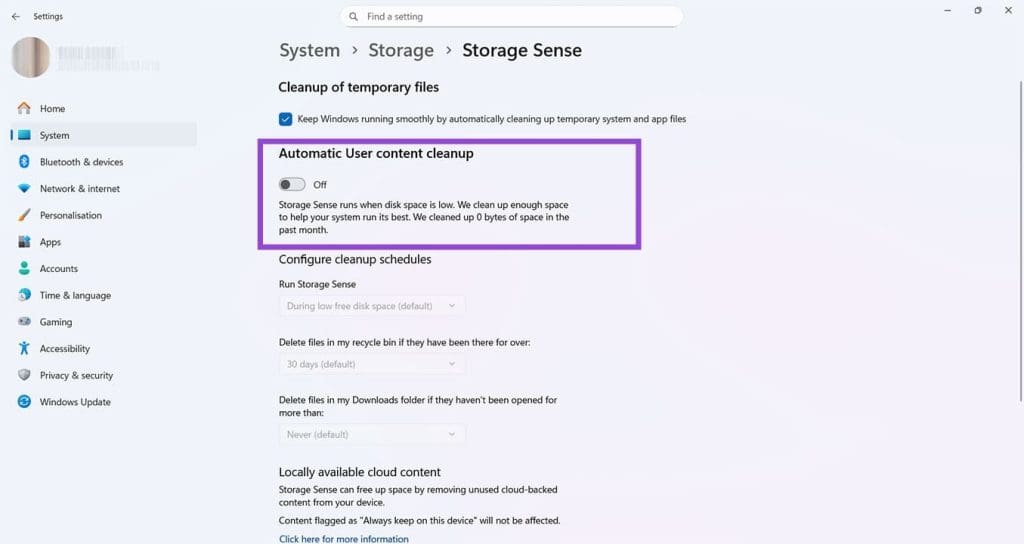
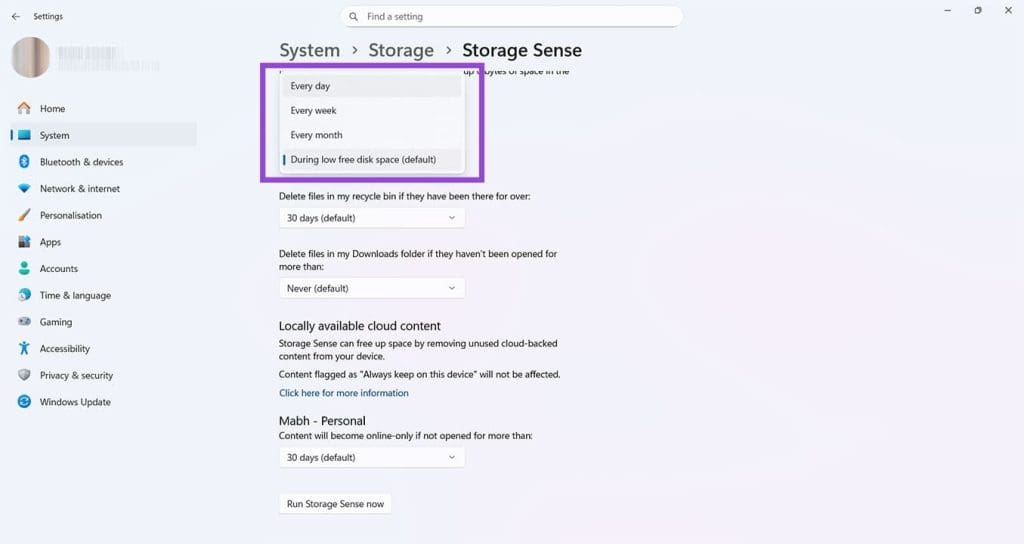
Paso 3. Verifique todas las configuraciones de Storage Sense. En primer lugar, compruebe con qué frecuencia se realiza la limpieza. Puede configurarlo para que solo se ejecute cuando haya poco espacio en el disco. Si la limpieza se realiza a diario, eso podría explicar por qué estás perdiendo archivos, especialmente si tienes la costumbre de dejar elementos en tu carpeta de Descargas.
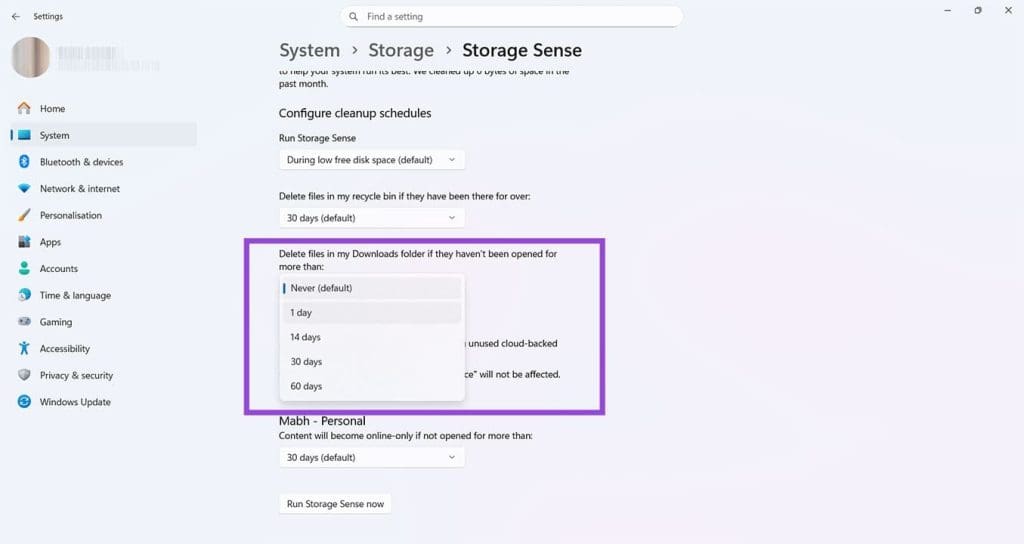
Paso 4. Decida con qué frecuencia desea vaciar su Papelera de reciclaje y con qué frecuencia desea que se borre su carpeta de Descargas. Si configura la opción "Eliminar archivos en mi carpeta de Descargas..." en "Nunca", debería descubrir que los archivos dejan de eliminarse automáticamente.
Configuración de seguridad de Windows
Las aplicaciones de seguridad predeterminadas como Microsoft Defender ofrecen herramientas efectivas de protección contra virus y firewall, pero pueden identificar inadvertidamente archivos como dañinos cuando no lo son. Puede establecer exclusiones para solucionar este problema.
Paso 1. Busque Seguridad de Windows y abra la aplicación correspondiente.
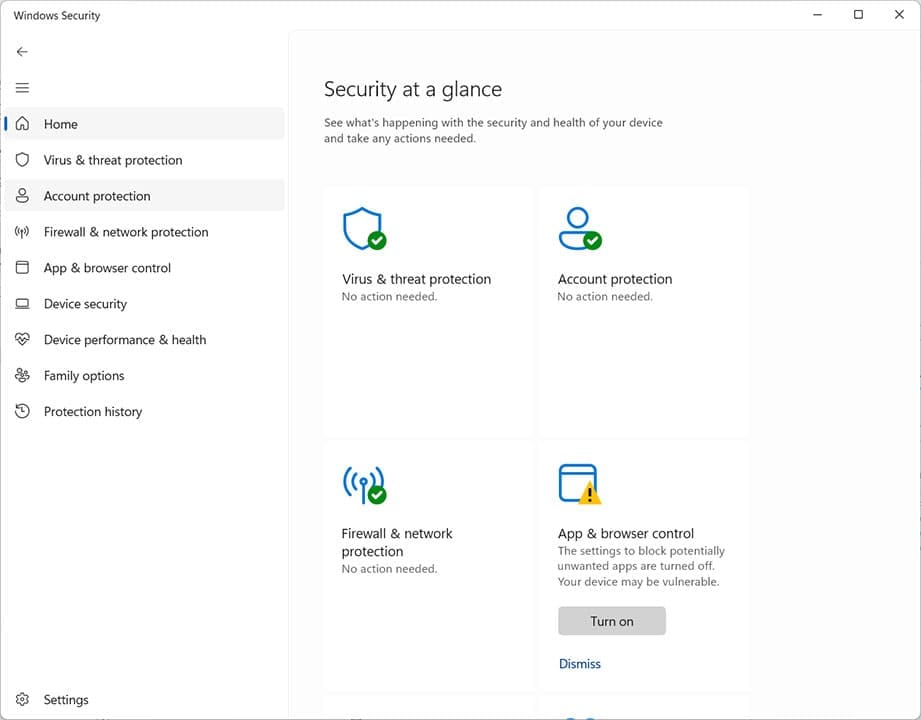
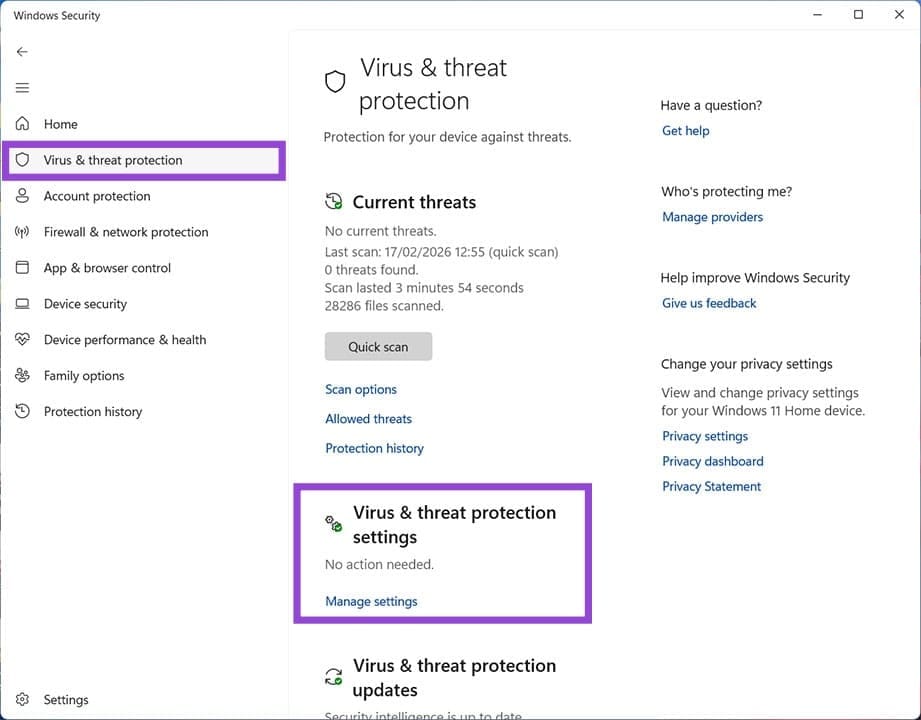
Paso 2. Vaya a Protección contra virus y amenazas haciendo clic en la opción en el menú de la izquierda y luego haga clic en Administrar configuración.
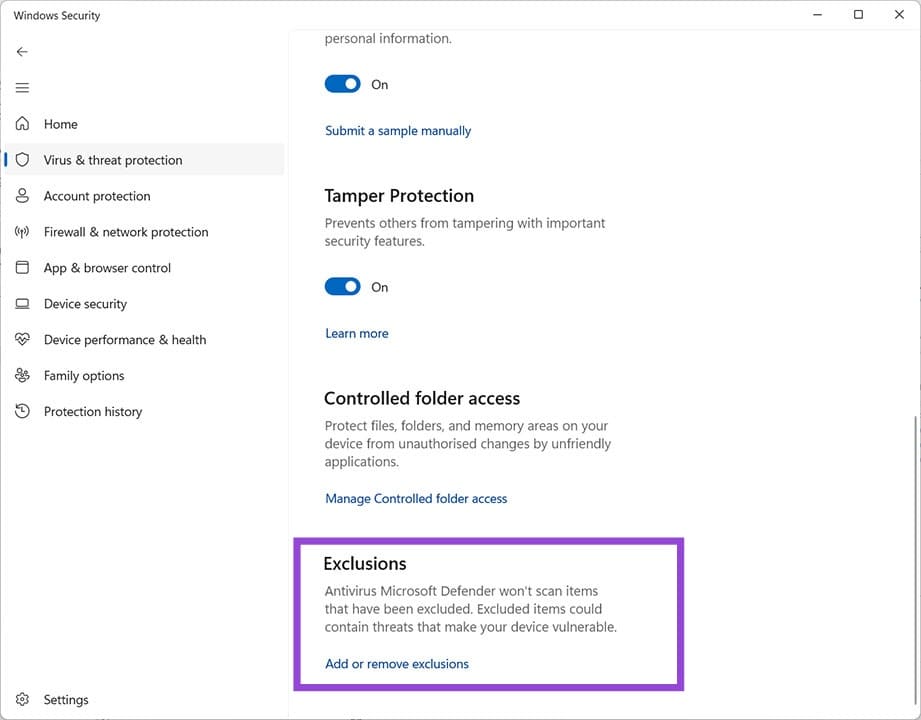
Paso 3. Desplácese hasta que vea Exclusiones, luego haga clic en Agregar o eliminar exclusiones.
Paso 4. Haga clic en Agregar una exclusión y elija un archivo, tipo de archivo, proceso o carpeta. Básicamente, esto le dice a Seguridad de Windows que ignore estos archivos/carpetas mientras realiza comprobaciones de seguridad.
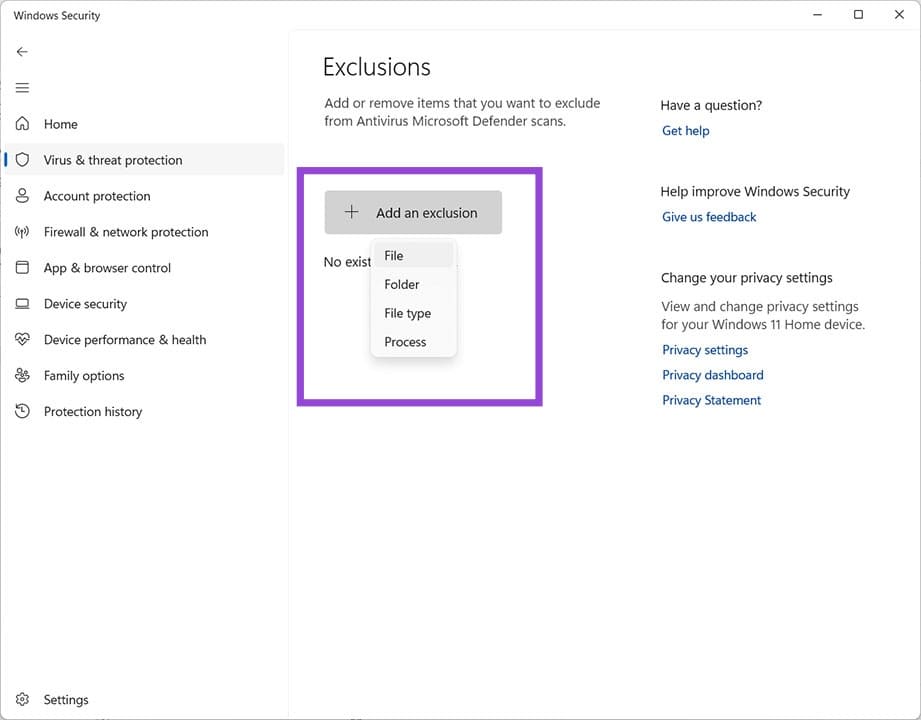
Paso 5. Seleccione el archivo o carpeta que desea proteger. Elegir una carpeta puede ser una decisión inteligente, ya que puede mover cualquier cosa importante a esta carpeta.
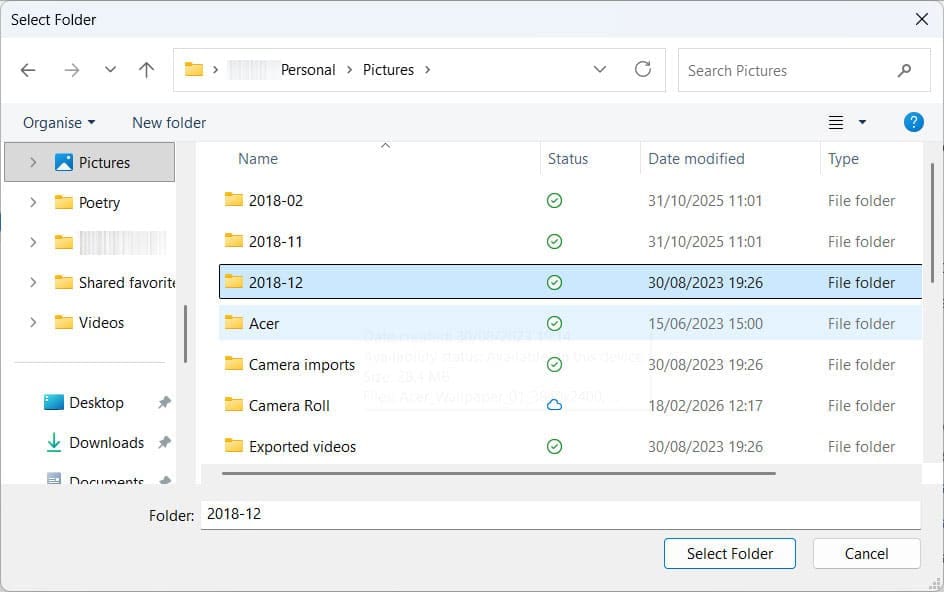
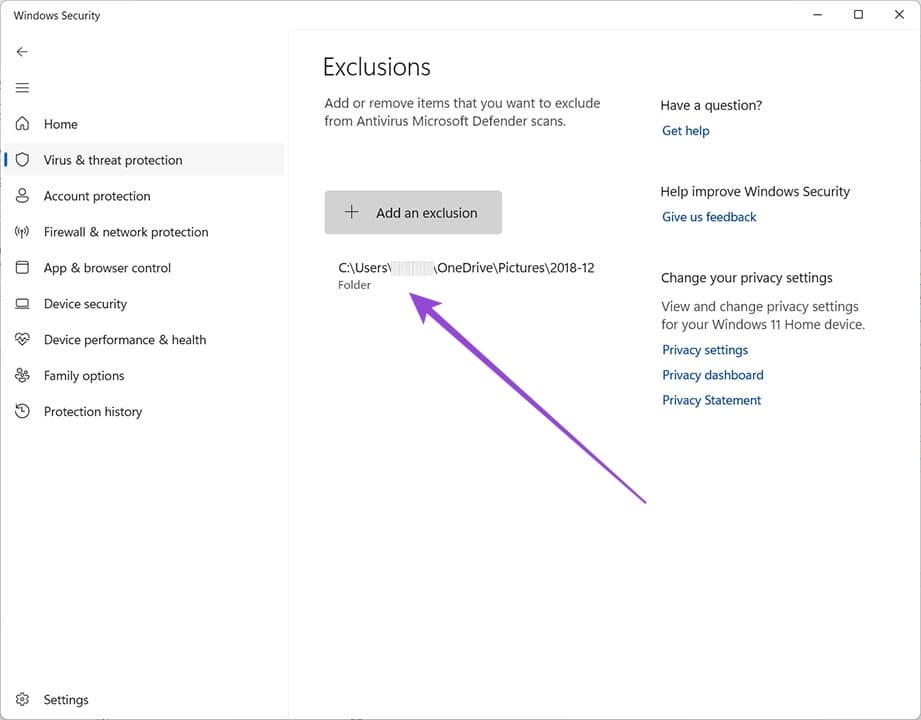
Paso 6. Ahora verá la ruta de la carpeta relevante en su lista de exclusiones de seguridad de Windows. En cualquier momento, puedes agregar o eliminar exclusiones aquí.
Actualización defectuosa de Windows 11
Si Windows continúa eliminando archivos, intente volver a una actualización anterior y reinstalar la más reciente.
Paso 1. Vaya a Configuración > Actualización de Windows. Alternativamente, busque Windows Update en la barra de tareas.
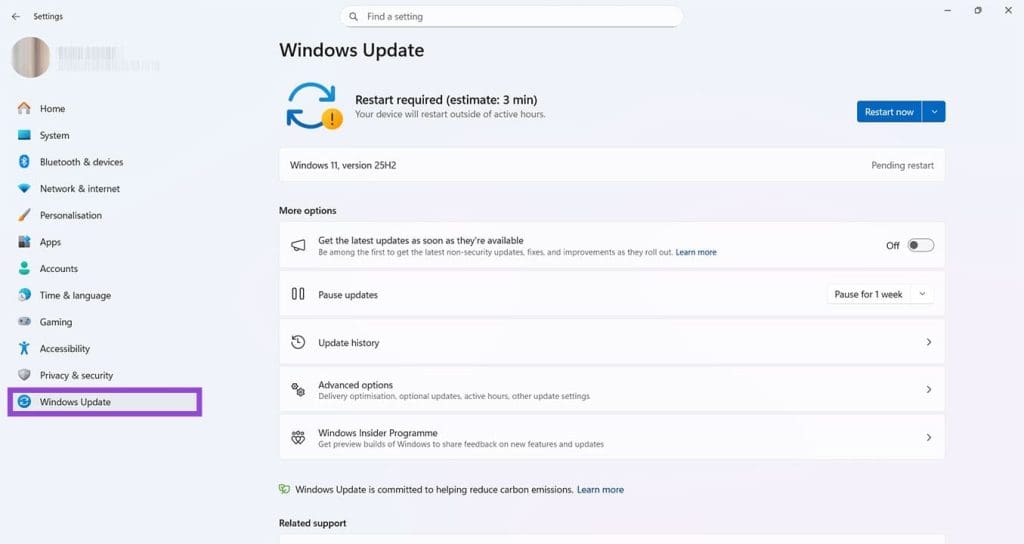
Paso 2. Haga clic en Historial de actualizaciones y luego en Desinstalar actualizaciones.
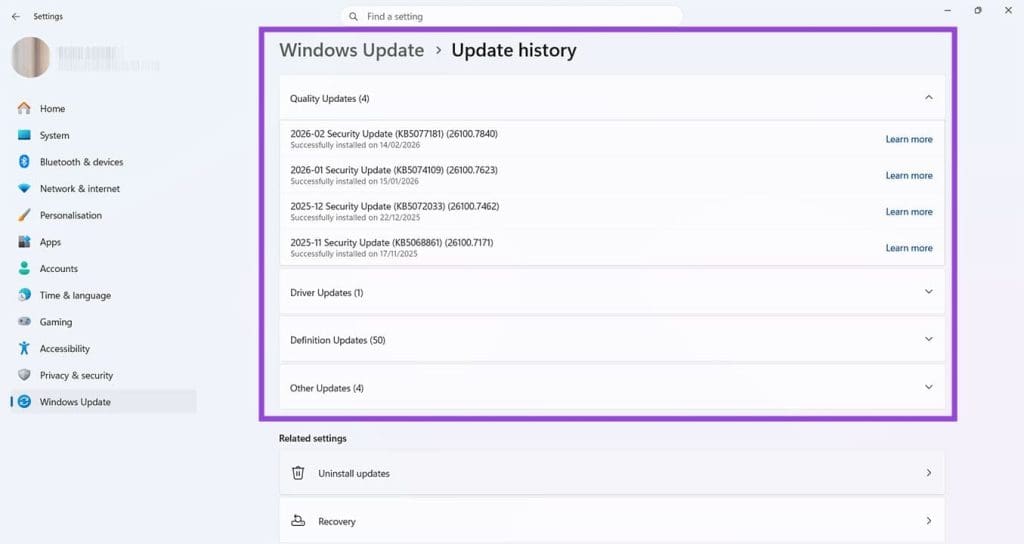
Paso 3. Haga clic en la actualización más reciente. Si no puede ver una fecha, será la que aparece en la parte superior con la etiqueta "Actualización para Windows". Haga clic en Desinstalar y siga las instrucciones en pantalla.
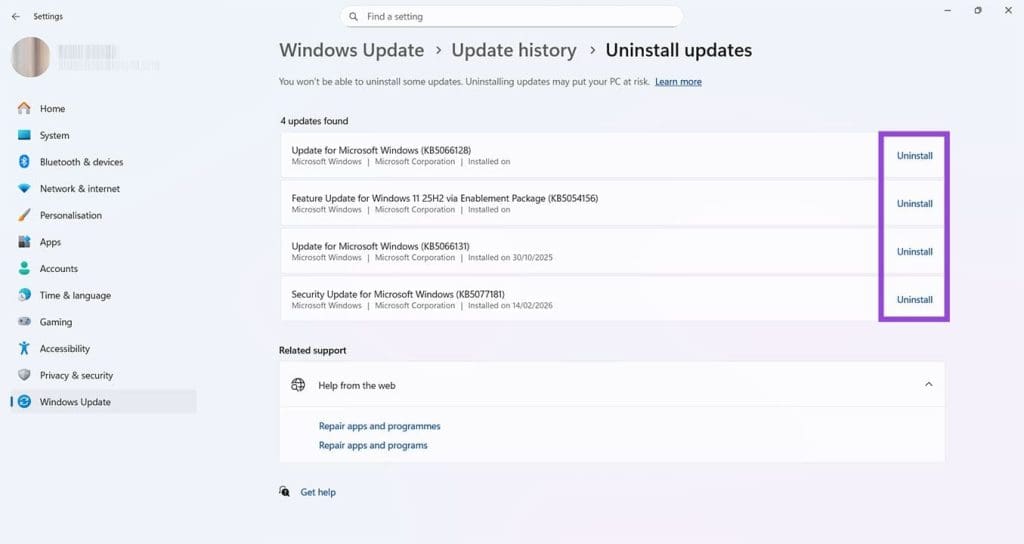
Reinicie su computadora y debería descubrir que el problema con la eliminación automática de archivos de Windows 11 se ha solucionado. Puede seguir la misma ruta de configuración para reinstalar las últimas actualizaciones según sea necesario.
Deja una respuesta