

Los grupos de contacto le brindan una manera rápida de enviar correos electrónicos a algunas personas a la vez. Puede crear un grupo para colegas, mejores amigos o familiares. Con un clic, Microsoft Outlook sabe exactamente a quién enviar el correo electrónico, incluso si se trata de 50 destinatarios diferentes.
Desafortunadamente, la función para crear estos convenientes grupos de contactos no siempre funciona. Si no puede crear un nuevo grupo de contactos en Outlook, asegúrese de seguir los pasos a continuación para tener éxito.
Cómo crear un nuevo grupo de contactos en Outlook
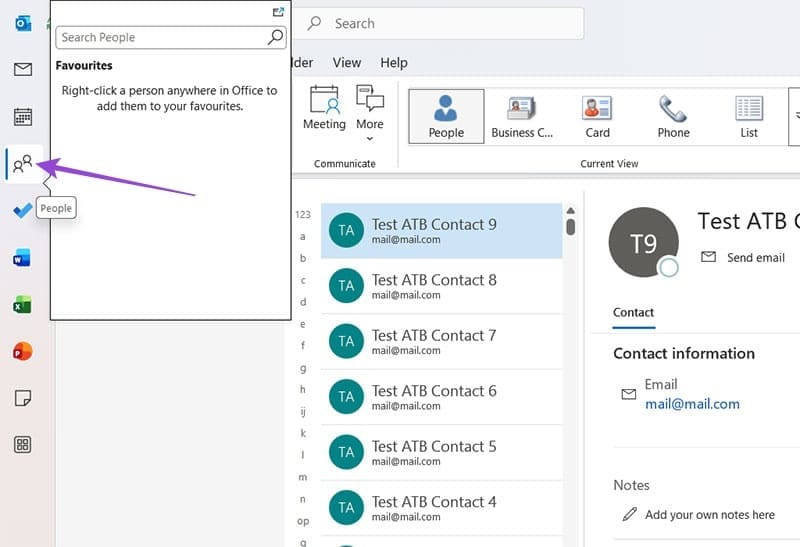
Paso 1. Abra Outlook y haga clic en "Personas" en el menú de la barra lateral izquierda.
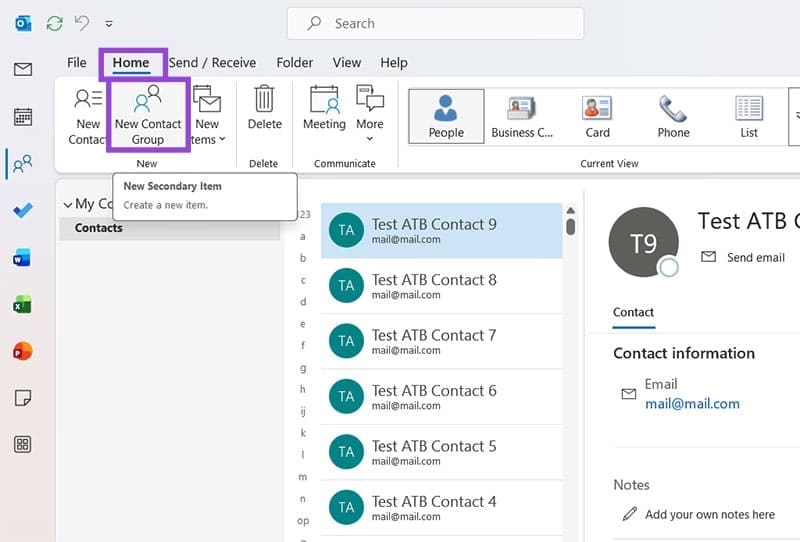
Paso 2. Haga clic en "Nuevo grupo de contactos", que debería ser una opción disponible en el menú superior "Inicio". Nota: Si esta opción no está disponible, vaya directamente a la siguiente sección: "No se puede crear un nuevo grupo de contactos en Outlook, solución n.º 1: buscar actualizaciones".
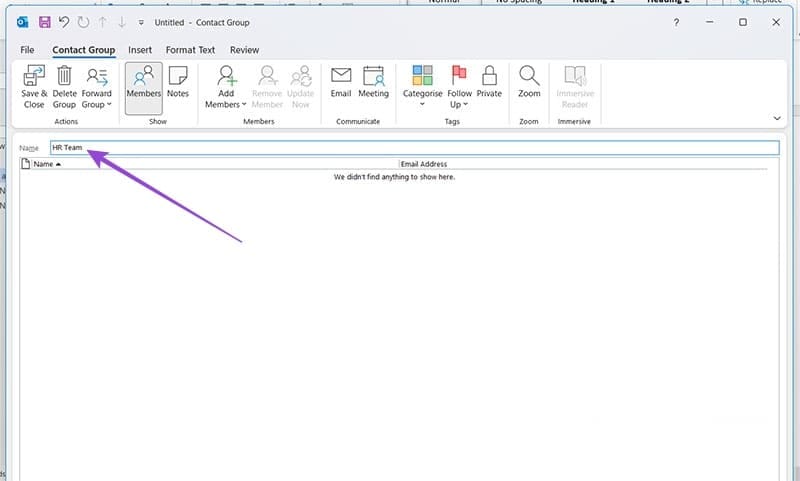
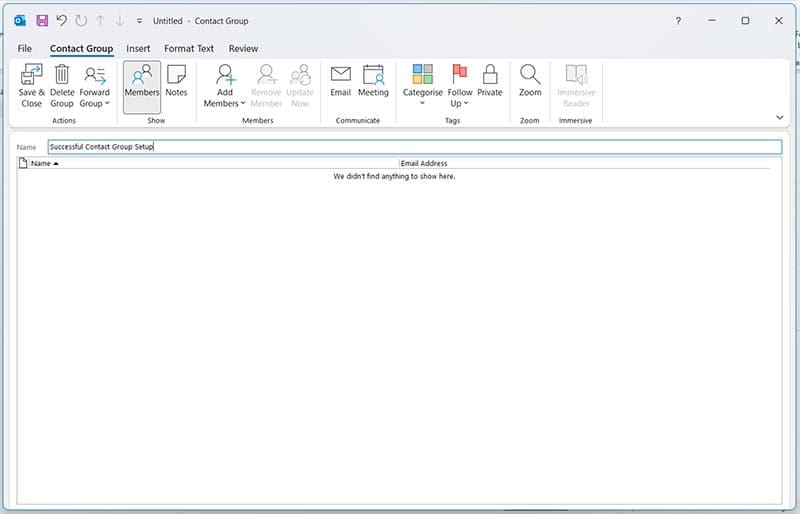
Paso 3. Nombra tu grupo de contactos para que sea más fácil de encontrar. Este grupo se llamará "Equipo de Recursos Humanos". Puede escribir lo que quiera en el campo "Nombre".
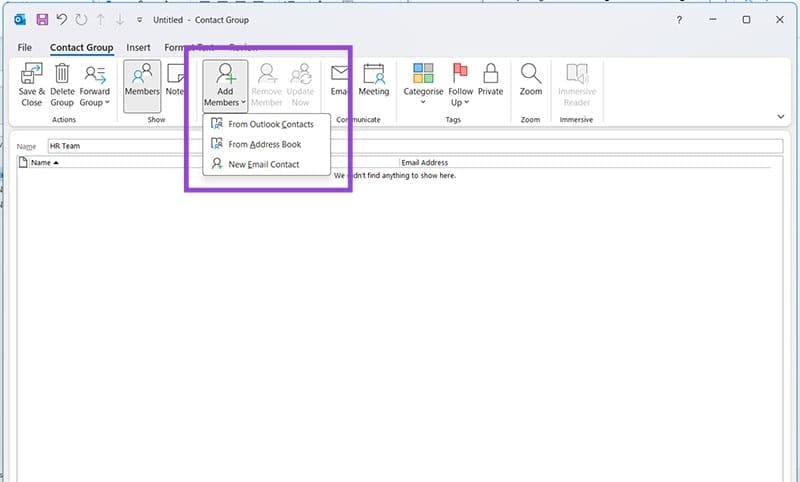
Paso 4. Haga clic en "Agregar miembros" y elija si desea elegir personas de su lista de contactos, libreta de direcciones o escribir una dirección de correo electrónico manualmente.
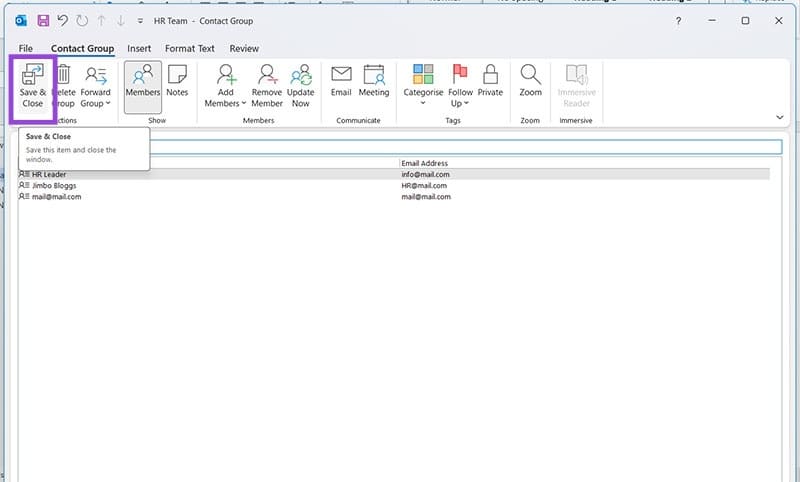
Paso 5. Una vez que haya agregado a sus miembros, haga clic en "Guardar y cerrar".
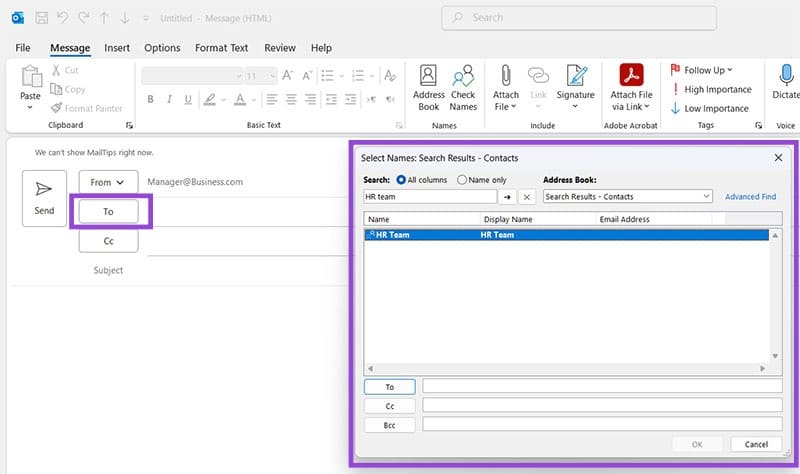
Paso 6. Siempre que cree un nuevo correo electrónico y desee incluir estos destinatarios, puede hacer clic en "Para" y elegir este grupo de contactos para ahorrar tiempo.
No se puede crear un nuevo grupo de contactos en Outlook Solución n.º 1: buscar actualizaciones
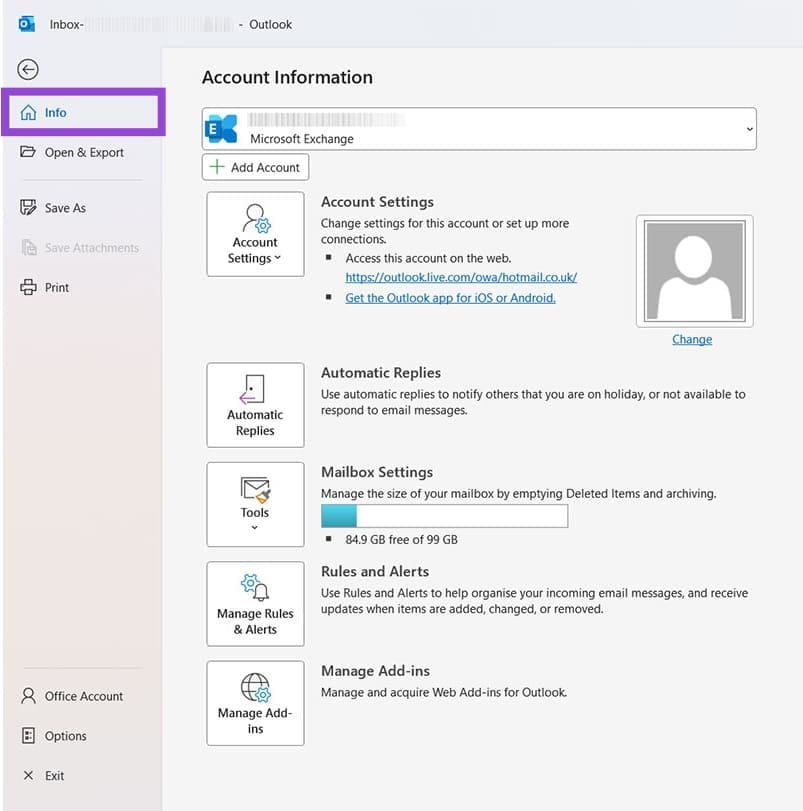
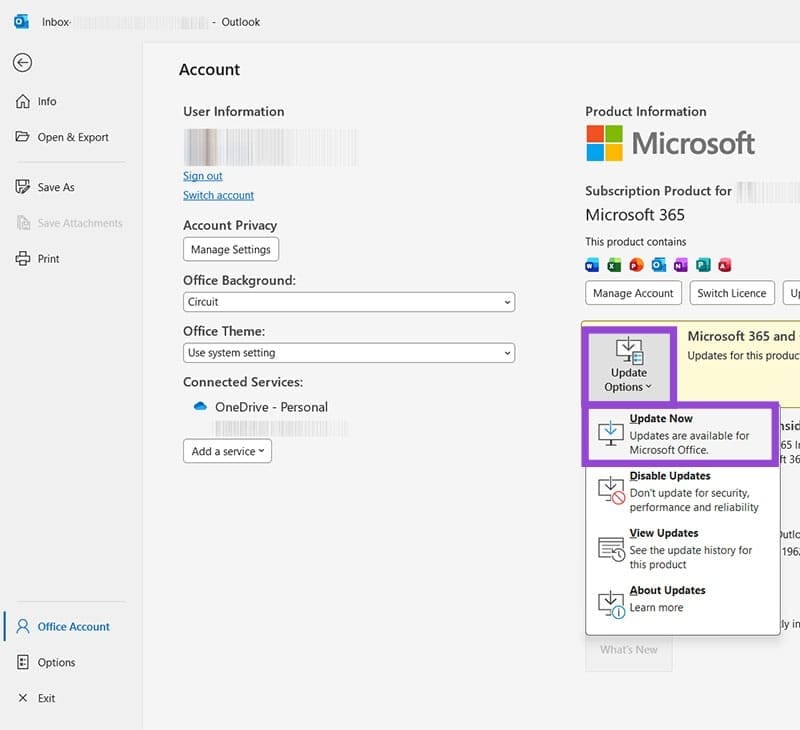
Paso 1. Si Outlook no le permite completar el proceso de creación del grupo de contactos, o la opción ni siquiera está ahí, comience buscando actualizaciones. Abra Outlook y haga clic en Archivo para abrir la pantalla de información de la cuenta.
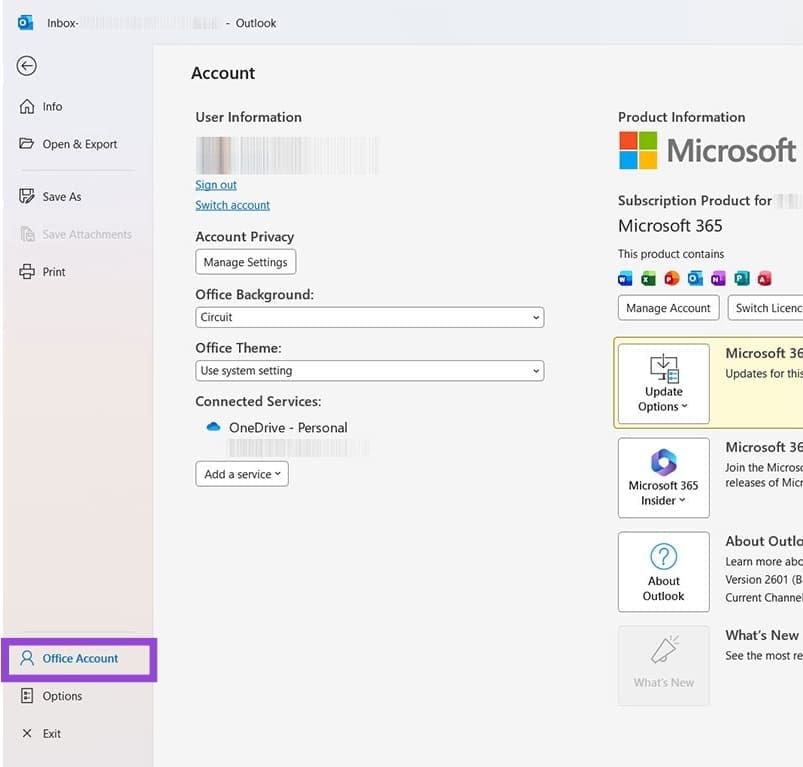
Paso 2. Haga clic en Cuenta de Office, que se encuentra a la izquierda y cerca de la parte inferior.
Paso 3. Es posible que vea que las actualizaciones están listas para instalarse. De todos modos, haga clic en la flecha junto a Opciones de actualización y elija Actualizar ahora. Siga las instrucciones en pantalla hasta que se complete la actualización, reinicie su computadora e intente crear un grupo de contactos nuevamente.
No se puede crear un nuevo grupo de contactos en Outlook Solución n.º 2: cambiar a Outlook clásico
Paso 1. Windows ha estado pidiendo a los usuarios de Outlook que prueben la nueva versión de Outlook. Desafortunadamente, todavía hay algunos fallos en la versión más nueva, incluidas algunas funciones faltantes. Si no puede crear un nuevo grupo de contactos en Outlook, busque en la esquina superior derecha un botón que dice "Nuevo Outlook". Haga clic aquí.
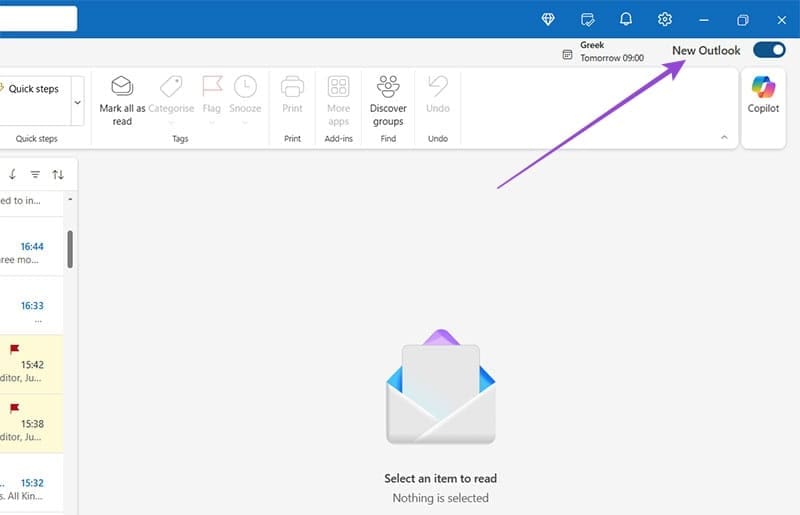
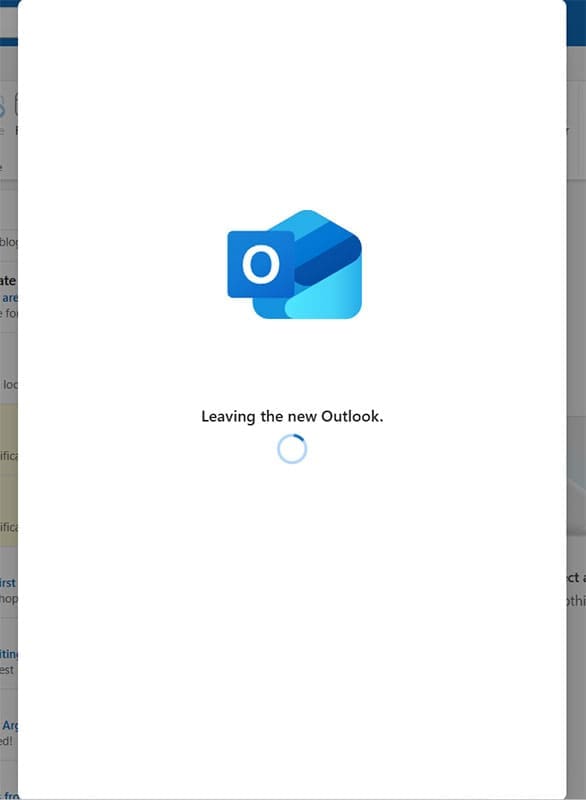
Paso 2. A pesar de la etiqueta ligeramente engañosa, este botón le devuelve al Outlook clásico. Espere unos momentos hasta que se complete el proceso.
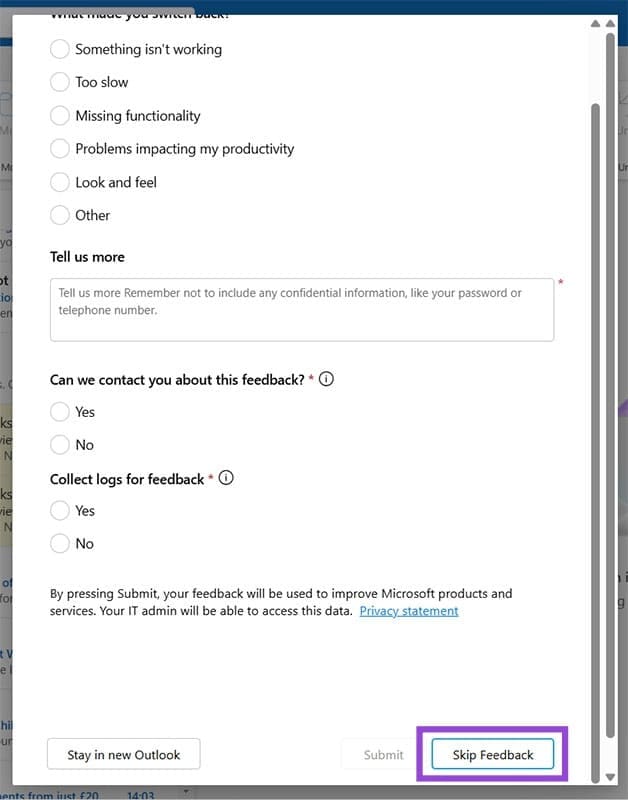
Paso 3. Es posible que se le solicite que brinde comentarios sobre su experiencia con New Outlook. Está bien omitir este proceso si lo desea.
Paso 4. Vuelva a abrir Outlook y debería tener la vista clásica original. Intente crear un grupo de contactos nuevamente y todo debería funcionar como se esperaba.
Deja una respuesta