

Una de las mejores cosas de usar Microsoft Excel para crear y editar hojas de cálculo es que te mantiene actualizado sobre el estado de tu trabajo. Puedes ver cuándo las celdas están listas para ser editadas, qué celdas hacen referencia a otras e incluso los resultados de sumas rápidas sin tener que ingresar fórmulas.
Comprender cómo personalizar funciones en la barra de estado de Excel le ayudará a trabajar de forma más inteligente y rápida.
Personalizar la barra de estado de Excel: explicación de la barra de estado
La barra de estado se encuentra en la parte inferior de cada libro de Microsoft Excel. Puede verlo cuando abre un libro en blanco, ya que dirá "Listo" en la esquina inferior izquierda.
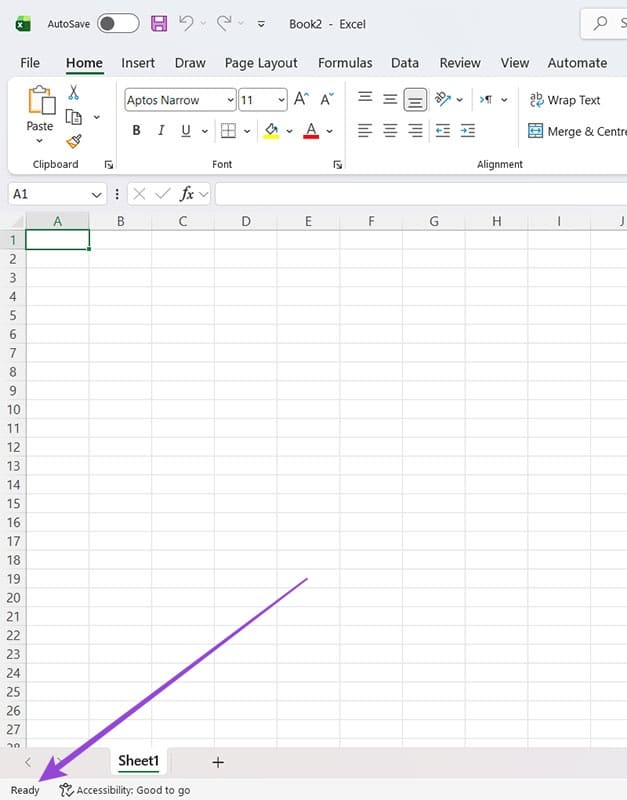
Si comienza a escribir en una celda, el estado en la barra de estado cambia de "Listo" a "Entrar", lo que indica que ahora se encuentra en el modo de entrada de contenido.
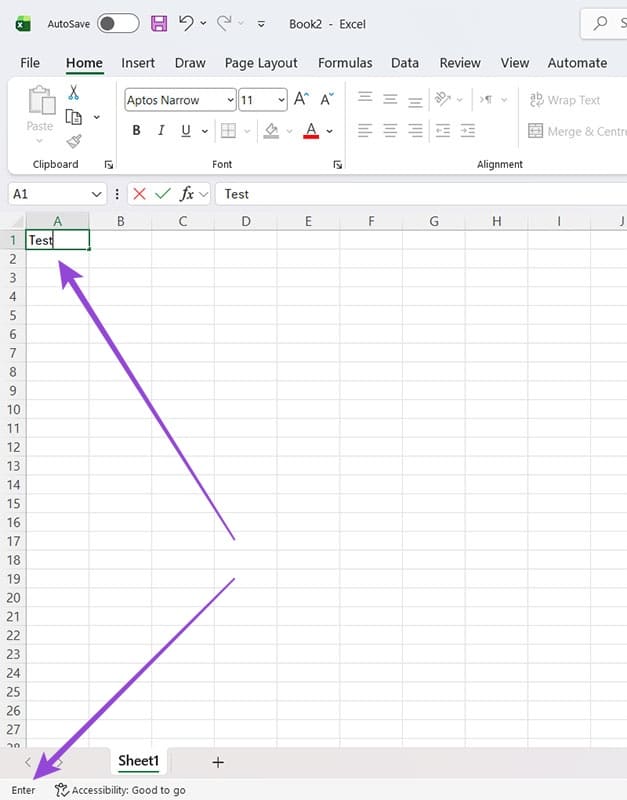
Si vuelve a hacer doble clic en una celda, el estado cambia a "Editar", lo que muestra que ahora puede cambiar los datos existentes.
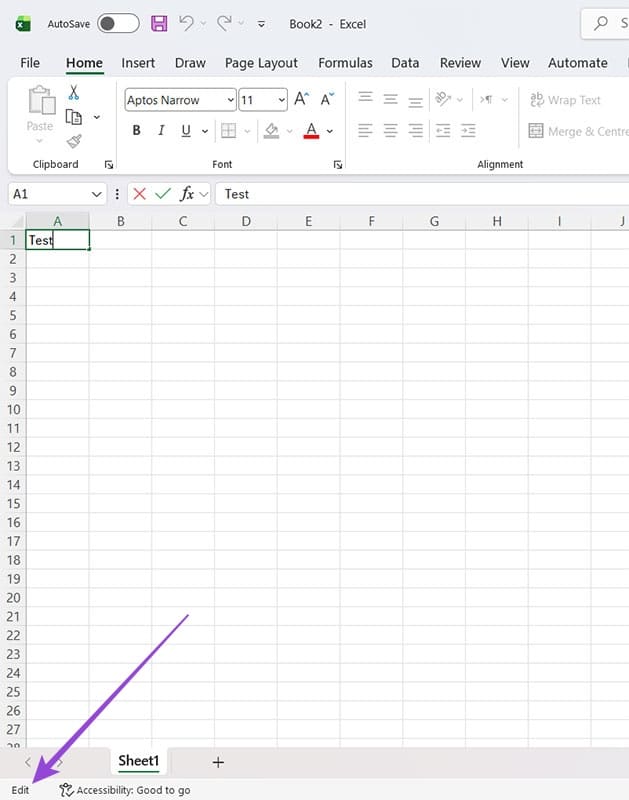
Al crear una fórmula que se vincula a otra celda, el estado cambia a "Punto", lo que significa que la celda que estás editando literalmente apunta a datos de otra(s) celda(s).
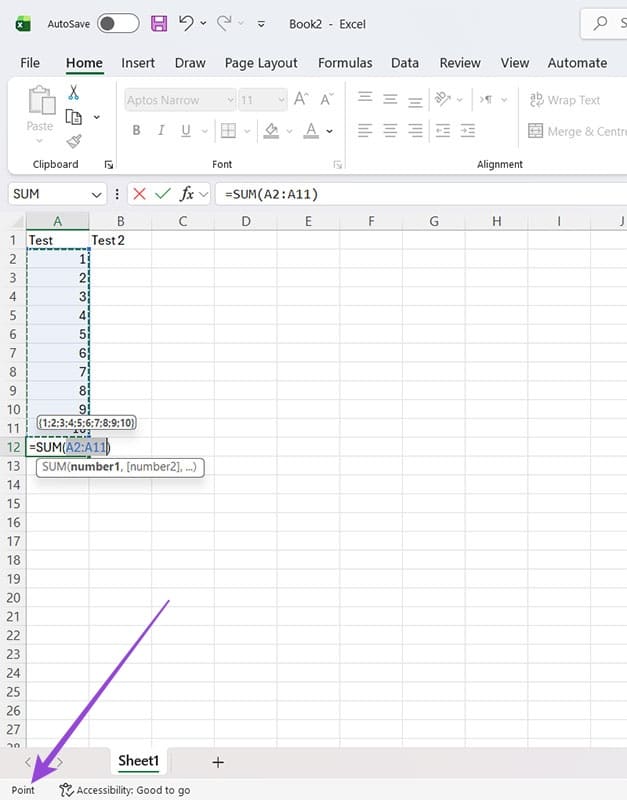
Otras características de la barra de estado incluyen:
- Tipo de vista de hoja de cálculo (Normal, Salto de página o Diseño de página)
- El control deslizante de zoom
- Promedio, recuento y suma de las celdas seleccionadas
Todas estas opciones están a la derecha de la barra de estado.
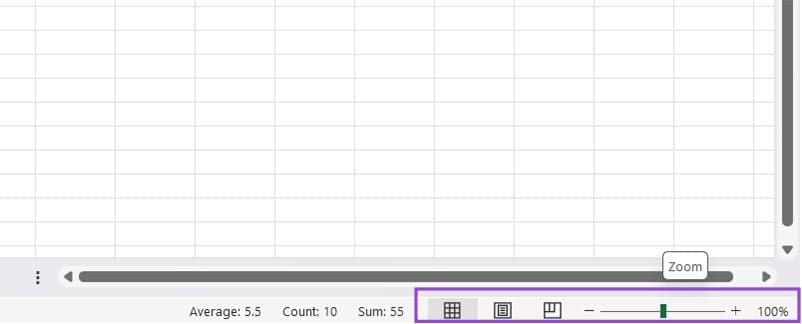
Hay una serie de otras características que puede agregar o deshabilitar para su barra de estado de Excel, desde poder ver si el bloqueo de mayúsculas está activado hasta cálculos matemáticos adicionales.
Cómo personalizar funciones en la barra de estado de Excel: guía paso a paso
Paso 1. En cualquier libro de Excel, haga clic derecho en la barra de estado. Asegúrese de estar en la barra de estado en lugar de en la pestaña del libro. Es la barra que está justo en la parte inferior con el control deslizante de zoom a la derecha.
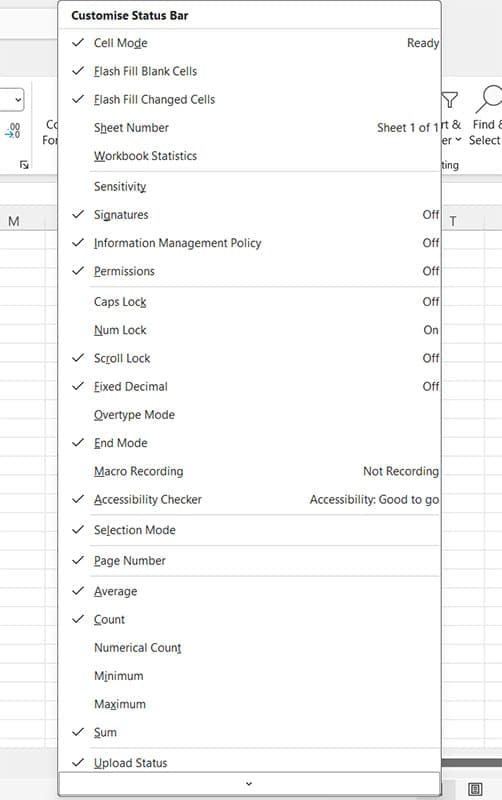
Paso 2. Explore la lista de funciones para ver cuáles están marcadas y cuáles no. Nota: hay una flecha en la parte inferior del menú que revela más funciones. Los marcados están activos y puedes cambiarlos haciendo clic izquierdo sobre ellos con el mouse. En este caso, el usuario decidió eliminar Promedio, Recuento y Suma para obtener una barra de estado más limpia.
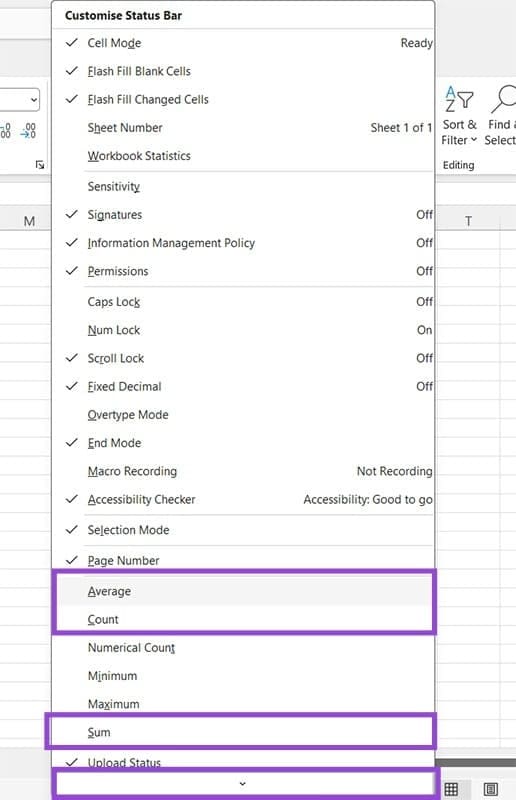
Ahora puede ver que cuando los números están resaltados, no se muestran funciones matemáticas en la barra de estado.
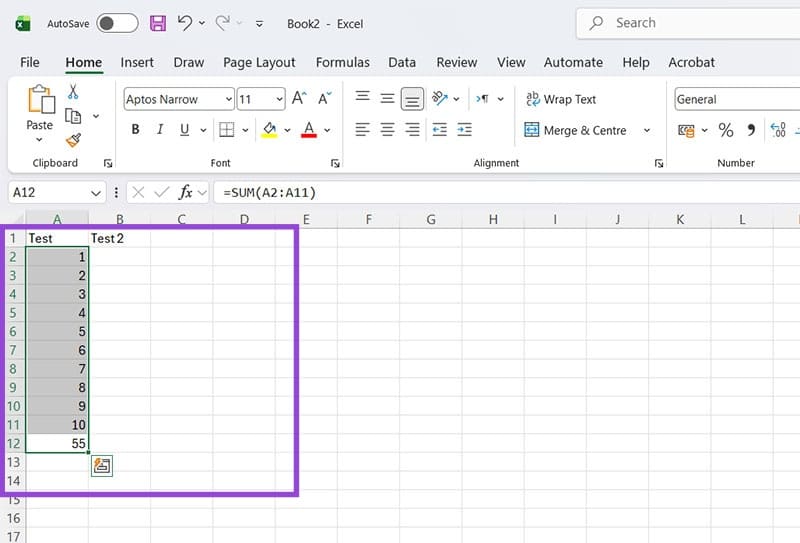
Paso 3. Para agregar funciones actualmente deshabilitadas, simplemente haga clic izquierdo una vez en la función deseada y observe cómo aparece la marca. Esta vez, el usuario quiere más funcionalidad matemática. Están agregando la capacidad de ver cantidades de conteo, conteo numérico, máximo y mínimo.
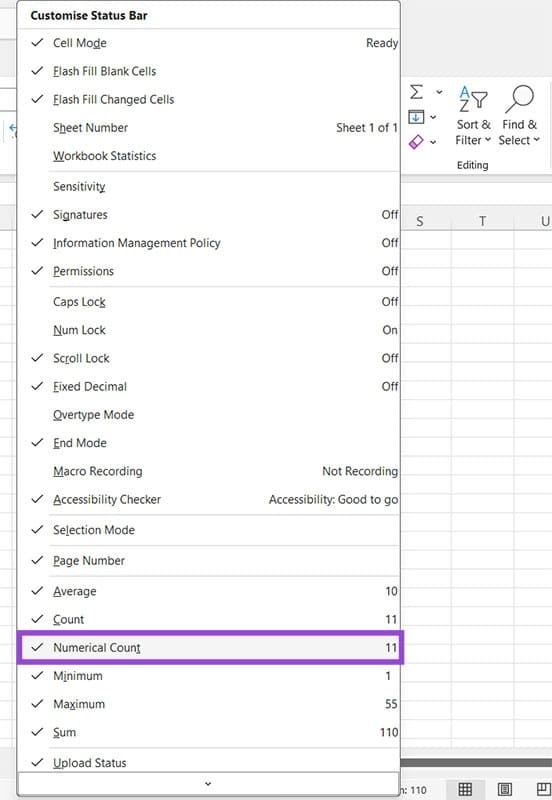
Al resaltar los números (o cualquier conjunto de datos numéricos), las funciones muestran las cantidades relevantes en la barra de estado.
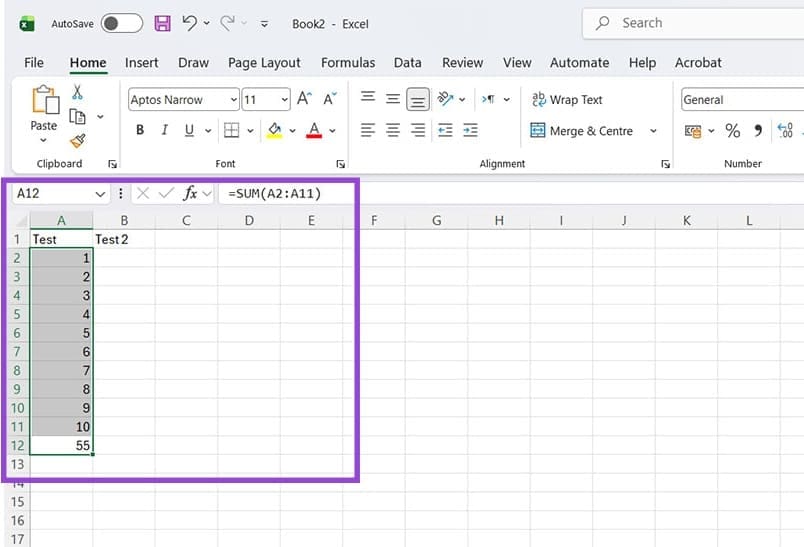
Siga estos pasos para personalizar las barras de estado de Excel en cualquier libro y personalizar completamente sus hojas según su forma de trabajar.
Deja una respuesta