

Si clona su disco duro en un SSD para obtener más espacio de almacenamiento disponible (o hacer que Windows se inicie más rápido), es probable que el sistema lo detecte como un cambio importante de hardware y solicite la reactivación. Si Windows se desactiva después de clonar la unidad y no parece querer reactivarse automáticamente, existen algunas soluciones posibles que puede probar.
- Solución 1: use el solucionador de problemas dedicado para Windows desactivado después de errores de clonación de unidades
- Solución 2: asegúrese de que su cuenta de Microsoft esté conectada para Windows desactivado después de un error de clonación del disco
- Solución 3: modifique el número de serie del disco duro
- Solución 4: póngase en contacto con el soporte técnico de Microsoft
- Solución 5: compre y active una nueva licencia de Windows
Solución 1: use el solucionador de problemas dedicado para Windows desactivado después de errores de clonación de unidades
Dado que Windows 11 puede “heredar” una licencia de Windows 10, viene con un solucionador de problemas de activación estándar que puede ayudarlo a solucionar algunos de los problemas de conectividad más comunes.
Paso 1. Vaya a Configuración ("Win + I") y elija la pestaña "Sistema".
Paso 2. Desplácese hacia abajo hasta "Activación" y selecciónelo.
Paso 3. Si su Windows está realmente desactivado, aparecerá un botón "Solucionar problemas" en el que puede hacer clic.
Paso 4. En el solucionador de problemas, siga las instrucciones. Seleccione la opción "Activar Windows después del cambio de hardware" si se le solicita.
Solución 2: asegúrese de que su cuenta de Microsoft esté conectada para Windows desactivado después de un error de clonación del disco
La cuenta de Microsoft que utilizó para comprar su copia de Windows (o la cuenta a la que la vinculó) se puede utilizar para "descargar" una licencia del hardware anterior al actual.
Paso 1. Vaya a Configuración, luego elija la pestaña "Cuentas" a la izquierda, luego en "Su información".
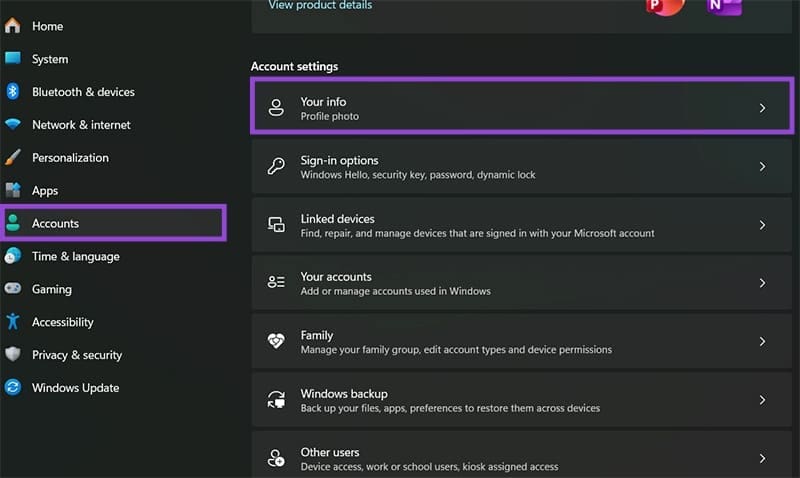
Paso 2. Si la información de su cuenta sugiere que está utilizando una cuenta local, haga clic en "Iniciar sesión con una cuenta de Microsoft". Luego, vuelva a verificar para asegurarse de que su cuenta esté usando la misma dirección de correo electrónico que antes de clonar la unidad.
Paso 3. Vaya a las opciones de Activación en Configuración e intente reactivar o usar el Solucionador de problemas (como en la Solución 1).
Solución 3: modifique el número de serie del disco duro
Windows almacena el número de serie del disco duro como “ancla” para su licencia, pero usted puede engañar a su PC haciéndole creer que tiene el número de serie del disco antiguo.
Sin embargo, esto no se puede hacer con el software estándar de Windows. En su lugar, necesitará una herramienta de terceros.
Paso 1. Descarga y familiarízate con el Cambiador de número de serie del disco duro utilidad. También puedes buscar otras alternativas.
Paso 2. Conecte el disco duro antiguo a otra PC.
Paso 3. Tanto en la PC con su unidad recién clonada como en la PC con la anterior, vaya al símbolo del sistema (haga clic derecho en Inicio y seleccione "Terminal (Admin)" y luego seleccione Símbolo del sistema en las opciones de la nueva pestaña).
Paso 4. Ingrese el siguiente comando: wmic diskdrive get Nombre, Fabricante, Modelo, Tipo de interfaz, Tipo de medio, Número de serie
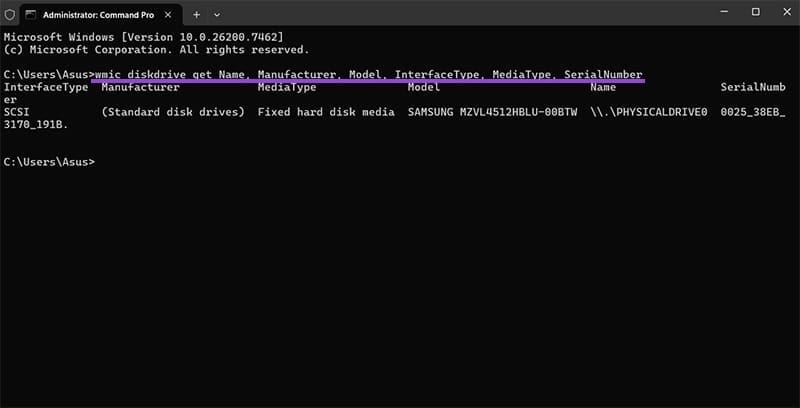
La información se enumerará y organizará según las letras de unidad (AZ).
Paso 5. Copie el contenido del resultado para ambas unidades y luego guárdelo en algún lugar. Apague la PC con el disco duro “antiguo”.
Paso 6. Ejecute la utilidad para cambiar el nombre del disco duro y luego úsela para cambiar el número de serie del nuevo disco al antiguo.
Paso 7. Reinicie la computadora.
Tenga en cuenta que es posible que ya no pueda utilizar la unidad "antigua".
Solución 4: póngase en contacto con el soporte técnico de Microsoft
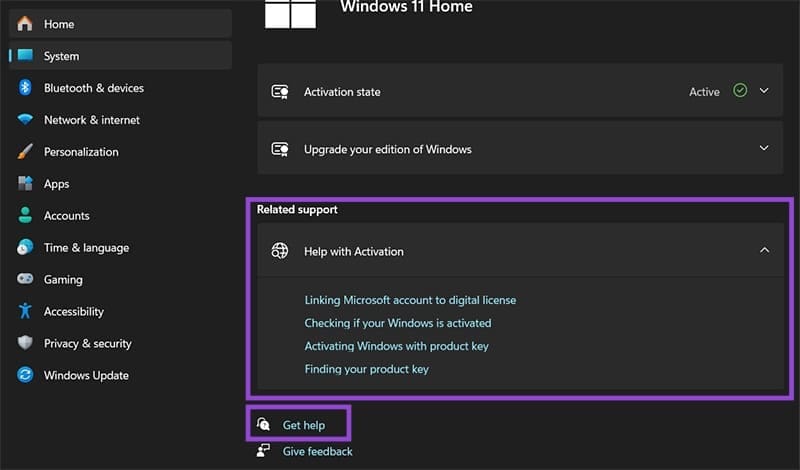
En la mayoría de los casos, el equipo de soporte de Microsoft puede brindarle más información sobre su activación y licencia de Windows. Puede acceder a él desde la configuración de "Activación" en "Obtener ayuda", pero también puede utilizar los cuatro enlaces específicos en la opción "Soporte relacionado". En cualquier caso, deberá proporcionar su clave de activación de Windows y la información de su cuenta de Microsoft.
Solución 5: compre y active una nueva licencia de Windows
En casos excepcionales, es posible que se desactive una licencia de Windows después de clonar la unidad porque no era legítima y se utilizó un programa de frenado para engañar al resto del software. Si esto sucede, es probable que el soporte técnico de Microsoft le informe y le solicite que compre una copia legítima de Windows.
Deja una respuesta