

Microsoft Outlook realmente no tiene una buena manera de lidiar con los días festivos y las vacaciones en general, especialmente para aplicaciones de todo el equipo. Sin embargo, para uso personal, puede agregar días festivos al calendario de Outlook y comenzar desde allí para crear un cronograma más personalizado.
Opción 1: agregar días festivos al calendario de Outlook en Windows
La aplicación estándar de Outlook en Windows debería sincronizarse automáticamente con los días festivos actualizados, especialmente si usa una cuenta de Microsoft dedicada para ello.
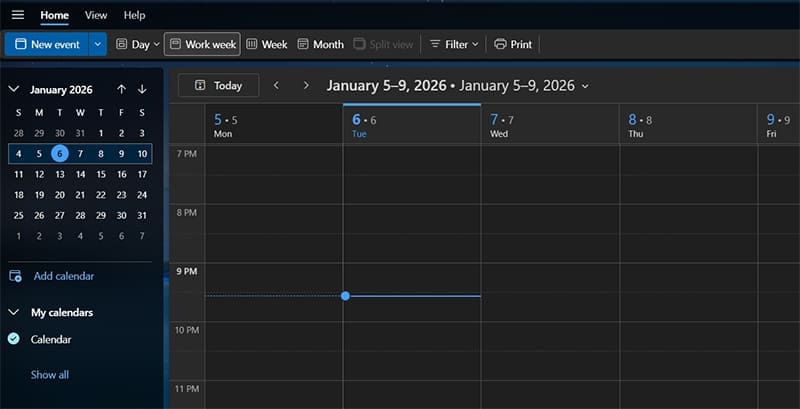
Paso 1. Abra Outlook, luego vaya al Calendario de la cuenta que desea usar.
Paso 2. Debajo del selector de calendario, haga clic en "Agregar calendario".
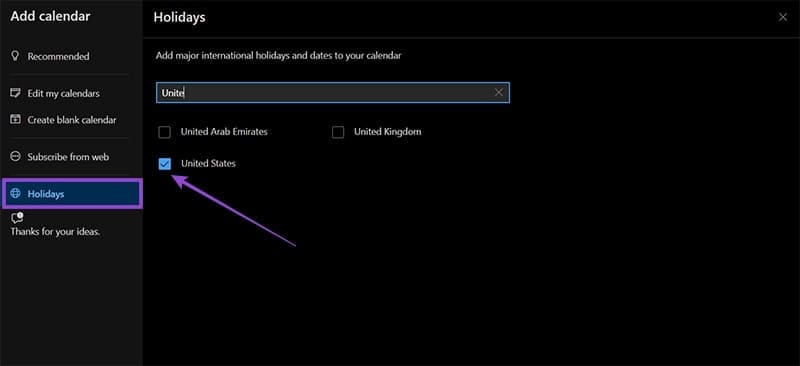
Paso 3. Vaya a la pestaña "Vacaciones" en el cuadro de diálogo, luego busque un país, región o grupo religioso para el que desee utilizar las vacaciones.
Paso 4. Marque la marca de verificación del grupo de vacaciones que desea utilizar.
Opción 2: agregar días festivos al calendario de Outlook para Mac o Web
Si está utilizando el cliente Mac, es posible que no tenga la opción "nuevo Outlook" y es posible que primero deba agregar el calendario en línea, que luego se sincronizará automáticamente con su nuevo cliente.
Paso 1. Vaya a outlook.com e inicie sesión con sus credenciales de correo electrónico de Outlook.
Paso 2. Abra el Calendario de Outlook y seleccione "Agregar calendario".
Paso 3. Busque la sección "Vacaciones" y luego busque el país o la religión específica para la que desea agregar las vacaciones.
Opción 3: agregar un día festivo como evento fuera de la oficina
De forma predeterminada, cuando agrega días festivos al Calendario de Outlook, aparecerán en su calendario como eventos genéricos. Si se comparte, es posible que aún aparezca como "gratuito" para reuniones o trabajo. Puedes evitarlo duplicando los días festivos.
Paso 1. Vaya a un día festivo específico que desee copiar desde la vista Calendario, haga clic derecho sobre él y seleccione "Duplicar evento".

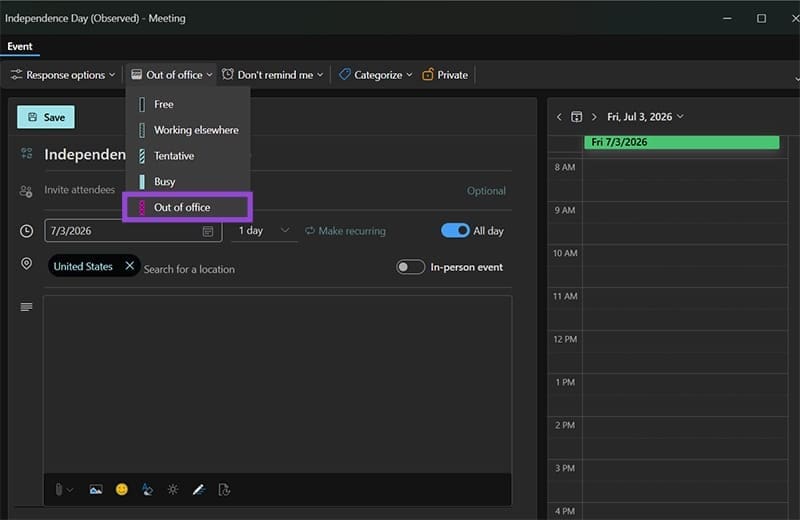
Paso 2. Para la sección de disponibilidad en la barra de herramientas, escriba "Fuera de la oficina" (u Ocupado). También puede configurar las "Opciones de respuesta" para desactivar la necesidad de una respuesta. Haga clic en "Guardar" cuando haya terminado.
Alternativamente, puede usar la función Respuestas automáticas de Outlook para crear una lista seleccionada de fechas durante las cuales, al contactarlo, se le solicitará una respuesta automática. Esto debe hacerse manualmente.
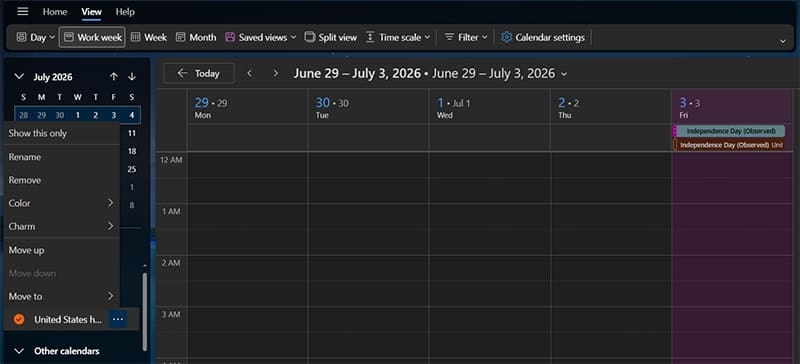
Si desea eliminar los días festivos "originales" para que no aparezcan dos veces en la vista de Calendario, puede hacer clic derecho en un calendario de días festivos de la lista de calendarios y seleccionar "Eliminar".
Si desea una solución para todo el equipo, Microsoft tiene herramientas integradas limitadas. técnicamente puedes usar SharePoint para crear una lista de eventos a los que luego se hará referencia como un calendario que puede distribuir al equipo (y que solo se puede utilizar en Outlook o SharePoint).
De lo contrario, puedes intentar usar una aplicación de automatización como Zapier que puede convertir calendarios de Google u otros en eventos similares de Outlook y bloquearlos en la aplicación. Sin embargo, esto puede trasladar todos los demás eventos, no sólo los días festivos.
Deja una respuesta