

Si su disco duro comienza a quedarse sin espacio, sus actualizaciones de Windows (y muchas otras) podrían fallar y podría tener problemas de seguridad. Para resolver esto, su mejor opción es verificar los elementos más grandes en el disco duro que tiene Windows y reubicarlos (o eliminarlos).
- Opción 1: use la configuración de almacenamiento de Windows para obtener una descripción general amplia y opciones inteligentes
- Opción 2: utilice una herramienta de terceros para buscar elementos más grandes en el disco duro
- Opción 3: utilice el Explorador de archivos para buscar elementos grandes de forma nativa
Opción 1: use la configuración de almacenamiento de Windows para obtener una descripción general amplia y opciones inteligentes
De forma predeterminada, es posible que Windows mantenga algunos archivos de actualización antiguos y actualizaciones que se pueden eliminar de forma segura, lo que puede ahorrar algunos gigabytes de espacio.
Paso 1. Abra Configuración a través de "Win + I" y vaya a "Sistema".
Paso 2. Seleccione "Almacenamiento" y espere a que Windows complete el cálculo del espacio disponible.
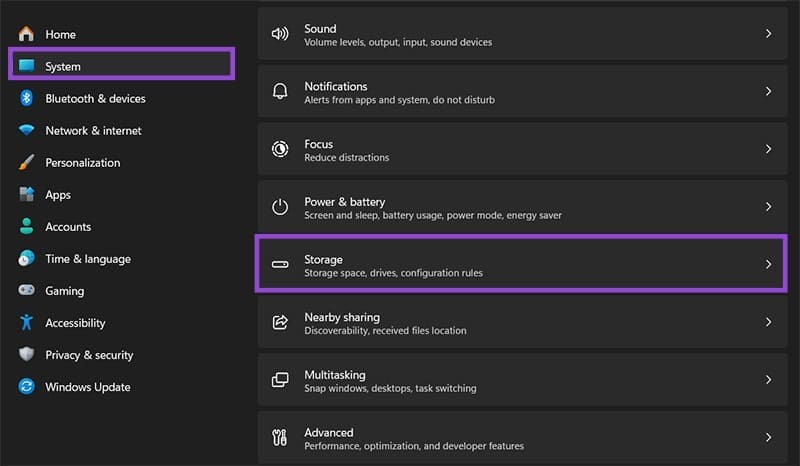
Paso 3. Si desea ahorrar un poco de espacio, haga clic en "Archivos temporales".
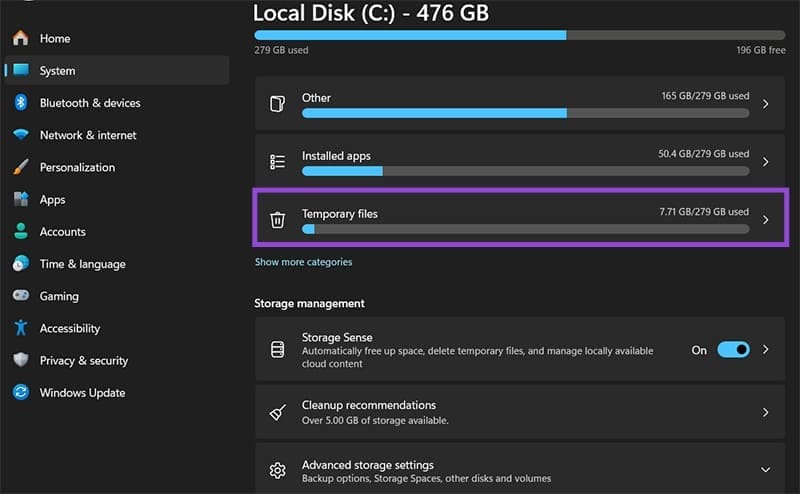
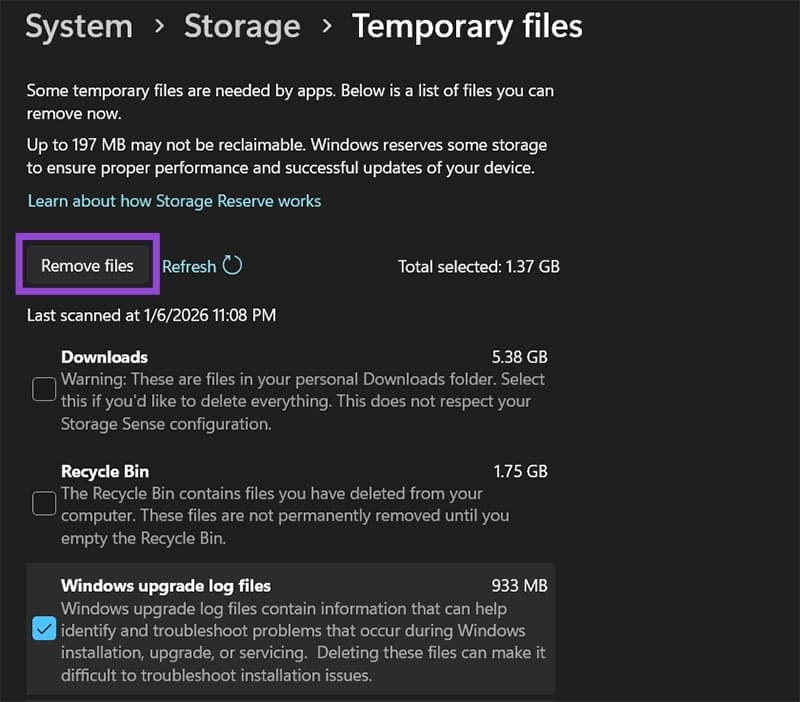
Puede eliminar instantáneamente archivos temporales desde allí. Mantenga marcadas las opciones sugeridas y seleccione "Eliminar archivos". También puedes mantener activado el “Storage Sense” para eliminar periódicamente archivos obsoletos.
Opción 2: utilice una herramienta de terceros para buscar elementos más grandes en el disco duro
Las herramientas de terceros le permiten una vista de filtrado mucho mejor y tienen una interfaz visual que le ayuda a comprobar fácilmente los elementos más grandes en las particiones del disco duro.
Para buscar elementos grandes en Windows, WinDirStat es probablemente su mejor opción (que usaremos como demostración). Para Mac, puedes usar gran perspectiva.
Paso 1. Descargue WinDirStat desde la página de descarga oficial. En la mayoría de los casos, querrás el instalador Intel de 64 bits.
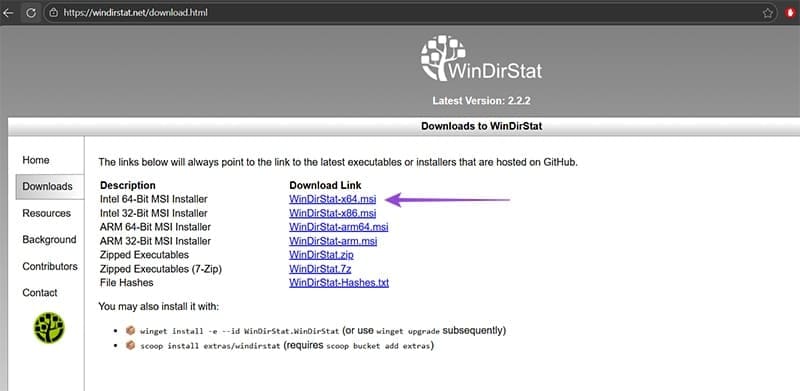
Paso 2. Ejecute el archivo descargado y siga las instrucciones de instalación.
Paso 3. Busque y abra la aplicación desde su barra de búsqueda si no agregó un acceso directo a su escritorio.
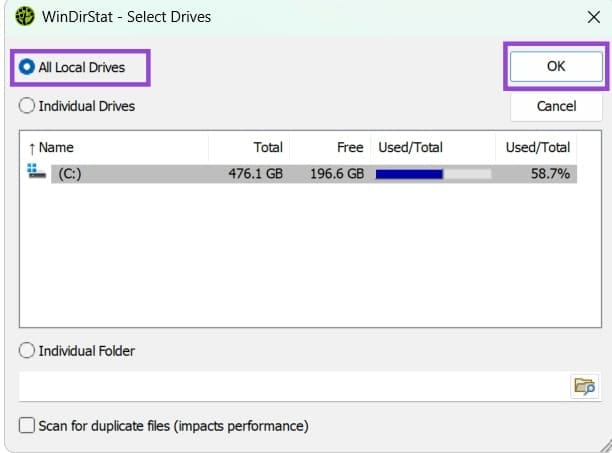
Paso 4. Seleccione las unidades que desea verificar o vaya a "Todas las unidades locales" y seleccione "Aceptar". Puede optar por buscar duplicados, pero esto es mucho más lento.
Paso 5. Haga clic en la pestaña "Archivos más grandes" en la parte inferior del selector de ruta (pero encima de la cuadrícula visual).
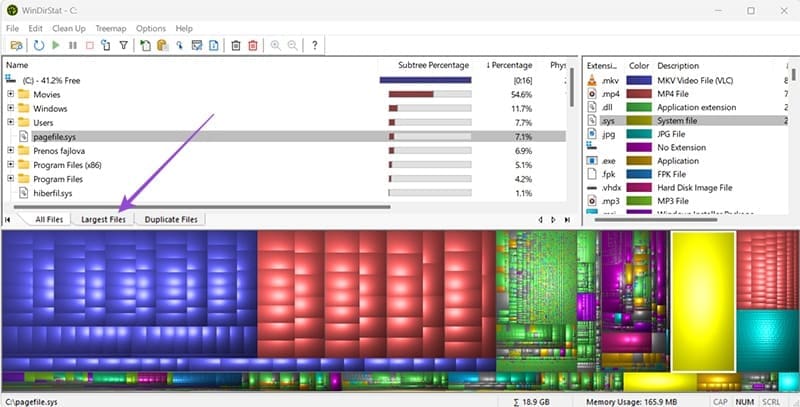
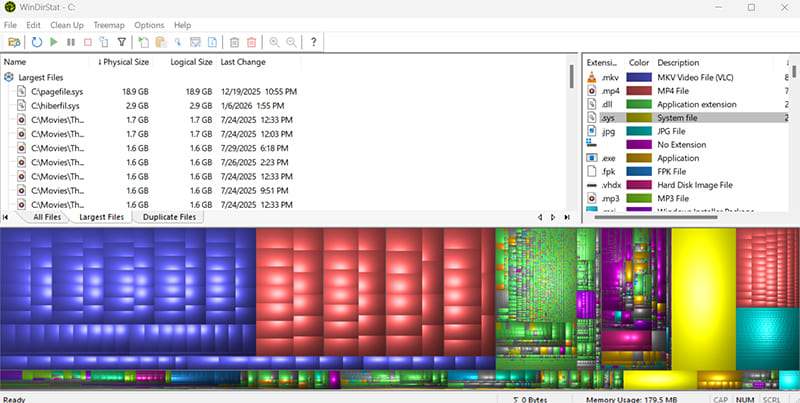
Allí, obtendrá una ruta directa a los archivos más grandes y sus extensiones. Puede utilizar el descriptor de extensión a la derecha para determinar qué se supone que es cada archivo. En la mayoría de los casos, los archivos de paginación o los archivos de instalación de Windows estarán en la parte superior, seguidos de grandes cachés de gráficos y archivos de vídeo.
También puede hacer clic manualmente en un archivo en particular desde la vista gráfica en la parte inferior, que muestra los elementos según el espacio relativo que ocupan en el disco (por lo que el bloque individual más grande es el archivo más grande).
Opción 3: utilice el Explorador de archivos para buscar elementos grandes de forma nativa
Si no desea una interfaz gráfica completa, puede buscar en archivos grandes con el Explorador de archivos.
Paso 1. Abra el Explorador de archivos o Esta PC, luego busque el disco duro que desea explorar.
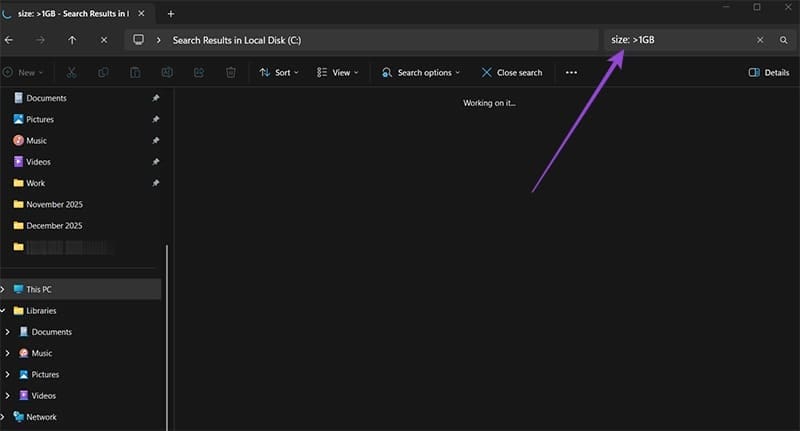
Paso 2. En la barra de búsqueda, ingrese "tamaño: >" seguido del tamaño que desea y la unidad necesaria (por lo que "tamaño: >150 MB" buscará todos los archivos de más de 150 MB).
La búsqueda puede llevar mucho tiempo si tienes muchos archivos, por lo que no es un método infalible.
Deja una respuesta