

Si revisa su cuenta de Microsoft en línea y descubre que una o más de sus computadoras no están en la lista, es posible que no pueda usar utilidades como "Buscar mi dispositivo" o la administración centralizada de dispositivos. Normalmente, este problema puede resolverse por sí solo una vez que su PC se reinicie y vuelva a estar en línea. Pero si constantemente tienes un problema con un dispositivo en particular que no se muestra en la configuración de la cuenta de Microsoft, es posible que tengas que utilizar algunos métodos de solución de problemas para resolverlo.
- Solución 1: verifique que haya iniciado sesión en una cuenta de Microsoft
- Solución 2: confirme que Windows esté activado
- Solución 3: habilite la sincronización del dispositivo y la configuración de privacidad para reparar el dispositivo que no se muestra en la cuenta de Microsoft
- Solución 4: agregue manualmente su dispositivo
Solución 1: verifique que haya iniciado sesión en una cuenta de Microsoft
Lo más común es que su dispositivo no se muestre si está usando una cuenta local para iniciar sesión en Windows (incluso si usó Microsoft para comprar una licencia y configurar el sistema).
Paso 1. Abra Configuración con "Win + I".
Paso 2. Vaya a la sección Cuentas a la izquierda y haga clic en "Su información".
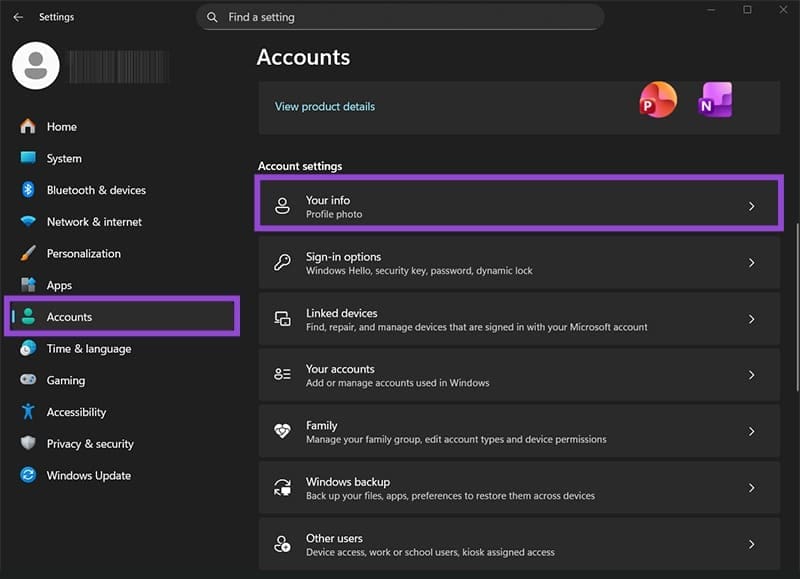
Si su cuenta muestra una dirección de correo electrónico, debería utilizar automáticamente la cuenta de Microsoft asociada y el dispositivo debería registrarse allí. Si dice "Cuenta local", obtendrá un botón o enlace para iniciar sesión. Al hacerlo, se debería solucionar el problema por el cual ese dispositivo no aparece en la cuenta de Microsoft.
Solución 2: confirme que Windows esté activado
Si recientemente instaló o reinstaló Windows en ese dispositivo, es posible que deba reactivarlo para sincronizarlo con su cuenta de Microsoft.
Paso 1. Vaya a Configuración y seleccione la pestaña Sistema a la izquierda.
Paso 2. Desplácese hacia abajo y vaya a "Activación".
Paso 3. Asegúrese de que su Windows aparezca como activado. De lo contrario, utilice las opciones de soporte o solución de problemas para reactivarlo.
Solución 3: habilite la sincronización del dispositivo y la configuración de privacidad para reparar el dispositivo que no se muestra en la cuenta de Microsoft
Windows necesita los permisos adecuados para comunicar la información de su dispositivo a su cuenta de Microsoft. Varias configuraciones controlan esta funcionalidad.
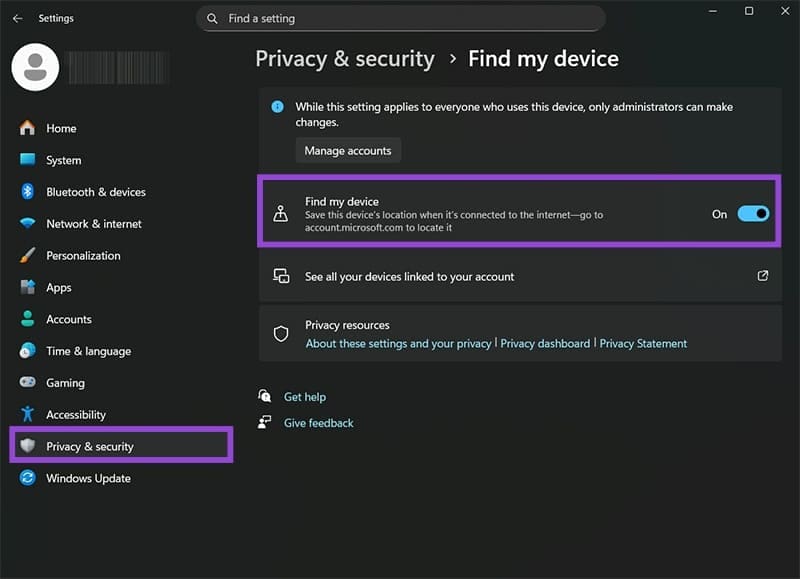
Paso 1. Abra Configuración y vaya a Privacidad y seguridad en la barra lateral izquierda.
Paso 2. Haga clic en "Buscar mi dispositivo" y luego habilite la función. Si no puede, tendrá la opción de vincularlo directamente a una cuenta de Microsoft.
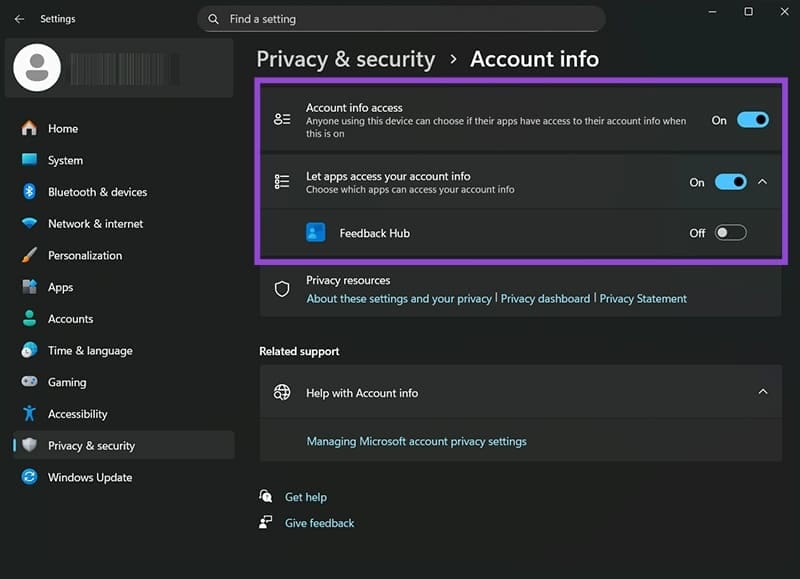
Paso 3. Vuelva al menú Privacidad, desplácese hacia abajo y seleccione "Información de privacidad". Allí, alterna ambas opciones.
Solución 4: agregue manualmente su dispositivo
Si la configuración de sincronización no puede encontrar su dispositivo, puede solicitar un registro manual.
Paso 1. Vaya a Configuración y cambie el nombre de su dispositivo. Esto puede provocar una resincronización y solucionar el problema dentro de las 24 horas. Si no, continúa con los siguientes pasos.

Paso 2. Abra la configuración de su cuenta de Microsoft en línea (en https://account.microsoft.com/) e inicie sesión.
Paso 3. Vaya a "Dispositivos" y luego seleccione "Registrar dispositivo" en la parte superior derecha.
Paso 4. Ingrese el nombre de la PC o el número de serie del dispositivo en el formulario (es por eso que debe cambiar el nombre de su PC y esperar un poco). Si accede al menú desde la misma PC que desea registrar, debería registrar automáticamente el dispositivo.
Deja una respuesta