

Con el tiempo, es posible que notes que tu unidad C comienza a quedarse sin espacio, lo que puede obligarte a dejar de actualizar aplicaciones o incluso Windows por completo. En algunos casos, es la carpeta AMD la que ocupa espacio y algunos de esos archivos se pueden eliminar de forma segura.
Parte 1: ¿Por qué la carpeta AMD ocupa espacio?
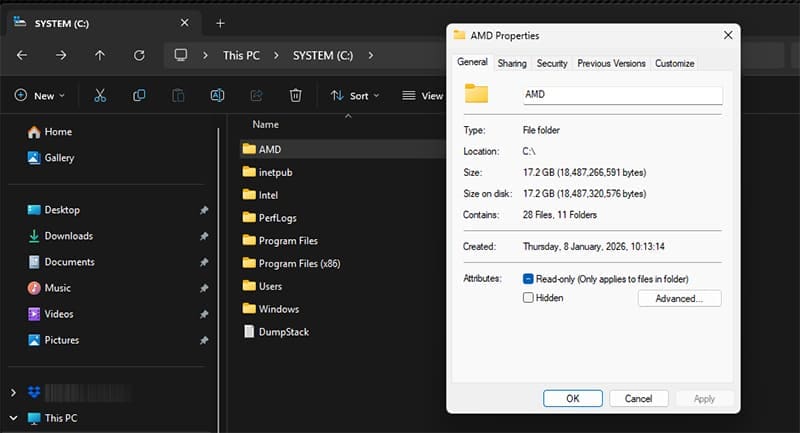
Si tiene gráficos AMD (incluso uno integrado en un núcleo AMD Ryzen), su aplicación AMD descargará, creará y almacenará elementos en varias carpetas:
- La carpeta C:\AMD suele ser la que tiene el tamaño total más grande. Para las GPU dedicadas, esta carpeta puede inflarse con el tiempo, ya que la aplicación administra directamente los controladores de instalación.
- La carpeta C:\Program Files\AMD suele contener archivos de registro u otros archivos de configuración importantes.
- La carpeta C:\Users puede contener varias carpetas AMD (normalmente en las subcarpetas AppData), que contienen archivos de caché o de registro y se pueden eliminar caso por caso.
- Las subcarpetas System32 para AMD contienen archivos de registro que pueden crecer constantemente.
Si nota que la carpeta AMD se hace demasiado grande, es probable que sea la que está directamente en la partición C:, ya que es la carpeta más "visible" para el Explorador de archivos.
Parte 2: Encontrar archivos grandes en la carpeta AMD
Si desea ser más específico sobre qué archivos hacen que la carpeta AMD ocupe espacio, deberá utilizar una herramienta de visualización de almacenamiento de terceros. Algo como WinDirStat puede ayudarle a detectar inmediatamente archivos grandes o subcarpetas particularmente grandes en relación con el uso total de almacenamiento.
Parte 3: ¿Puedes eliminar la carpeta AMD de la PC?
Dado que AMD almacena varias carpetas, esto dependerá exactamente de qué carpeta desea eliminar.
En general, eliminar todo el contenido de la carpeta C:\AMD está bien. Si desea estar seguro, elimine todas las subcarpetas que tengan “AMD Radeon Installer”, “AMD Software Installer” o “amd-sofware-adrenalin” en sus nombres junto con varios números de versión. Estos son archivos de instalación anteriores que el software utiliza para actualizar el controlador, pero que luego nunca vuelve a consultar.
Además, debería poder eliminar los archivos AMD en C:\Users\[Username]Subcarpetas \AppData\Local y Roaming. Estos contienen configuraciones y cachés para el software y el controlador, así como registros de aplicaciones. Tan pronto como ejecute una aplicación que requiera la tarjeta gráfica, los archivos se regenerarán (pero es posible que se pierdan algunas configuraciones).
Parte 4: Eliminar todos los archivos AMD
Si desea asegurarse de haber limpiado su PC de años de cachés y configuraciones acumuladas, puede utilizar las utilidades de desinstalación de controladores. Una herramienta como Display Driver Uninstaller (o DDU) puede eliminar automáticamente los controladores de gráficos y devolverlo al punto de partida.
Tenga en cuenta que una vez que elimina el controlador, su PC puede cambiar a la placa base para la salida de gráficos, por lo que deberá conectar su monitor a la placa base para obtener una señal.
A partir de ese momento, deberá descargar manualmente el software AMD para actualizar el controlador.
Deja una respuesta