

Idealmente, el inicio rápido le permite continuar donde lo dejó cuando reinicia su PC, incluso después de un tiempo. Sin embargo, los problemas comunes de inicio rápido pueden provocar una falta de actualizaciones aplicadas correctamente y fallos y retrasos aparentemente aleatorios. Esto es lo que necesita saber.
¿Cómo funciona el inicio rápido y cuándo lo necesita?
En general, no “necesita” la opción en absoluto, ya que simplemente permite que su PC almacene algunos controladores y archivos del kernel para evitar una gran cantidad de arranque del BIOS.
Más comúnmente, la función se usa para acelerar el tiempo de arranque, especialmente en dispositivos que todavía usan un disco duro para el repositorio de Windows.
Problemas comunes de inicio rápido
Dado que el inicio rápido no permite que su PC apague realmente todo entre sesiones, puede provocar algunos problemas diferentes:
- Es posible que algunas actualizaciones no se apliquen ya que requieren que se restablezcan todos los procesos en segundo plano.
- El arranque dual con otro sistema, como Linux, puede impedir que el otro sistema “vea” el repositorio de Windows.
- Es posible que el USB y otros periféricos no se carguen correctamente o no aparezcan en el Administrador de dispositivos.
- Es posible que no pueda ingresar al BIOS reiniciando el sistema, ya que la ventana de entrada es demasiado corta.
- Es posible que el software de cifrado de almacenamiento de terceros no funcione y no le solicite que ingrese la contraseña.
Algunos problemas con el inicio rápido también pueden manifestarse como una serie de errores aparentemente no relacionados, generalmente con la configuración de aplicaciones o programas, debido a que la utilidad impide que Windows descargue su memoria y "actualice" su estado.
En particular, el inicio rápido reduce los tiempos de carga, pero en las PC modernas esto se mide en unos pocos segundos.
Cómo deshabilitar el inicio rápido
Existen dos soluciones si desea desactivar el inicio rápido, ya que no aparece en la configuración tradicional.
Opción 1: usar el panel de control
Si bien el Panel de control ha estado prácticamente oculto en Windows 11, lo necesitará para opciones de energía avanzadas como el Inicio rápido.
Paso 1. Busque el Panel de control (en la barra de búsqueda) y ábralo.
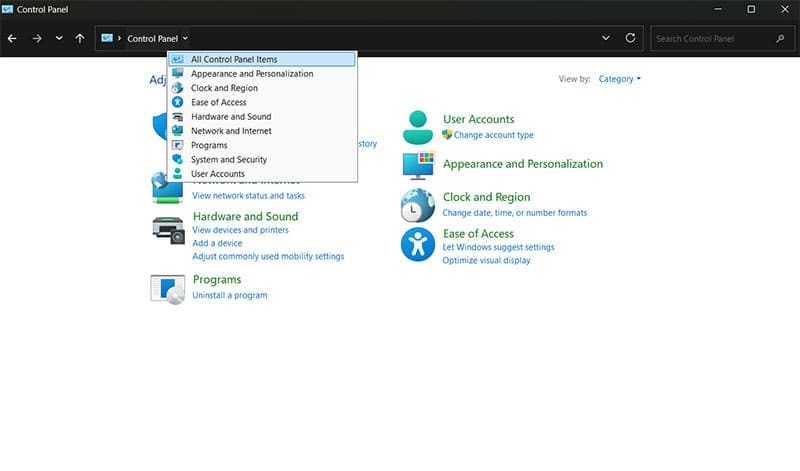
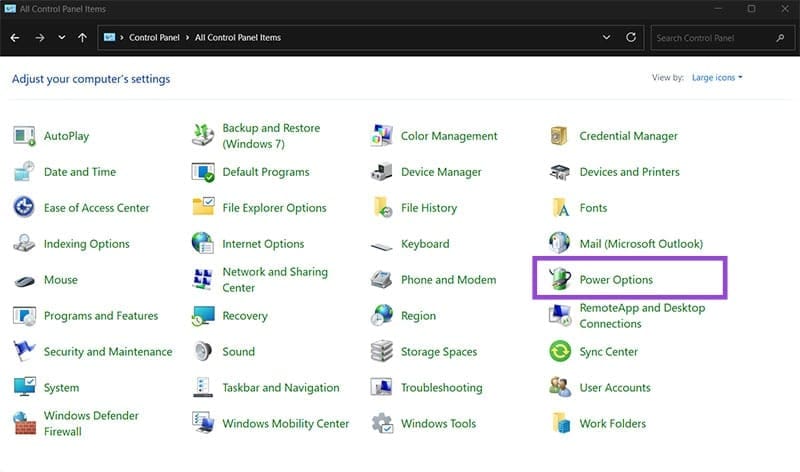
Paso 2. Amplíe para ver todos los elementos del Panel de control y luego busque "Opciones de energía".
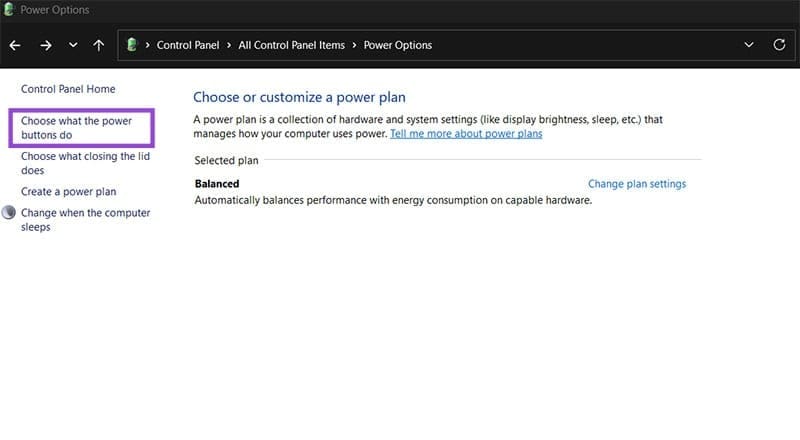
Paso 3. Haga clic en "Elegir qué hacen los botones de encendido" en el panel de la izquierda.
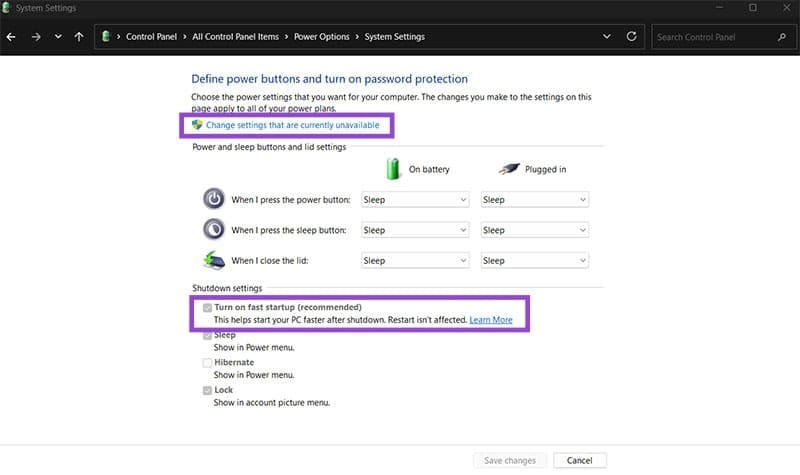
Paso 4. Haga clic en "Cambiar configuraciones que actualmente no están disponibles".
Paso 5. Desmarque "Activar inicio rápido" y haga clic en "Guardar cambios".
Opción 2: utilizar el símbolo del sistema
También puede utilizar un comando simple para activar o desactivar la función.
Paso 1. Abra el símbolo del sistema como administrador (puede buscarlo a través de la barra de búsqueda y aceptar el Control de cuentas de usuario).
Paso 2. Ingrese el siguiente comando: powercfg /h off
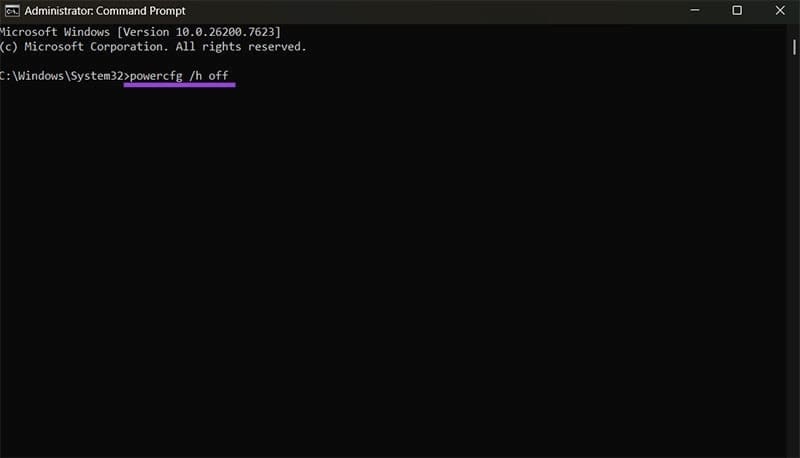
En particular, es posible que no puedas ver el Inicio rápido como una opción en el Panel de control si usas esto. Para revertir el cambio, utilice "powercfg /h on".
Deja una respuesta