

Si alguna vez se preguntó dónde podría encontrar tanto espacio ocupado en su disco duro, la respuesta es: parches antiguos. Si bien Windows hace un buen trabajo de limpieza después de actualizaciones importantes, algunos archivos permanecen para garantizar que pueda revertir aplicaciones y programas a versiones anteriores. Si limpia la carpeta de Windows Installer, puede liberar algunos GB de datos, al menos temporalmente. He aquí cómo.
Opción 1: limpiar la carpeta del instalador de Windows manualmente
Si bien existe un método para eliminar los archivos de la carpeta, no debes abrirlo en el Explorador de archivos y simplemente eliminar todos los archivos y carpetas de allí.
En su lugar, puede usar una sola carpeta que almacene cachés de parches (que de todos modos tiene la mayor parte de los archivos en Windows Installer) y probar si la eliminación funciona.
Paso 1. Abra el comando Ejecutar con "Win + R".
Paso 2. Pegue lo siguiente:
C:\Windows\Installer\$PatchCache$

Paso 3. Abra la carpeta con "Enter" y luego mire su contenido.
Paso 4. Elimine las carpetas una por una durante unos días. En particular, asegúrese de que las carpetas todavía estén en la Papelera de reciclaje (o, si es posible, almacene una copia de seguridad en otra unidad).
Paso 5. Repita el proceso según sea necesario y vuelva a verificar cómo funciona su sistema. Si tiene problemas con un programa, devuelva un archivo a la carpeta.
Opción 2: utilice la limpieza del disco cuando vea que la carpeta del instalador de Windows es demasiado grande para la papelera de reciclaje
La herramienta de limpieza de disco incorporada también puede eliminar algunos archivos sobrantes cuando la carpeta del instalador de Windows es demasiado grande.
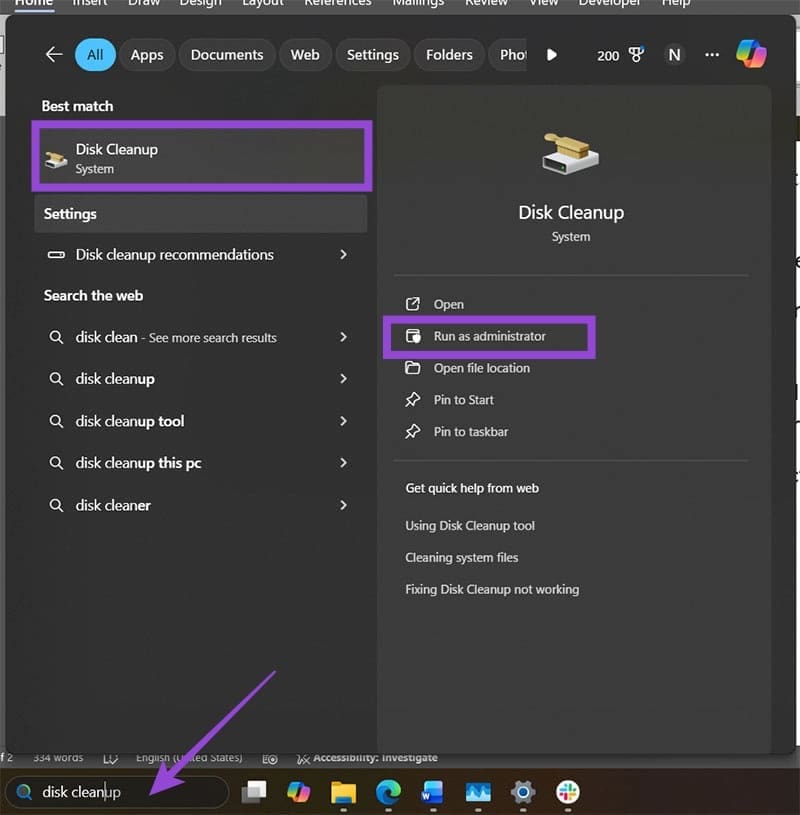
Paso 1. Busque "Liberador de espacio en disco" en la barra de búsqueda y luego seleccione "Ejecutar como administrador".
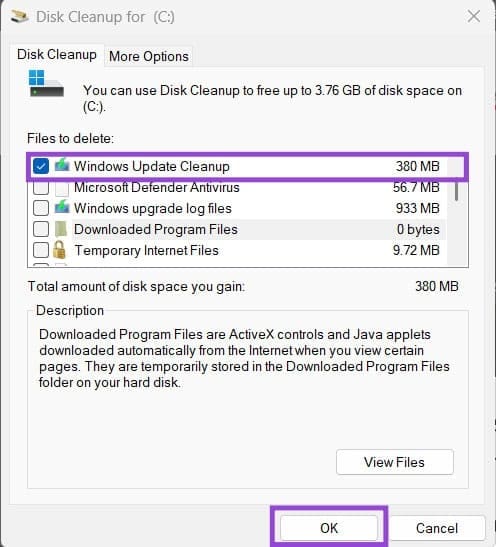
Paso 2. Deberías ver la opción "Limpieza de Windows Update" (si abriste el programa como administrador). Verifíquelo y luego haga clic en "Aceptar".
Paso 3. Espere a que finalice el proceso y siga las instrucciones que aparecen en pantalla.
Opción 3: utilizar una herramienta de terceros
Existen algunas herramientas diferentes que pueden eliminar archivos antiguos y obsoletos. El más utilizado es PatchCleaner, que está disponible de forma gratuita. En particular, la herramienta no ha recibido una actualización en varios años, por lo que, si bien está diseñada para Windows 10, no debería tener ningún problema al usarla en Windows 11.
Paso 1. Ir a la Página de descarga de PatchCleaner y descargar el archivo ejecutable. Si tiene problemas al descargar el archivo (por ejemplo, si se detecta como malware), es posible que deba desactivar temporalmente su firewall o antivirus de terceros.
Paso 2. Ejecute el instalador y siga las instrucciones (deberá aceptar los Términos de uso).
Paso 3. Abre la aplicación.
Paso 4. Seleccione si desea eliminar los archivos o moverlos a otra ubicación (esto último es más seguro si tiene espacio libre en otra unidad para usar). Si desea mover los archivos a una carpeta limpia de Windows Installer, asegúrese de utilizar el botón "Examinar" para encontrar el destino.
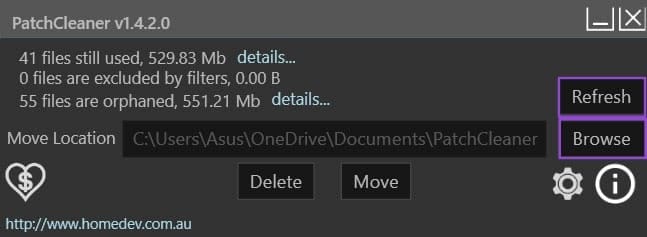
Paso 5. Haga clic en la acción y luego espere a que se complete el proceso. Presione "Actualizar" para ver si ha eliminado los archivos correctamente.
Deja una respuesta