

Si su Explorador de archivos sigue fallando, es posible que vea que la pantalla se queda completamente en blanco o que no pueda acceder a los archivos desde la barra de herramientas. Es uno de los peores problemas posibles, especialmente si el Explorador de archivos sigue fallando, sin importar qué aplicaciones tengas abiertas. Aquí hay algunos pasos de solución de problemas que pueden ayudar.
Solución 1: reinicie la aplicación si el Explorador de archivos sigue fallando
El Explorador de archivos es mucho más que la ventana que ve cuando explora archivos, por lo que debe asegurarse de detener el proceso subyacente para restablecer su caché interno y resolver fallos.
Paso 1. Abra el Administrador de tareas (puede usar “Ctrl + Alt + Eliminar” y seleccionarlo si no ve la barra de herramientas).
Paso 2. En la pestaña "Procesos" (que debería abrirse de forma predeterminada), haga clic derecho en "Explorador de Windows" y seleccione "Reiniciar".
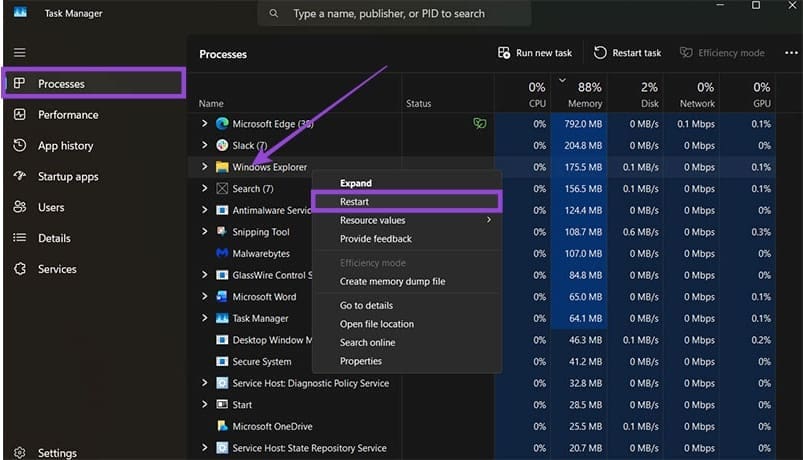
Paso 3. Repita esto para el proceso "explorer.exe" si puede verlo.
Solución 2: restablecer la caché del Explorador de archivos
Si El Explorador de archivos fallapodría indicar que tiene muchos archivos basura en su caché, ocupando espacio.
Paso 1. Abra el Explorador de archivos.
Paso 2. Haga clic en los tres puntos en la barra de herramientas en la parte superior y haga clic en "Opciones".
Paso 3. En "Borrar historial del Explorador de archivos", haga clic en el botón "Borrar".
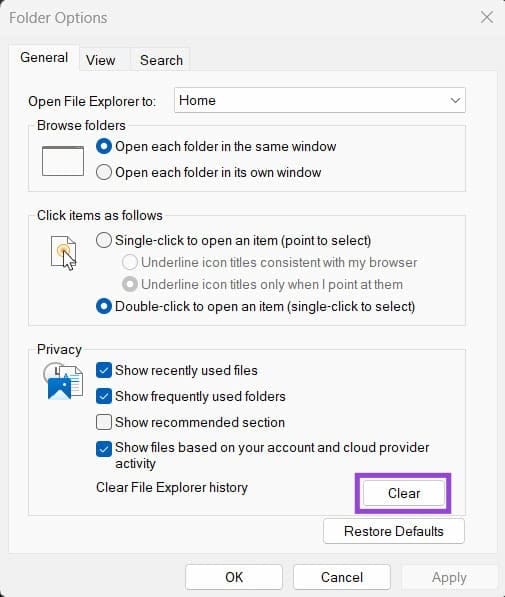
Paso 4. Presione "Aplicar" si puede, luego haga clic en "Aceptar" para salir.
Paso 5. Es posible que deba reiniciar su PC.
Solución 3: desactivar la vista previa y las miniaturas
Las miniaturas y las vistas previas de archivos pueden consumir demasiada memoria y provocar que el Explorador de archivos falle si tiene varios programas en ejecución.
Paso 1. Abra el Explorador de archivos y haga clic en la pestaña "Ver" en la barra de herramientas.
Paso 2. Deseleccione la opción "Panel de vista previa".
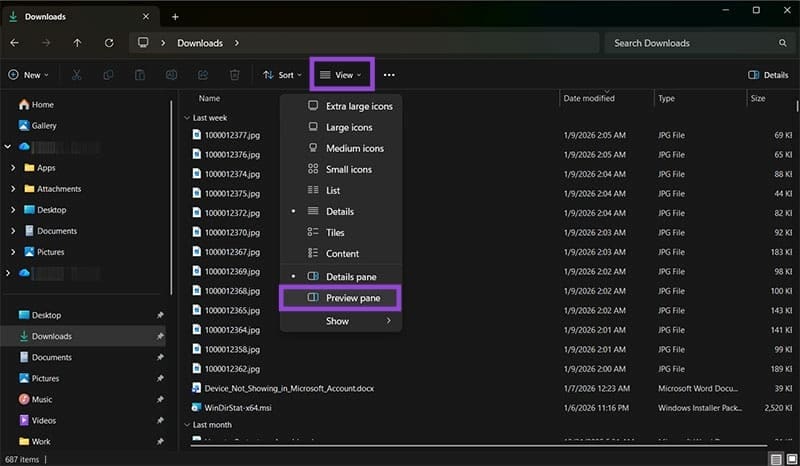
Paso 3. Haga clic en el icono de tres puntos y seleccione "Opciones".
Paso 4. Vaya a la pestaña "Ver" en la ventana de diálogo y marque "Mostrar siempre iconos, nunca miniaturas".
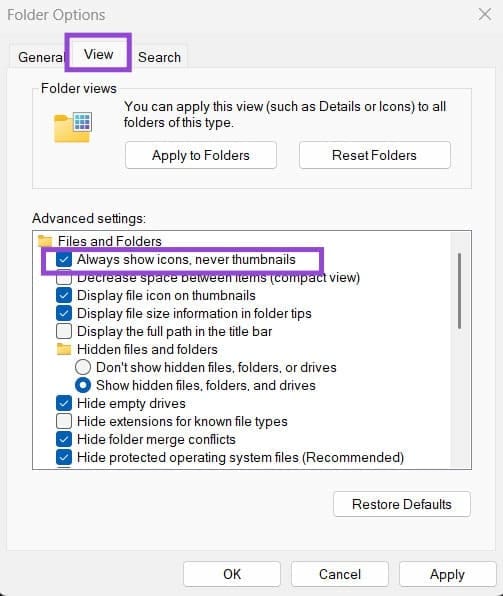
Paso 5. Haga clic en "Aplicar" y luego en "Aceptar".
Solución 4: reconstruir el índice de búsqueda
El Explorador de archivos utiliza la búsqueda de Windows para la indexación, pero cuando eso falla, puede provocar el problema de que el Explorador de archivos siga fallando o tartamudeando. Para solucionar esto:
Paso 1. Abra Configuración con "Win + I".
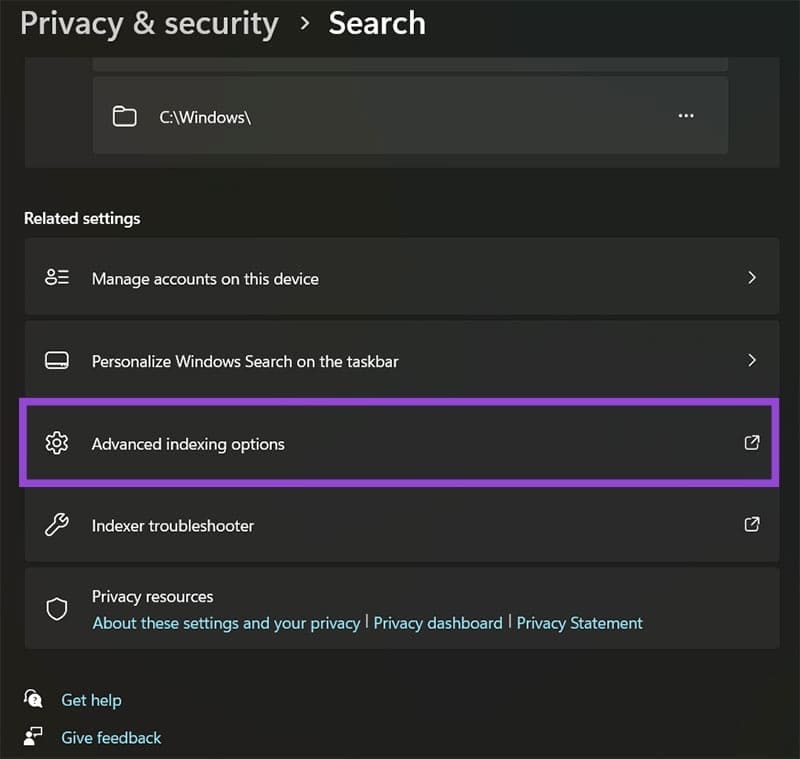
Paso 2. Vaya a la pestaña "Privacidad y seguridad" y seleccione "Buscar".
Paso 3. Desplácese hacia abajo y seleccione "Opciones de indexación avanzadas".
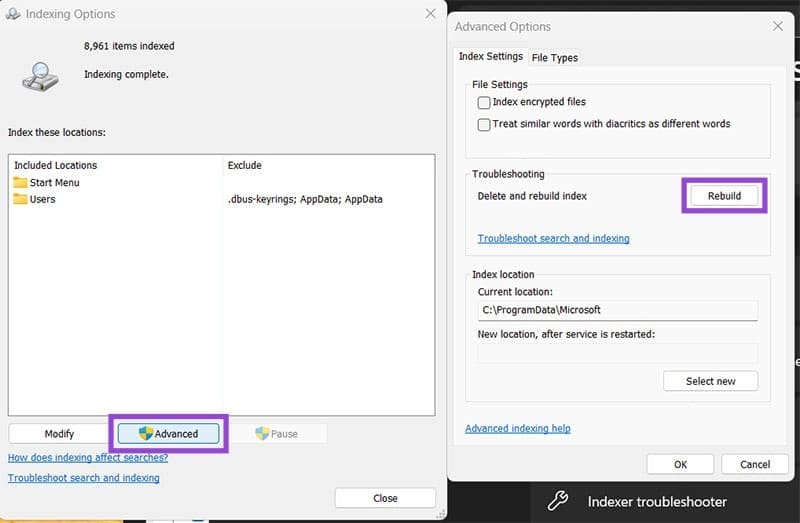
Paso 4. Haga clic en "Avanzado" en la primera ventana de diálogo, luego en "Reconstruir" en la segunda ventana de diálogo y espere a que finalice el proceso. Después de eso, haga clic en "Aceptar" para salir de la ventana. Es posible que deba reiniciar la PC.
Solución 5: reparar archivos del sistema
Puede utilizar una utilidad integrada del sistema para detectar archivos del sistema corruptos y volver a descargarlos de Internet.
Paso 1. Abra la Terminal como administrador y vaya al símbolo del sistema (o busque el símbolo del sistema y ábralo como administrador).
Paso 2. Escriba o pegue el siguiente comando, luego presione "Entrar:"
sfc/scannow
Paso 3. Espere a que finalice el proceso, lo que puede tardar un poco.
Deja una respuesta