

Si desea mover, etiquetar o eliminar varios correos electrónicos en Outlook rápidamente, debe poder seleccionar más de uno a la vez. Afortunadamente, Outlook hace que esto sea relativamente fácil, sin importar si estás en una computadora de escritorio, web o móvil. Esta guía analiza qué hacer si no puede seleccionar varios correos electrónicos en Outlook.
- No se pueden seleccionar varios correos electrónicos en Outlook para la Web
- No se puede seleccionar más de un correo electrónico de Outlook en el escritorio
- Outlook móvil no puede seleccionar varios correos electrónicos
- Otras soluciones para el problema "No se pueden seleccionar varios correos electrónicos en Outlook"
No se pueden seleccionar varios correos electrónicos en Outlook para la Web
Si tiene problemas para seleccionar varios correos electrónicos en la versión web de Outlook en su navegador, esto es lo que debe hacer.
Paso 1. Pase el cursor del mouse sobre cualquier mensaje y debería ver aparecer una pequeña casilla de verificación en el lado izquierdo del nombre del remitente. Haz clic en él.
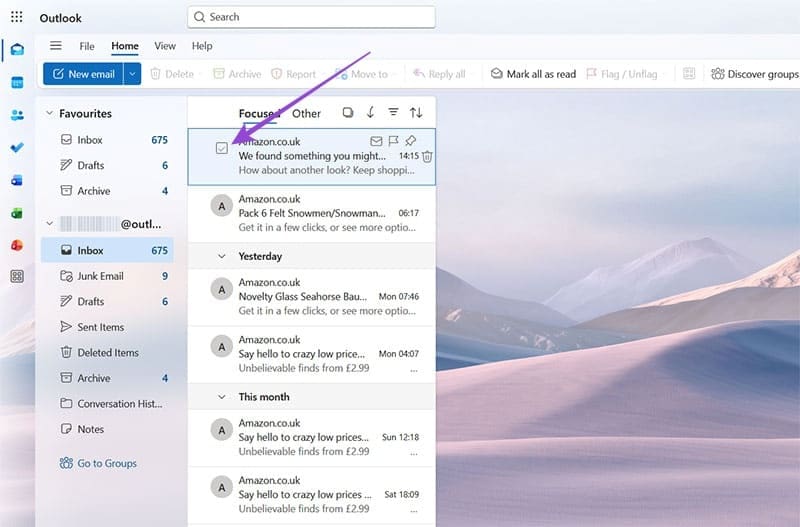
Paso 2. Luego deberían aparecer cuadros adicionales junto a todos los demás mensajes en su bandeja de entrada. Haga clic en ellos individualmente para seleccionar tantos mensajes como desee.

No se puede seleccionar más de un correo electrónico de Outlook en el escritorio
En la aplicación de escritorio, el proceso es muy similar al de la versión web.
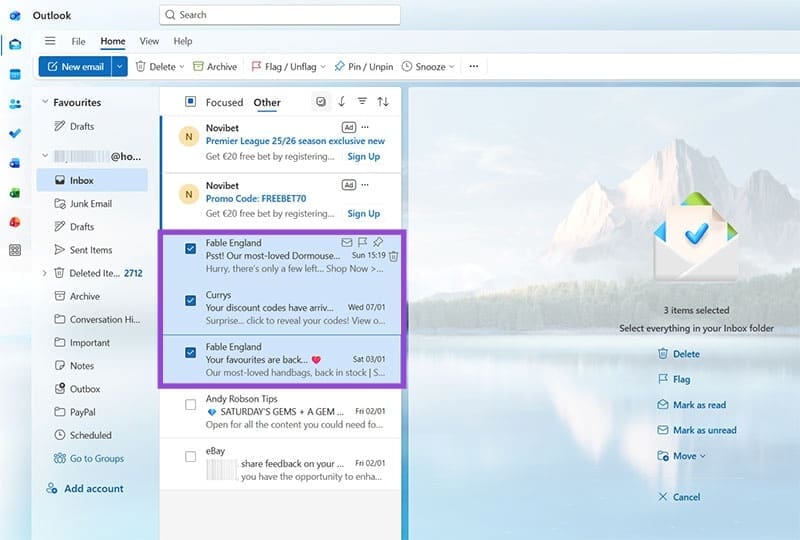
Paso 1. Abra la aplicación Outlook y seleccione un mensaje.

Paso 2. Mantenga presionada la tecla "Ctrl" (Windows) o "Comando" (Mac) mientras hace clic en mensajes adicionales para seleccionar varios a la vez. Tenga en cuenta que también puede simplemente hacer clic en las casillas de verificación correspondientes junto a los correos electrónicos que desea seleccionar, y puede usar el método abreviado de teclado "Ctrl" y "A" para seleccionar cada mensaje en una carpeta.
Outlook móvil no puede seleccionar varios correos electrónicos
Finalmente, este es el procedimiento que debe seguir si desea seleccionar varios correos electrónicos en la versión móvil de la aplicación Outlook.
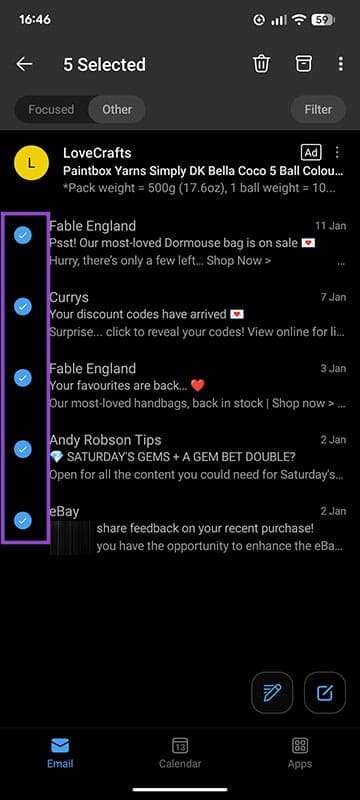
Paso 1. Mantenga presionado cualquier mensaje que desee seleccionar.

Paso 2. Mantenga el dedo presionado en la pantalla y arrastre hacia abajo para seleccionar otros mensajes seguidos. O suéltalo y toca los mensajes individuales que deseas seleccionar.
Otras soluciones para el problema "No se pueden seleccionar varios correos electrónicos en Outlook"
Si ninguno de los métodos anteriores le funciona, aquí hay algunas soluciones adicionales que puede probar:
- Actualice o reinicie su versión de Outlook, ya que un error aleatorio o un problema técnico podría estar causando el problema.
- Desinstale y luego vuelva a instalar las versiones móvil o de escritorio de Outlook, y asegúrese de instalar todas las actualizaciones disponibles cuando estén disponibles.
- Cambie a una versión diferente de Outlook. Si tiene problemas con la aplicación de escritorio, por ejemplo, es posible que la aplicación web funcione bien.
Con estos métodos a su disposición, debería poder seleccionar tantos mensajes como necesite en todas las versiones de Outlook y administrar su bandeja de entrada más fácilmente.
Deja una respuesta