

Excel es una poderosa herramienta para el análisis de datos, pero puede resultar difícil analizar grandes hojas de estadísticas y cifras cuando todas las celdas tienen el mismo aspecto. El formato condicional tiene como objetivo solucionar ese problema ajustando automáticamente los colores o elementos visuales de las celdas en función de su contenido y el contexto circundante. Esta guía explora cómo utilizar el formato condicional en Excel.
¿Qué es el análisis de datos con formato condicional en Excel?
Para aquellos que no han usado esta función antes, el formato condicional es una función que les permite cambiar automáticamente la apariencia de las celdas en sus hojas de cálculo de Excel de acuerdo con reglas preestablecidas o personalizadas. Puede, por ejemplo, configurar cualquier celda que contenga una cifra de 90 o más para que se vuelva verde, o agregar un ícono de bandera a las tareas que ya pasaron su fecha de vencimiento.
Hay muchas formas diferentes de trabajar con el formato condicional, especialmente en términos de análisis de datos. Permite a los usuarios visualizar rápidamente patrones o tendencias en grandes conjuntos de datos realizando ajustes instantáneos en la apariencia de las celdas. Si tiene una hoja de datos de ventas para un año en particular, por ejemplo, puede usar el formato condicional para ver rápidamente los meses o semanas con mejor rendimiento.
Cómo utilizar el formato condicional en Excel
Si bien puede llevar tiempo dominar el formato condicional, debido a las diferentes reglas y opciones que ofrece, es una característica bastante sencilla con la que empezar a trabajar. He aquí cómo:
Paso 1. Abra la hoja de cálculo de Excel con la que desea trabajar y resalte las celdas que desea formatear.
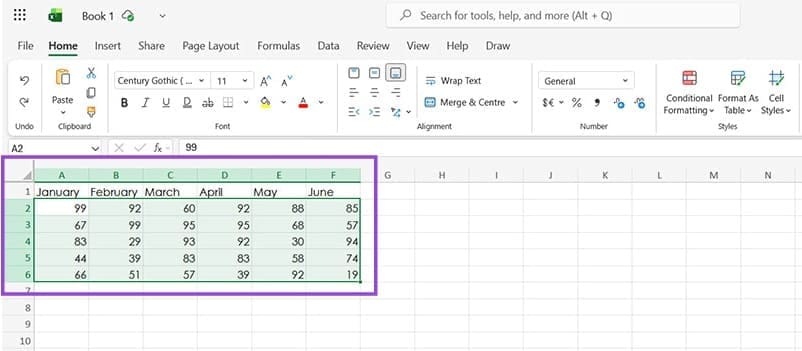
Paso 2. Haga clic en el botón "Formato condicional", que puede encontrar en la pestaña "Inicio" de la cinta.
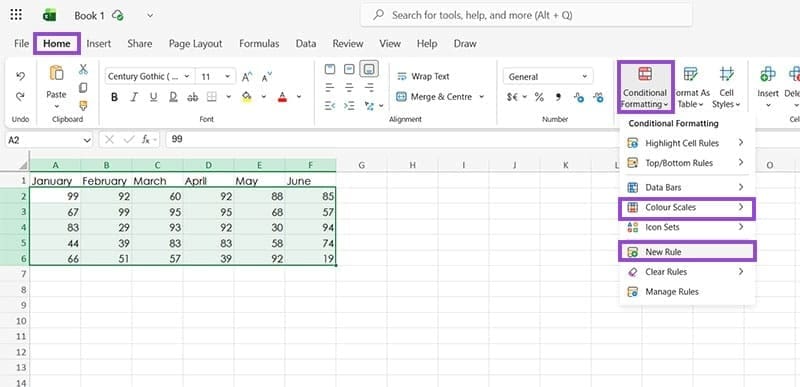
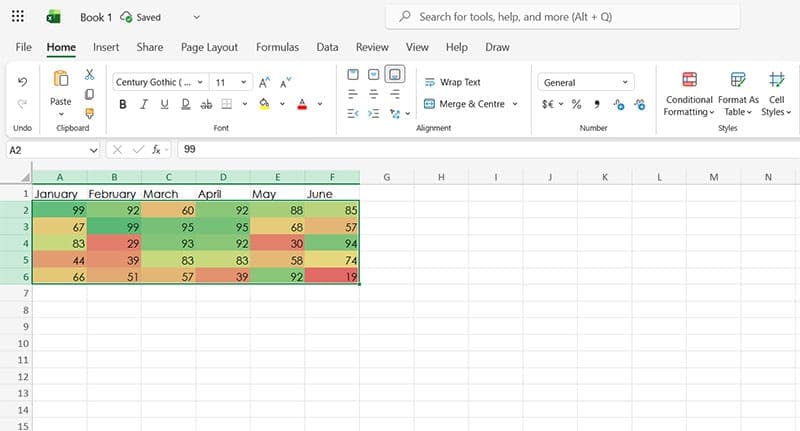
Paso 3. Seleccione entre las reglas de formato disponibles o elija "Nueva regla" para crear la suya propia. Para los propósitos de este ejemplo, aplicaremos una “Escala de color” a los datos, que colorea automáticamente las celdas usando un degradado de rojo a verde, con los números más altos marcados en verde y los números más bajos en rojo.
Tipos de formato condicional a utilizar para el análisis de datos
Como se indicó anteriormente, hay muchas formas diferentes de trabajar con el formato condicional para cambiar la apariencia de las celdas. Estos incluyen:
Resaltar reglas de celda
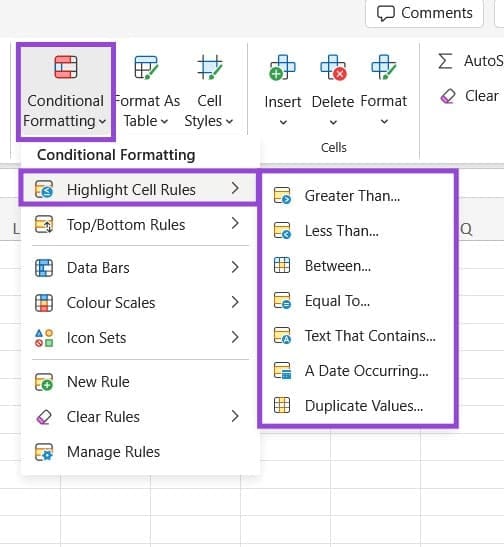
Esto le permite aplicar formato a las celdas en función de factores como qué tan grandes o pequeños son sus valores, si los valores se encuentran dentro de un rango específico o si ciertas palabras o frases están presentes en las celdas.
Reglas superiores/inferiores
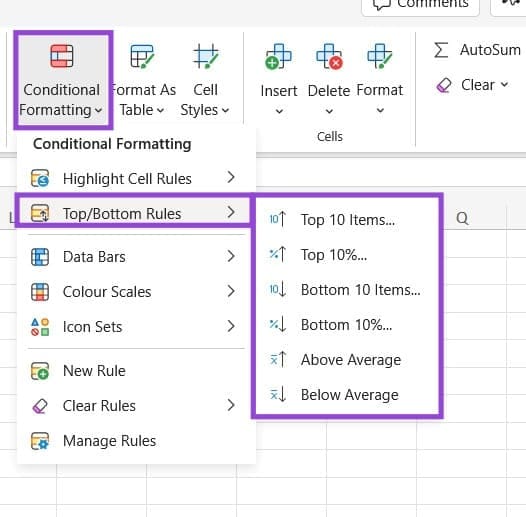
Esta es una opción de formato útil para encontrar los picos y valles de sus datos, permitiéndole resaltar los 10 valores superiores o inferiores, por ejemplo, o resaltar cualquier celda que esté por encima del promedio de un conjunto.
Barras de datos
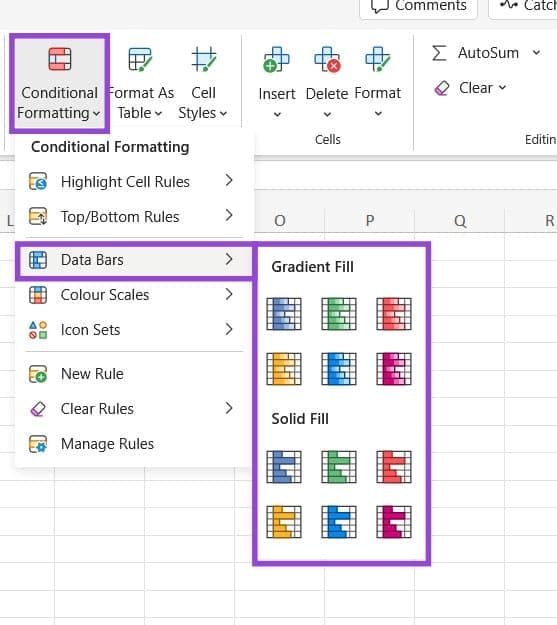
Esta opción de formato agrega barras horizontales a sus celdas como una representación visual de sus valores en relación con el conjunto general.
Escalas de colores
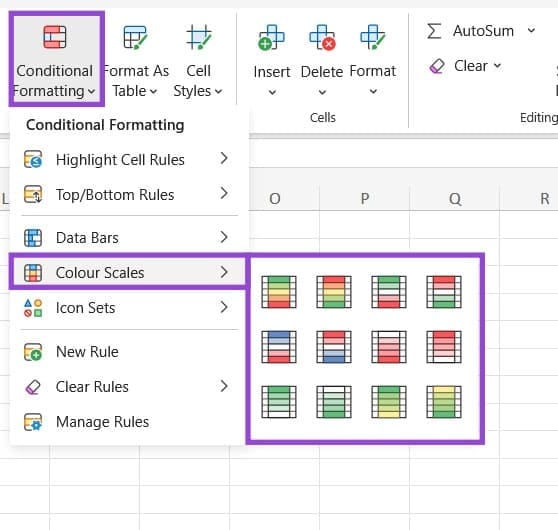
Esto le permite aplicar codificación de colores estilo mapa de calor a sus celdas de Excel.
Conjuntos de iconos
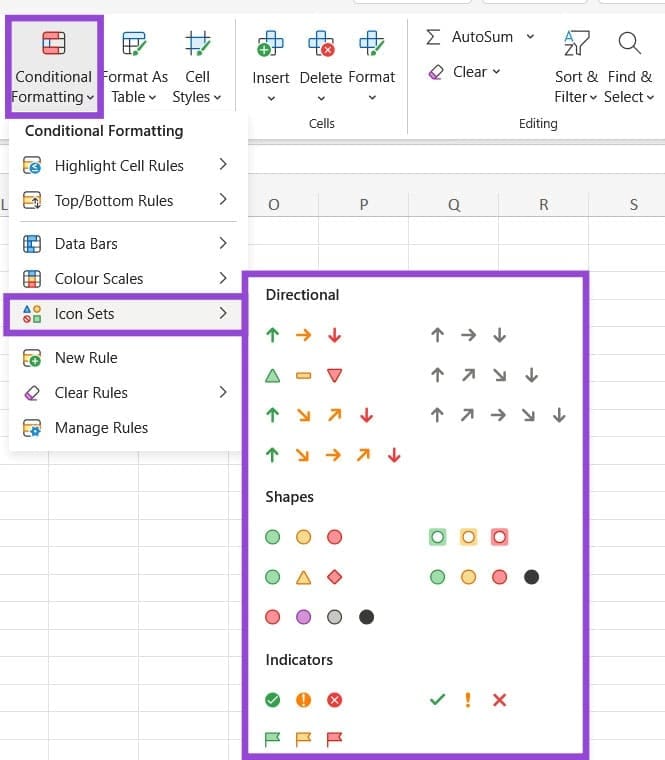
Finalmente, esta opción de formato le permite agregar íconos a sus celdas si cumplen con ciertos criterios, con opciones como flechas, formas e indicadores, como marcas de verificación o marcas "X".
Deja una respuesta