

Quizás estés pensando que perder tu trabajo es lo peor que te puede pasar en Microsoft Office. Bueno, otro fuerte contendiente por el primer lugar sería la pérdida de su configuración y preferencias cada vez que sale de una aplicación de Office. Si experimenta este error, estamos aquí para ayudarlo a solucionarlo. En este artículo, le mostraremos qué hacer cuando Excel y Word restablecen la configuración automáticamente.
¿Qué causa este error?
Si Word, PowerPoint o Excel restablecen automáticamente la configuración de su aplicación o documento cada vez que sale, entonces podría haber algunos factores en juego. La causa principal detrás de todos ellos son los permisos:
- No tiene privilegios de administrador para realizar cambios en las aplicaciones de su PC. Es posible que su cuenta tampoco tenga acceso a la carpeta de plantillas en AppData.
- Es posible que solo tengas acceso de solo lectura a ciertos archivos que estás viendo.
- Microsoft Office no puede escribir en el Registro porque carece de permisos.
- Dejando a un lado los permisos, también podría haber un problema o corrupción con una o todas las aplicaciones.
Qué hacer cuando Word restablece automáticamente la configuración
Si alguna aplicación de Office Suite se reinicia periódicamente al cerrarse, existen algunas soluciones que puede probar:
Verificar permisos de archivos
Si el archivo en el que ha estado trabajando parece intacto al reiniciar, entonces podría ser un problema de permisos de archivo. Esto es fácil de comprobar y cambiar:
Paso 1. Haga clic derecho en el archivo y seleccione "Propiedades" en la lista desplegable.
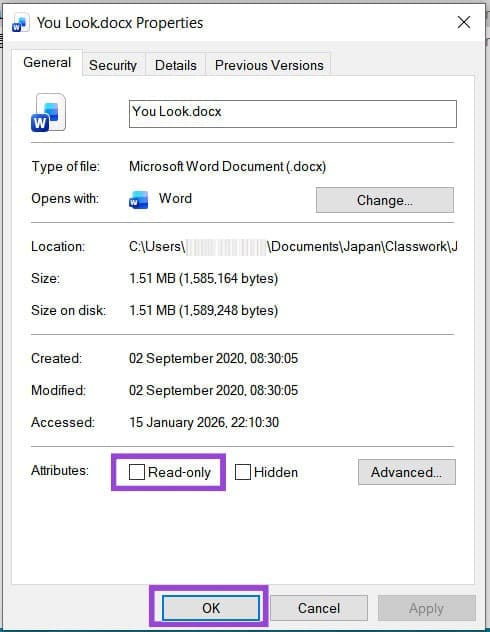
Paso 2. En la ventana que se abre, verifique que la casilla "Solo lectura" no esté marcada. Si es así, desmárquelo y haga clic en "Aplicar" y "Aceptar".
Paso 3. Vuelva a abrir el archivo, realice cambios y vea si permanecen después de reiniciar.
Verificar permisos de plantilla
Si algún archivo en el que está trabajando no guarda sus cambios, entonces podría tener problemas con la plantilla de solo lectura. Dependiendo de tu aplicación, necesitarás encontrar la plantilla básica y verificar sus permisos:
Paso 1. Abra una nueva ventana del Explorador (Win + E) y navegue hasta lo siguiente: "C:\Users\su nombre de usuario\AppData\Roaming\Microsoft\Templates"
Paso 2. Busque las plantillas básicas. “Normal.dotm” es la plantilla de Word y “book.xltx” y “sheet.xltx” son plantillas para Excel.
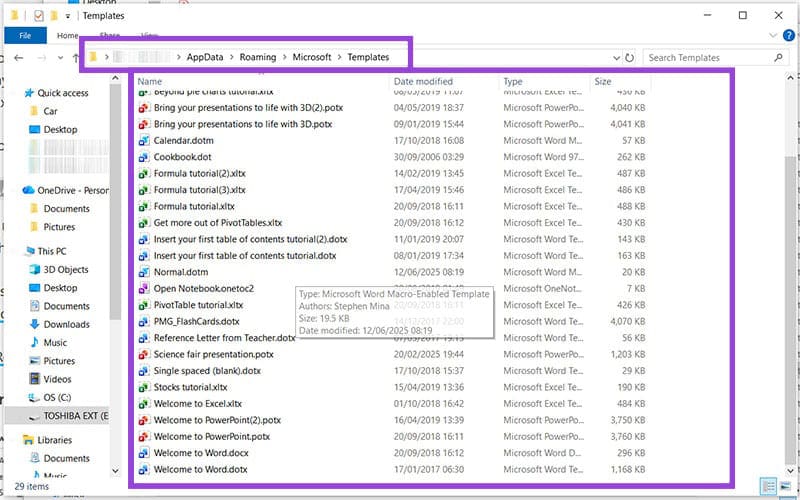
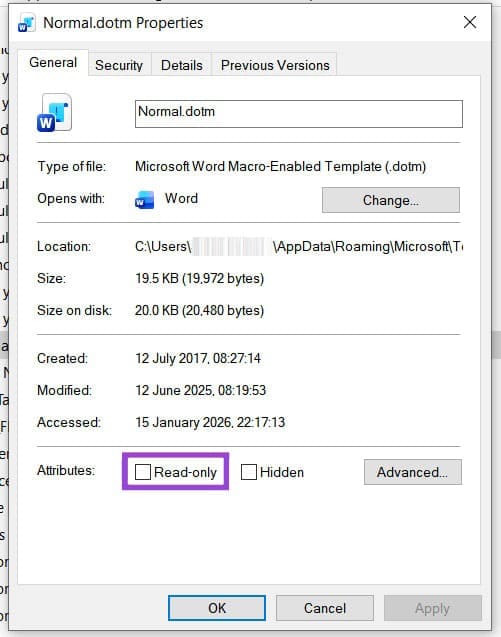
Paso 3. Haga clic derecho en la plantilla y seleccione "Propiedades".
Paso 4. Verifique que "Solo lectura" esté desmarcado. Si no es así, este es el problema y es posible que necesite privilegios de administrador para desactivarlo.
Confirme los permisos de su carpeta
Otra área que puede causar un PowerPoint o La configuración de Word se restablece al salir son las carpetas, especialmente para Microsoft 365. Aquí se explica cómo comprobarlo:
Paso 1. Abra una ventana del Explorador (Win + E) y navegue hasta la carpeta de plantillas: "C:\Users\your-user-name\AppData\Roaming\Microsoft\Templates"
Paso 2. Haga clic derecho en la carpeta "Plantillas" y seleccione "Propiedades".
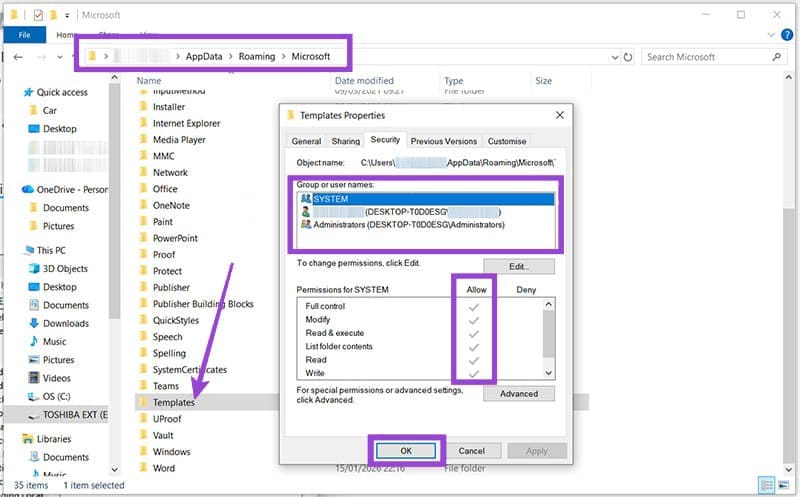
Paso 3. Seleccione su cuenta de usuario, luego mire la ventana a continuación y vea si "Permitir" y "Control total" están marcados.
Paso 4. De lo contrario (y tiene privilegios de administrador), haga clic en el botón "Editar" para habilitar el control. Haga clic en "Aplicar" y "Aceptar".
Deja una respuesta