

Microsoft Word no tiene la mejor reputación cuando se trata de mover imágenes en un documento. Un pequeño cambio puede convertir todo el documento en un caos. Pero las cosas no terminan ahí; Los mismos problemas de formato también pueden extenderse a otros objetos insertados, como tablas. Si tiene dificultades con esto, estamos aquí para mostrarle qué hacer cuando una tabla de Microsoft Word se sale de la página.
La tabla de Microsoft Word se sale de la página: soluciones que puede probar
Hay algunas formas de recuperar el control de una tabla perdida en Word. Dependiendo de cómo se esté comportando el suyo, algunas de las soluciones siguientes pueden ser más apropiadas que otras.
El enfoque manual
Empecemos de forma sencilla. Si su tabla se sale de la página en Microsoft Word, siempre puede probar el método sencillo, aunque posiblemente lento, de cambiar el tamaño de la tabla manualmente:
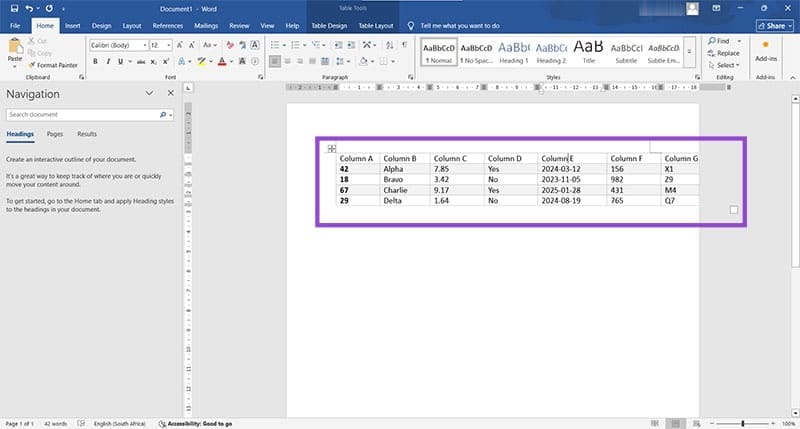
Paso 1. Dependiendo del tamaño y la orientación de su tabla, coloque el mouse sobre los bordes de las filas y columnas y haga clic y arrastre para cambiar su tamaño.
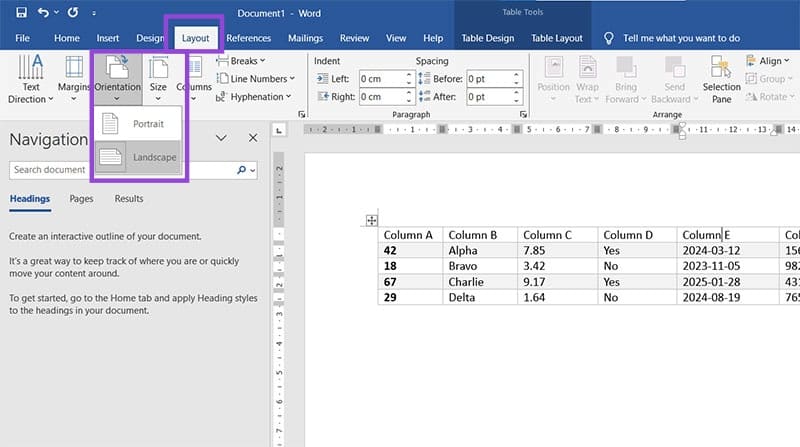
Paso 2. Alternativamente, puede intentar seguir la corriente y cambiar la orientación de la página. Simplemente haga clic en la pestaña "Diseño" y elija "Retrato" o "Paisaje" según sus necesidades.
Si la tabla ha salido demasiado de la pantalla para volver a ajustarla a la página, puede ingresar a la Vista de borrador para editar cosas.
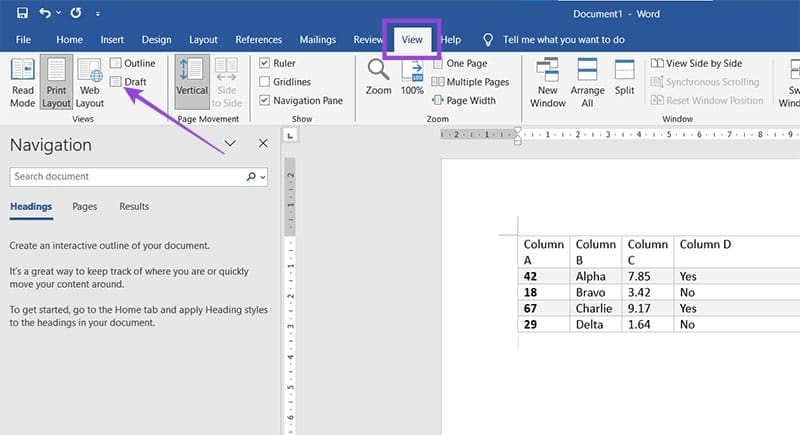
Paso 1. Haga clic en la pestaña "Ver", luego en "Borrador" para cambiar la vista.
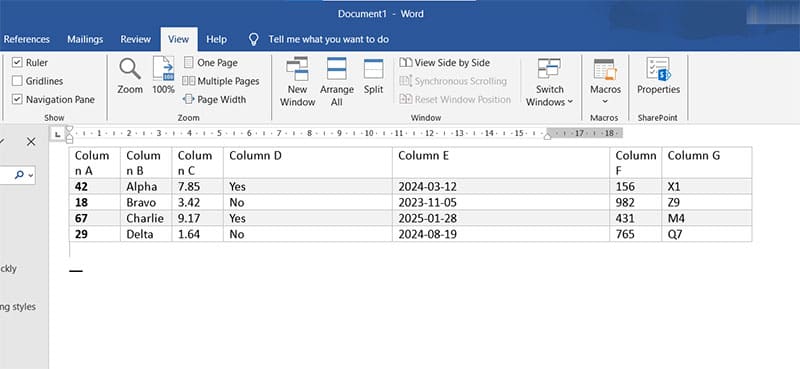
Paso 2. Toda la tabla ahora debería estar visible en la pantalla, lo que le permitirá cambiar el tamaño de las filas y columnas manualmente.
Ajuste automático de su mesa
Microsoft Word, incluso si a veces confunde los objetos insertados, todavía tiene herramientas muy poderosas para volver a tener las cosas bajo control. AutoFit es una de esas herramientas. Aquí se explica cómo usarlo:
Paso 1. Haga clic en su tabla para seleccionarla, luego elija la pestaña "Diseño de tabla".
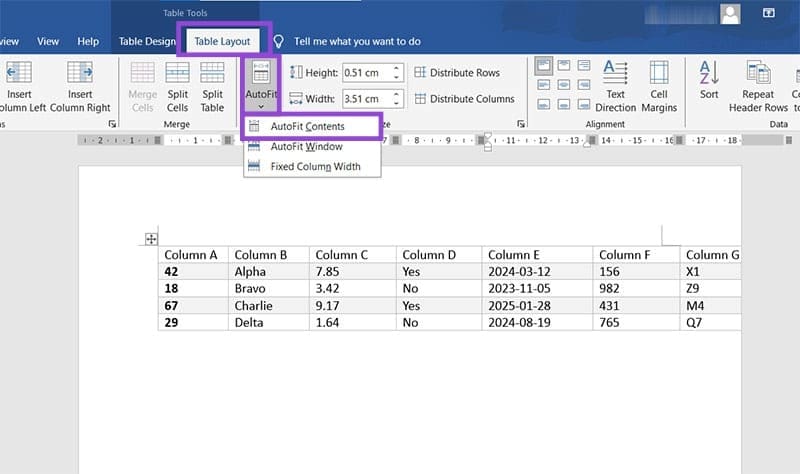
Paso 2. Seleccione la opción "AutoFit" y seleccione "AutoFit Content".
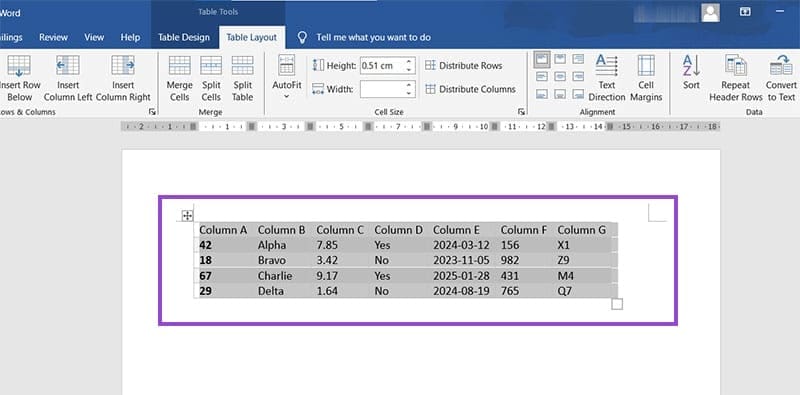
Paso 3. La tabla ahora debería encajar perfectamente dentro de la página y sus márgenes.
Evitar que una tabla se divida
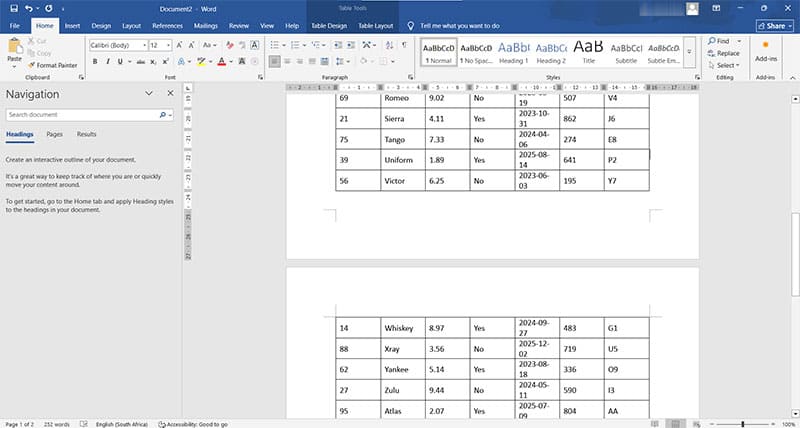
En algunos casos, "salirse de la página" puede significar que su tabla de Word está dividida en páginas. Prevenir esto es bastante simple. Esto es lo que debe hacer:
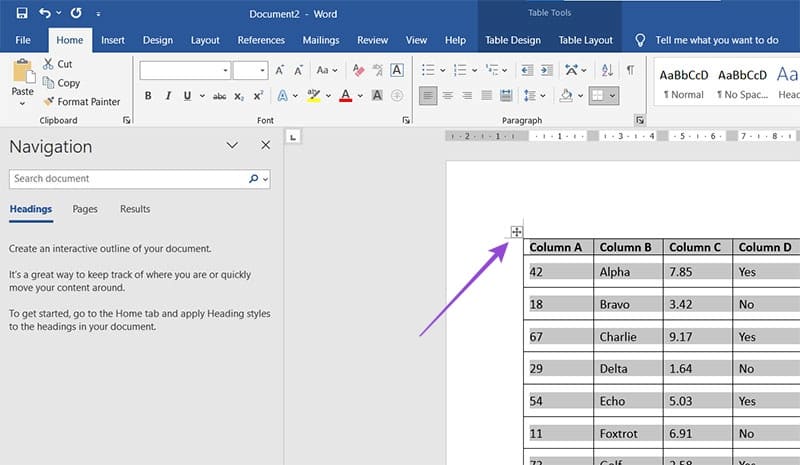
Paso 1. Seleccione la tabla junto al icono de la esquina superior izquierda (cuatro flechas).
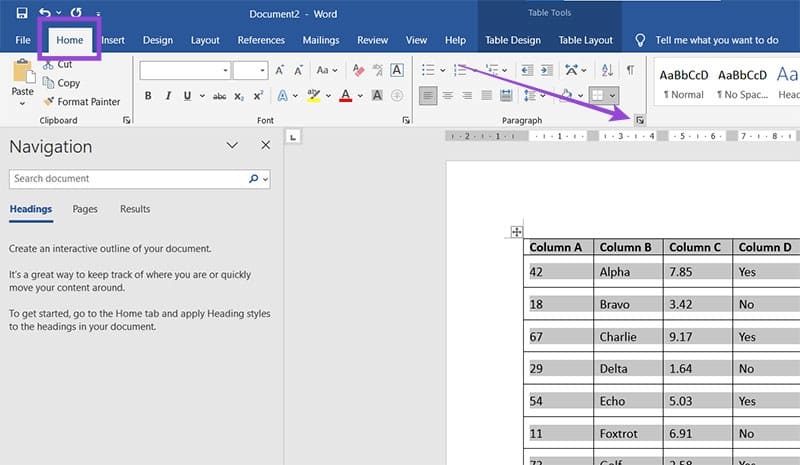
Paso 2. En la pestaña "Inicio", haga clic en el icono de configuración "Párrafo" (la flecha en la parte inferior derecha de la subsección del párrafo).
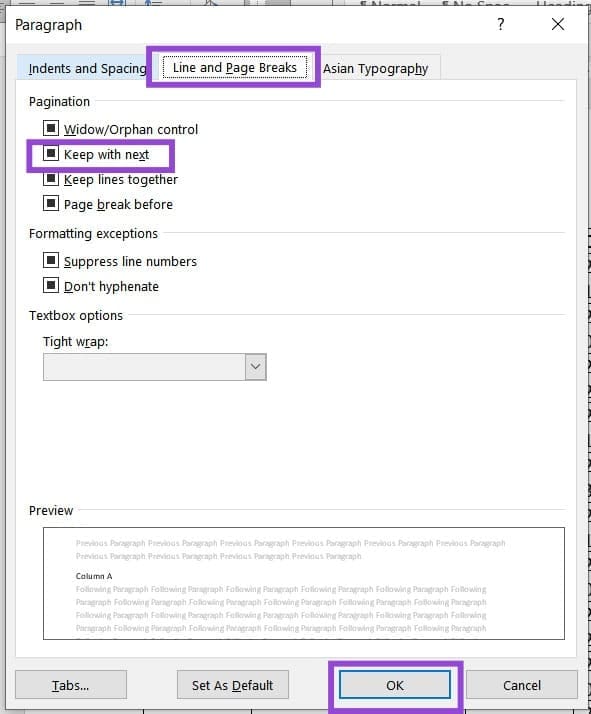
Paso 3. En la pestaña "Saltos de línea y página", asegúrese de que la opción "Mantener con el siguiente" esté marcada y haga clic en "Aceptar".
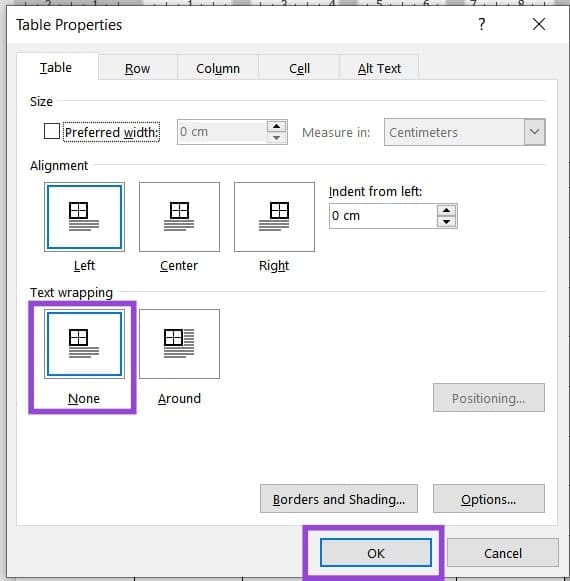
Paso 4. Si el problema aún no se resuelve, haga clic derecho en el ícono superior izquierdo de la tabla y seleccione "Propiedades de la tabla" en el menú desplegable.
Paso 5. En la ventana que aparece, asegúrese de que "Ajuste de texto" esté configurado en "Ninguno" y haga clic en "Aceptar".
Mantenga su mesa fija
Finalmente, si desea que su tabla permanezca en su lugar, sin importar el texto que la rodee, puede configurarla en una posición fija, muy similar a la opción de diseño "Estrecho" para imágenes en Word. Esto es lo que debe hacer:
Paso 1. Haga clic derecho en el icono en la esquina superior izquierda de la tabla y seleccione "Propiedades de la tabla".
Paso 2. En "Ajuste de texto", seleccione "Alrededor". Después de eso, haga clic en el botón "Posicionamiento".
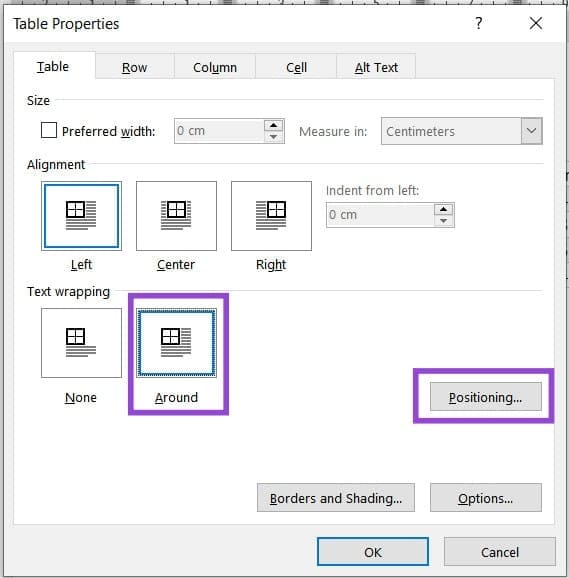
Paso 3. Desmarque "Mover con texto" en la siguiente ventana y haga clic en "Aceptar" para confirmar.
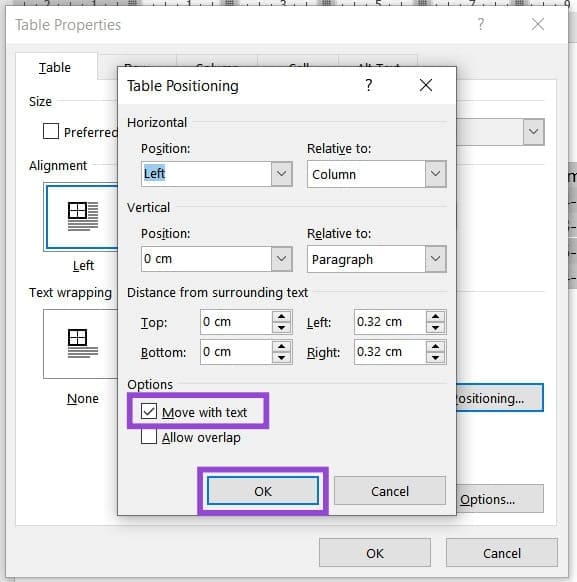
Paso 4. La tabla ahora debería permanecer fija en la página dondequiera que la muevas.
Deja una respuesta