

La aplicación Microsoft Authenticator es una herramienta invaluable que le ayuda a mantener seguras sus cuentas de Microsoft y sus datos de inicio de sesión y le permite acceder a todo sin problemas. Cuando está funcionando, eso es. Hoy veremos un error muy específico: Microsoft Authenticator muestra una ubicación incorrecta. Si no estás donde dice, entonces este es el artículo para ti.
¿Qué causa este error?
Hay algunas razones por las que su Autenticador podría estar confundiendo su ubicación, la mayoría de las cuales están relacionadas con la geolocalización. Estos incluyen:
- Una VPN u otro proxy oculta tu ubicación
- La configuración de geolocalización en su dispositivo inteligente o PC está apagada o no funciona
- Su ISP actual está redirigiendo el tráfico a una ubicación diferente
- La base de datos de geolocalización de IP que estás utilizando es incorrecta
Ahora que conoce las causas principales, veamos las soluciones.
Qué hacer cuando Microsoft Authenticator muestra una ubicación incorrecta
Si Microsoft cree que estás en otro lugar, eso puede estar afectando tu capacidad para iniciar sesión. Tenemos algunas correcciones a continuación que, con suerte, te ayudarán:
Haz lo obvio primero
Si bien puede parecer tedioso, realizar las correcciones preliminares de rutina puede ahorrarle algunos dolores de cabeza y mucho tiempo. Antes de probar las otras correcciones:
- Reinicie su aplicación Microsoft Authenticator.
- Asegúrese de que la aplicación y el dispositivo en el que la está usando estén completamente actualizados.
- Asegúrate de estar conectado a una red.
- Intente utilizar Authenticator en un dispositivo diferente.
Cambia tu Internet
El problema podría estar en la red actual que estás utilizando. Una posible solución rápida es cambiar su fuente de Internet si es posible. Pruebe con una red Wi-Fi diferente o cambie a datos móviles si usa su teléfono inteligente.
Si accede a través de su teléfono, una ubicación diferente puede ser el resultado de que la IP de su proveedor de servicios redirija el tráfico a través de un servidor diferente o de que su base de datos sea incorrecta. Si es así, no hay nada que puedas hacer excepto contactarlos sobre el problema.
Habilite su ubicación
Un autenticador sólo puede funcionar si puede confirmar de forma aproximada su ubicación. Si su teléfono inteligente o su PC no pueden hacerlo, entonces ha tenido un mal comienzo. Habilite la geolocalización en su dispositivo Authenticator. Para Windows, así es como se hace:
Paso 1. Abra Configuración (Win + I) y diríjase a "Privacidad y seguridad".
Paso 2. En "Ubicación", arrastre el control deslizante "Servicios de ubicación" a "Activado" y asegúrese de que tanto la aplicación Authenticator como el navegador puedan acceder a su ubicación arrastrando sus controles deslizantes a "Activado" también en la ventana siguiente.
Deshabilite la VPN y el Proxy
Las VPN están diseñadas para mantener la ubicación exacta de un usuario oculta a un ISP. Si su Microsoft Authenticator muestra su ubicación como un país completamente diferente, podría ser obra de su VPN. Deshabilite la VPN e intente iniciar sesión a través del Autenticador una vez más para ver si el problema se resolvió.
Si utiliza un proxy manual, puede desactivarlo en Configuración:
Paso 1. Abra Configuración (Win + I) y seleccione "Red e Internet".
Paso 2. Seleccione "Proxy" y desplácese hacia abajo hasta "Configuración manual de proxy".
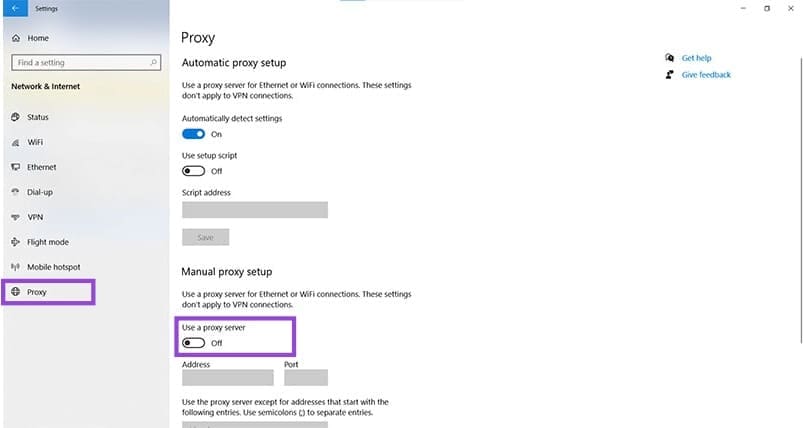
Paso 3. Asegúrese de que el control deslizante junto a "Usar un servidor proxy" esté en "Desactivado".
Verifique su zona horaria
Authenticator también depende de su zona horaria al tener en cuenta su ubicación. Si está en la zona incorrecta, podría provocar problemas con la aplicación. Para comprobar tu zona:
Paso 1. Abra Configuración (Win + I) y vaya a "Hora e idioma".
Paso 2. En la sección "Fecha y hora", verifique su zona horaria.
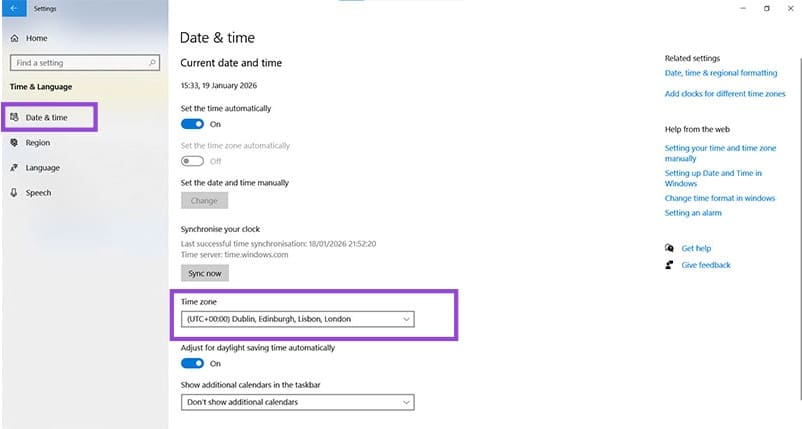
Paso 3. Si no es correcto, seleccione el correcto de la lista desplegable.
Deja una respuesta