

¿Cómo es posible que Microsoft se las arregle para romper dos cosas cada vez que arregla una? Puede que esa fuera la pregunta que te hicieras cuando descubriste que la compañía había eliminado innecesariamente el menú contextual clásico de Windows 11. Atrás quedaba una simple lista de opciones, sustituida por una nueva opción de menú contextual. Atrás quedaba la sencilla lista de opciones, sustituida por una versión "simplificada" del menú contextual. Los iconos aparecían de repente, sin ninguna explicación de lo que hacían.
Ojalá se pudiera recuperar la versión antigua.
Pues bien, puedes: aquí te explicamos cómo recuperar el menú contextual clásico en Windows 11.
La gran noticia sobre el menú contextual clásico es que no se ha ido para siempre - todavía se puede acceder a él si usted sabe lo que está haciendo. Vamos a compartir dos métodos aquí. Uno te devuelve el menú contextual clásico de Windows 11 sólo durante un breve periodo de tiempo. El otro es una solución más permanente que requerirá que usted se sienta cómodo con la realización de cambios en la configuración del registro.
Método 1. La solución temporal
Es posible que ya hayas encontrado esta solución temporal mientras jugabas con la nueva ventana contextual. Ve a la opción "Mostrar más opciones" en la parte inferior del menú contextual y haz clic en ella. Voilá: aparecerá el menú contextual clásico.

¿No quieres ni mirar el nuevo menú contextual? No es necesario. También puedes mantener pulsada la tecla "Mayúsculas" del teclado mientras haces clic con el botón derecho en un archivo e irás directamente al menú contextual clásico de Windows 11.
Método 2. La solución permanente
El problema con estos dos métodos temporales es que sólo te permiten recuperar el menú contextual clásico para el archivo que estás intentando editar. ¿Qué tal si hacemos la transición a clásico un poco más permanente? Para eso, necesitas hacer algunos cambios en el registro siguiendo los siguientes pasos:
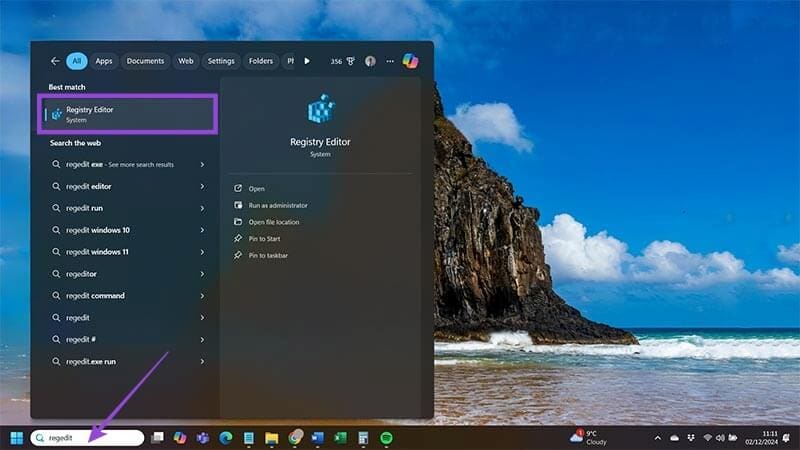
Paso 1. Escriba "regedit" en la barra de búsqueda de Windows situada en la parte inferior izquierda de la pantalla y haga clic en el icono "Editor del Registro".
Paso 2. Pulsa el icono de la flechita hacia abajo junto a "HKEY_CURRENT_USER" y toca el icono junto a "Software".

Paso 3. Seleccione el icono de la flecha situado junto a "Clases". Desplácese hacia abajo -tendrá que pasar por bastantes opciones- hasta llegar a la carpeta "CLSID".

Paso 4. Haga clic con el botón derecho del ratón en la carpeta "CLSID" y pase el cursor por "Nuevo". Debería aparecer otro conjunto de opciones desplegables en un menú. Pulsa aquí "Clave".

Paso 5. Haga clic en "Clave" para crear una nueva carpeta en "CLSID". Tienes que introducir exactamente lo siguiente como nombre de esa carpeta:
{86ca1aa0-34aa-4e8b-a509-50c905bae2a2}

Paso 6. Aún no has terminado de configurar las claves. Tu nueva carpeta de claves necesita su propia subclave, así que haz clic con el botón derecho, selecciona "Nuevo" y elige "Clave" entre las opciones.

Paso 7. Nombre esta nueva subclave como "InprocServer32". De nuevo, asegúrate de que lo haces correctamente, ya que cualquier error podría causar problemas en el funcionamiento de tu copia de Windows 11.

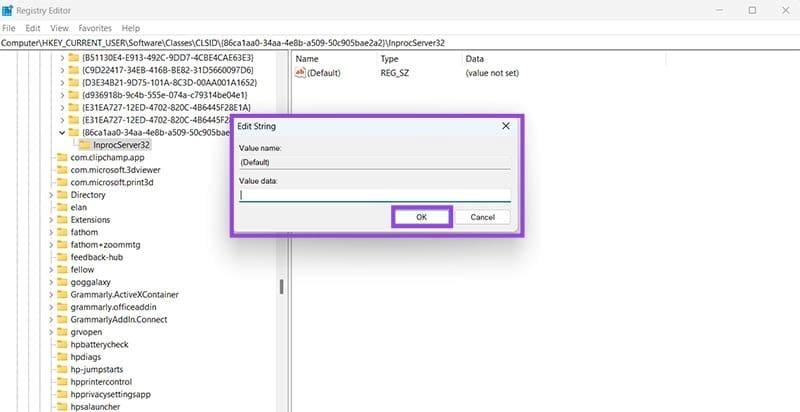
Paso 8. Seleccione su nuevo "InprocServer32". Debería ver un archivo de registro llamado "(Default)" en la ventana de la derecha de la pantalla. Haga doble clic en ese archivo.

Paso 9. Cuando aparezca el cuadro de diálogo, deja en blanco el campo "Datos del valor" y no toques el campo "Nombre del valor". Sólo tienes que pulsar el botón "Aceptar".
Paso 10. Después de un poco de espera, ya está casi listo para restaurar el menú contextual clásico de Windows 11. Una vez que se cierre el cuadro de diálogo, pulsa "Ctrl + Mayús + Esc" para localizar "Explorador de Windows" en el cuadro de diálogo. Debería estar bajo "Apps".

Paso 11. Haga clic con el botón derecho del ratón en "Explorador de Windows" y seleccione "Reiniciar" entre las opciones.

Y ya está. Tu registro debería estar ahora totalmente actualizado (o deberíamos decir degradado) para que vuelvas a tener el menú contextual clásico de Windows 11.
Deja una respuesta