

Olvidar cerrar la puerta de entrada puede hacer que vuelvas corriendo a casa para hacerlo, pero ¿no es reconfortante saber que no tienes que hacer lo mismo con tu PC con Windows? Sí, hoy veremos las muchas formas en que puede usar su dispositivo inteligente para hacer el trabajo por usted y bloquear Windows con los controles del teléfono.
Bloquear Windows con el teléfono: diferentes formas, mismo resultado
Windows 11 ha brindado aún más integración entre plataformas, lo que hace que sea más fácil que nunca controlar su PC de forma remota. Hay algunas formas de usar su teléfono para bloquear su PC de forma remota. Echemos un vistazo:
Bloquear a través de Android y PC Link
Si tienes un dispositivo Android, tienes una forma práctica de usar el teléfono para bloquear Windows. La aplicación Phone Link tiene incluso más funciones que Windows 10 y las últimas versiones ahora le permiten bloquear su PC a través de un dispositivo vinculado.
Antes de hacer esto, necesitarás vincular tu teléfono:
Paso 1. Abra Phone Link a través de la barra de búsqueda.
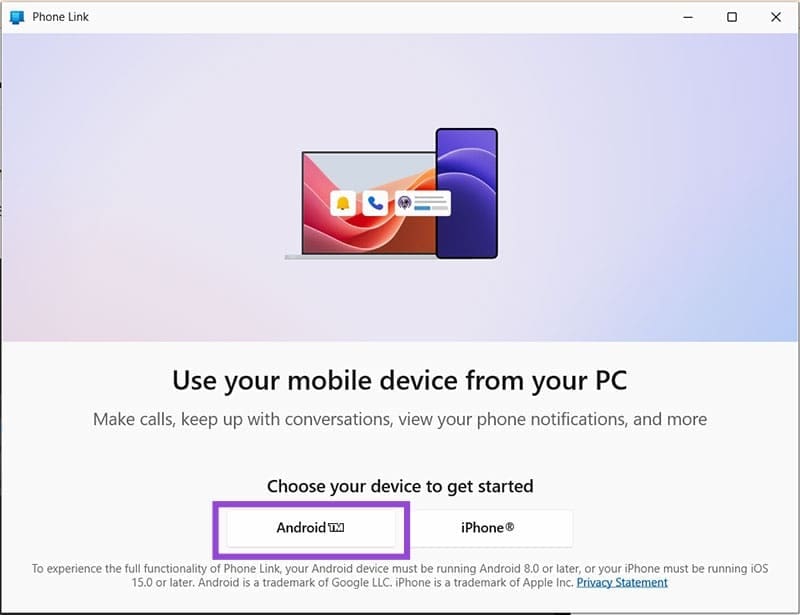
Paso 2. Elija "Android" en la ventana que aparece.
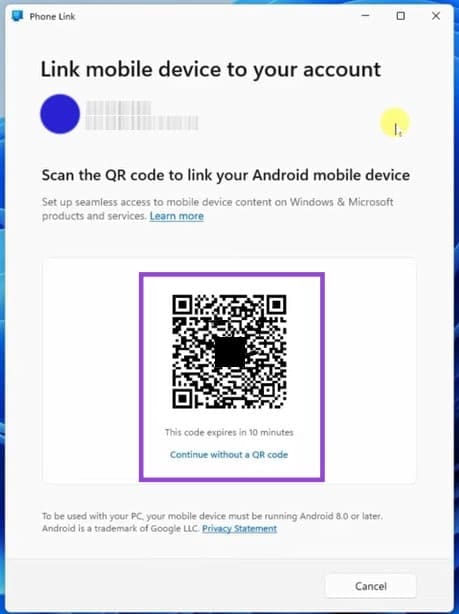
Paso 3. Escanea el código QR que aparecerá con la cámara de tu smartphone.
Paso 4. Se te dirigirá a Google Play Store, donde deberás instalar la aplicación Link to Windows si aún no lo has hecho.
Paso 5. Luego se le pedirá que ingrese en la aplicación el código que se muestra en su PC. También deberá iniciar sesión en su cuenta de Microsoft en su teléfono.
Paso 6. Su teléfono ahora debería estar vinculado. Recuerde mantener Bluetooth activado para ambos dispositivos.
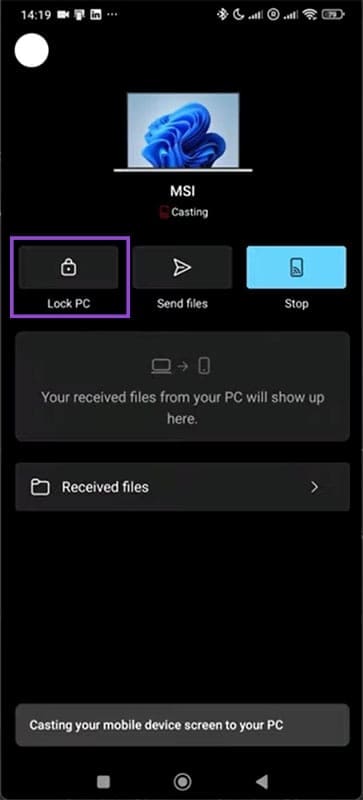
Paso 7. Ahora, ingresa a la aplicación de tu teléfono y haz clic en tu perfil. Verás un botón que dice "Bloquear PC". Haga clic aquí y su PC debería bloquearse.
Bloquear mediante PC remota
Si sacas tu teléfono del alcance de la red local y de Bluetooth, aún puedes bloquearlo por teléfono gracias a Remote PC. Esto es lo que debe hacer:
Paso 1. Abra Configuración (Win + I) y haga clic en "Bluetooth y dispositivos" en el menú lateral.
Paso 2. Seleccione "Dispositivos móviles" y luego active la opción "Enlace telefónico".
Paso 3. Siga las instrucciones y asegúrese de que "Permitir que esta PC acceda a sus dispositivos móviles" esté activado.
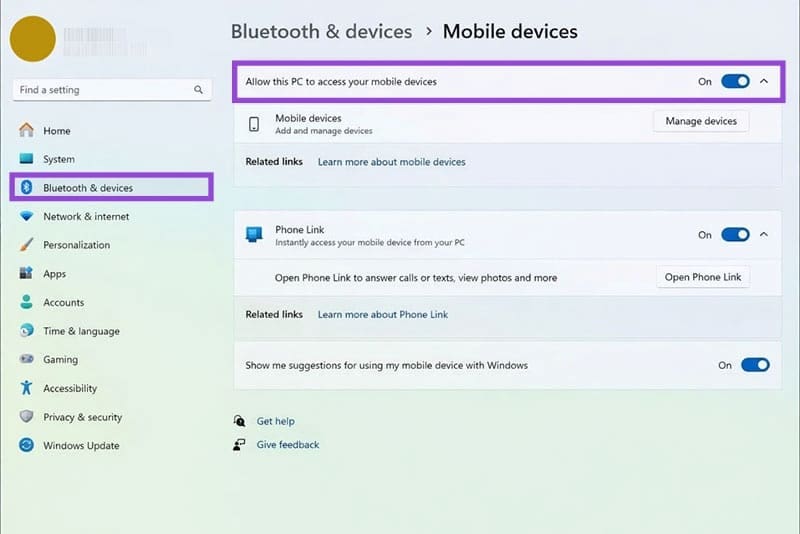
Paso 4. Una vez hecho esto, haga clic en "Administrar dispositivos" y agregue su teléfono. Alternativamente, si ya agregó su dispositivo a través de Phone Link, debería estar visible.
Paso 5. Asegúrese de que el interruptor "Controles remotos de PC" esté en "Activado".
Paso 6. Ahora debería poder bloquear su PC de forma remota.
Bloquear mediante Buscar mi dispositivo
Si su PC está registrada con su cuenta de Microsoft, puede bloquearla a través del navegador de su teléfono inteligente o cualquier navegador. He aquí cómo:
Paso 1. Abra su cuenta de Microsoft e inicie sesión.
Paso 2. Dirígete a la pestaña "Dispositivos" en la barra lateral.
Paso 3. Elija su PC de la lista de dispositivos y haga clic en "Buscar mi dispositivo".
Paso 4. Aparecerá un mapa con la ubicación de su PC. Haga clic en él y seleccione el botón "Bloquear".
Deja una respuesta