

Clipchamp es una fantástica herramienta de edición de video de Microsoft, pero como ocurre con muchas aplicaciones en Windows 11, debe iniciar sesión en su cuenta para beneficiarse de todas las funciones. Lo cual es genial si puedes, por supuesto, pero si no puedes iniciar sesión debido a un bucle sin fin, entonces este artículo está aquí para ayudarte con las soluciones. Veremos cómo resolver un bucle de inicio de sesión de Clipchamp.
¿Qué causa este error?
Los errores de inicio de sesión para aplicaciones generalmente se deben a problemas de conectividad o de cuenta, ya sea por parte de Microsoft o por parte suya. Cuando te encuentras en el bucle de inicio de sesión de Clipchamp, algunas de las principales causas incluyen:
- Problemas de conectividad a Internet
- El caché de la aplicación está corrupto.
- Problemas con sus datos de inicio de sesión
- Falta de privilegios
Echemos un vistazo a algunas soluciones para rectificar el problema.
Bucle de inicio de sesión de Clipchamp: cómo romper el ciclo
Si tienes problemas con tu cuenta de Clipchamp y Clipchamp no inicia sesión, aquí tienes algunas posibles soluciones que puedes probar:
Las soluciones obvias
Puede que sean una obviedad, pero estos rápidos solucionadores de problemas iniciales pueden terminar ahorrándole tiempo y dolores de cabeza. Esto es lo que debes hacer antes de continuar:
- Verifique su conexión a Internet. Reinicie su enrutador si es necesario.
- Asegúrate de que Clipchamp y Windows estén completamente actualizados.
- Reinicie su máquina.
Verifique su cuenta de usuario
¿Su cuenta de usuario de Clipchamp es la misma que su perfil actual de Windows? Las cuentas de usuario en conflicto pueden provocar bucles de inicio de sesión. De hecho, a finales de 2025, Microsoft hizo obligatorio que todas las cuentas personales de Clipchamp estuvieran vinculadas a una cuenta de Microsoft, lo que se ha descubierto que es una gran parte del problema del bucle de inicio de sesión. Es posible que una cuenta escolar o laboral tampoco tenga los mismos privilegios que sus otras cuentas.
Es una buena idea garantizar la coherencia, ya sea cerrando sesión en Windows y volviendo a iniciar sesión con la misma cuenta que Clipchamp o cambiando sus datos de Clipchamp.
Consulte el Asistente de inicio de sesión de Microsoft
Gran parte de la funcionalidad de Windows 11 está vinculada a su cuenta. Si tiene problemas para iniciar sesión, es posible que el servicio Asistente de inicio de sesión de Microsoft no se esté ejecutando o se esté ejecutando incorrectamente. Para comprobar:
Paso 1. Abra el cuadro de diálogo Ejecutar (Win + R) e ingrese "services.msc" antes de presionar "Entrar".
Paso 2. En la ventana Servicios, navegue hasta "Asistente de inicio de sesión de Microsoft" y haga doble clic en él.
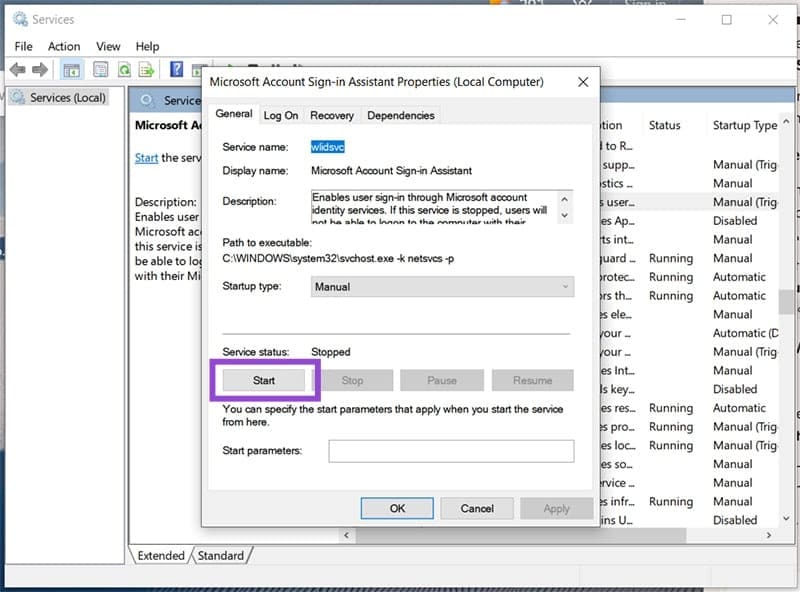
Paso 3. Si el proceso no se está ejecutando, haga clic en el botón "Iniciar". Si es así, haga clic en el botón "Detener" e inícielo nuevamente.
Paso 4. Intenta iniciar sesión a través de Clipchamp nuevamente.
Reparación y reinicio
Un bucle de inicio de sesión también podría ser señal de una aplicación dañada. En lugar de reinstalar Clipchamp, primero puedes intentar repararlo y restablecerlo. Aquí se explica cómo hacer ambas cosas:
Paso 1. Abra Configuración (Win + I) y haga clic en "Aplicaciones" en la barra lateral.
Paso 2. Navegue hacia abajo en la lista para encontrar "Clipchamp" y haga clic en él.
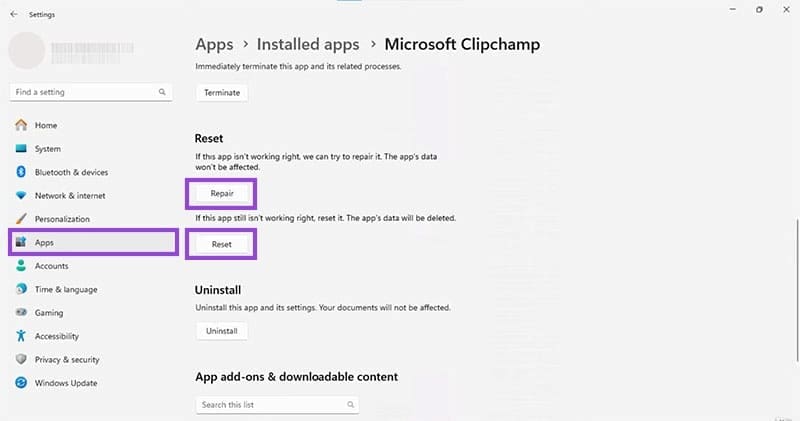
Paso 3. Desplácese hacia abajo hasta que vea los botones "Reparar" y "Restablecer". Pruebe primero "Reparar" y luego "Restablecer".
Paso 4. Una vez finalizado cada proceso, intenta iniciar sesión en tu cuenta de Clipchamp nuevamente.
Si nada de esto ayuda, entonces haga clic en el botón "Desinstalar" para eliminar Clipchamp. Puede reinstalar a través de Microsoft Store.
Deja una respuesta