

Copilot de Microsoft puede ser muy eficaz cuando se trata de analizar datos y brindar información valiosa, pero no siempre funciona como se esperaba. Algunos usuarios han informado que las ideas de Copilot no funcionan de repente o que Copilot no se carga correctamente al intentar generar ideas. Esta guía analiza algunas formas sencillas de solucionar estos problemas.
Las ideas del copilot no funcionan
Solución 1. Verifique su conexión
Al abordar cualquier problema con Copilot, es mejor comenzar con las soluciones más simples y rápidas posibles antes de pasar a algo más técnico. Copilot no funcionará según lo previsto si hay alguna interrupción en su conexión a Internet, ya que es posible que no pueda acceder a los datos y servidores web relevantes para proporcionar información y respuestas.
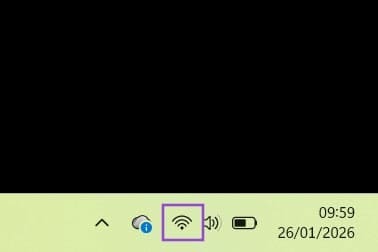
Paso 1. Verifique el ícono de Wi-Fi en la esquina inferior derecha de su pantalla para asegurarse de que su conexión esté activa. Pase el cursor sobre el ícono para obtener detalles adicionales y, si tiene algún problema, resuélvalo primero posiblemente reiniciando su dispositivo o enrutador/módem antes de volver a conectarse a Copilot.
Solución 2. Reiniciar
Otra solución rápida que puede intentar cuando tenga problemas con Copilot es simplemente reiniciar la aplicación o toda su computadora. Esto ayuda a actualizar la conexión entre su dispositivo y los servidores de Copilot para posiblemente resolver cualquier problema relacionado o error menor que pueda haber encontrado.
Solución 3. Pruebe con un dispositivo o cuenta diferente
A veces, ciertas funciones de Copilot no funcionan en cuentas o dispositivos específicos debido a archivos corruptos o problemas de compatibilidad. Pero es posible que la aplicación aún funcione bien en un dispositivo diferente o con una cuenta diferente iniciada. Como tal, vale la pena probar las ideas de Copilot en otra cuenta o computadora, si es posible, para determinar si se trata de un problema de la aplicación o un problema con su cuenta/dispositivo.
Paso 1. Abra Copilot y haga clic en el icono de su perfil en la esquina inferior izquierda. Luego seleccione "Cerrar sesión".
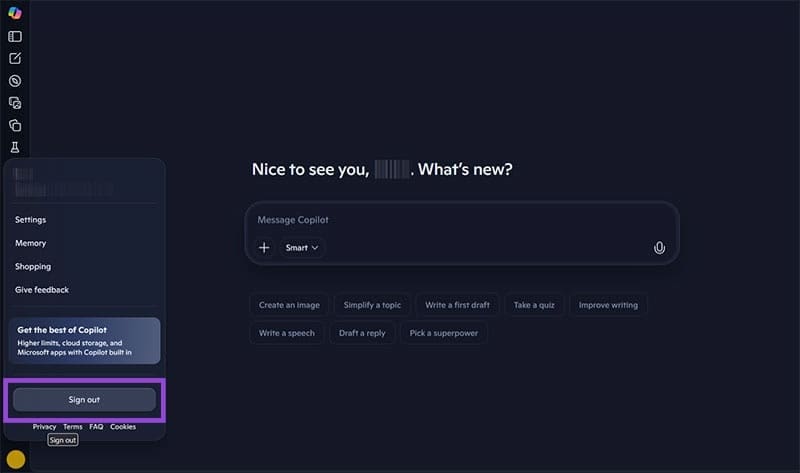
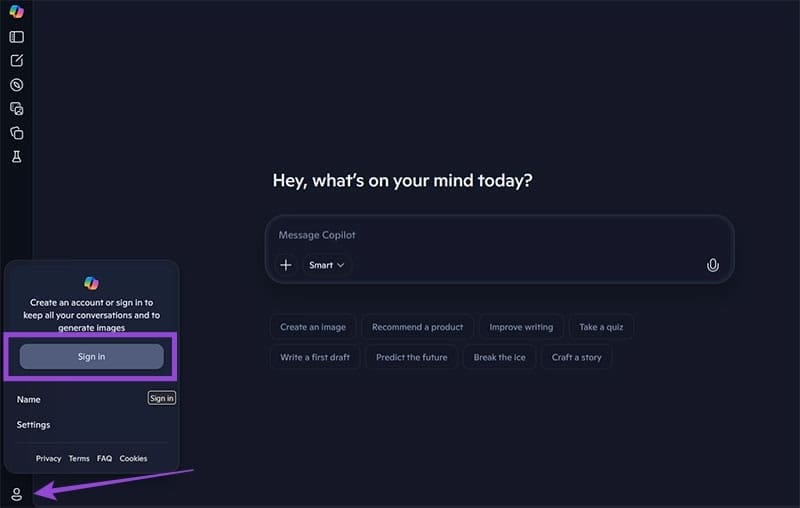
Paso 2. Haga clic en el botón "Perfil" y luego seleccione "Iniciar sesión" para intentar usar Copilot con una cuenta diferente. También puedes intentar iniciar sesión de esta manera en otro dispositivo.
Solución 4. Reparar o restablecer la aplicación
Una forma eficaz de solucionar problemas inesperados o recurrentes con Copilot, incluidos los problemas cuando Copilot no se carga correctamente, es reparar o restablecer la aplicación. Puede hacerlo a través del menú Aplicación en su aplicación de Configuración de Windows.
Paso 1. Presione las teclas "Windows" e "I" juntas para abrir la Configuración.
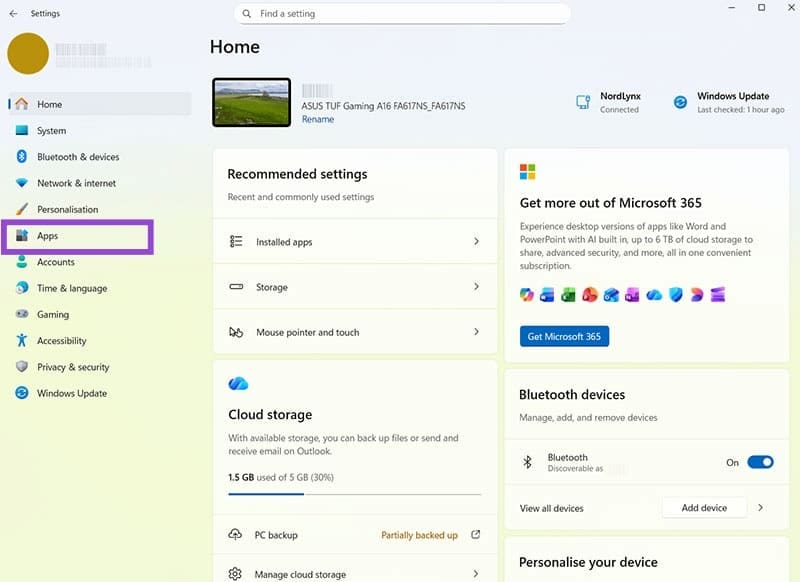
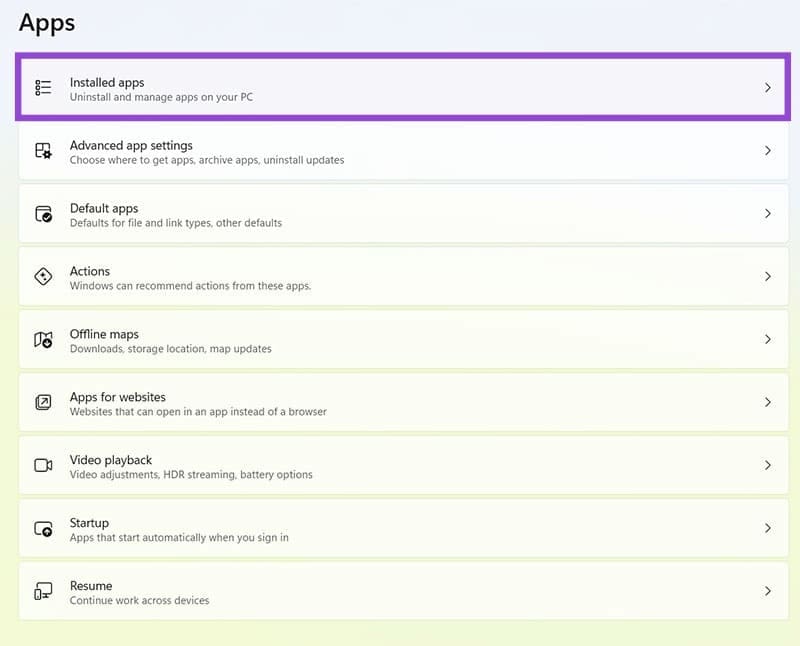
Paso 2. Vaya a "Aplicaciones" y luego a "Aplicaciones instaladas".
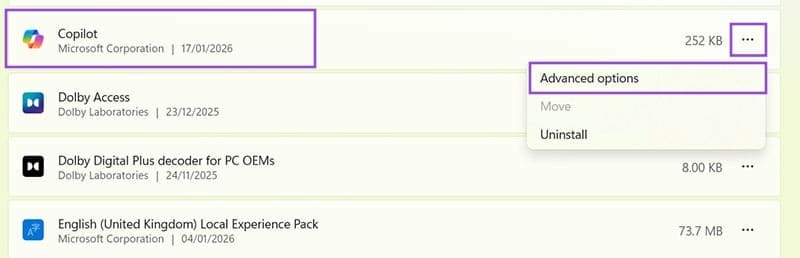
Paso 3. Busque "Copilot" en su lista de aplicaciones instaladas y haga clic en el ícono de tres puntos al lado. Luego seleccione "Opciones avanzadas".
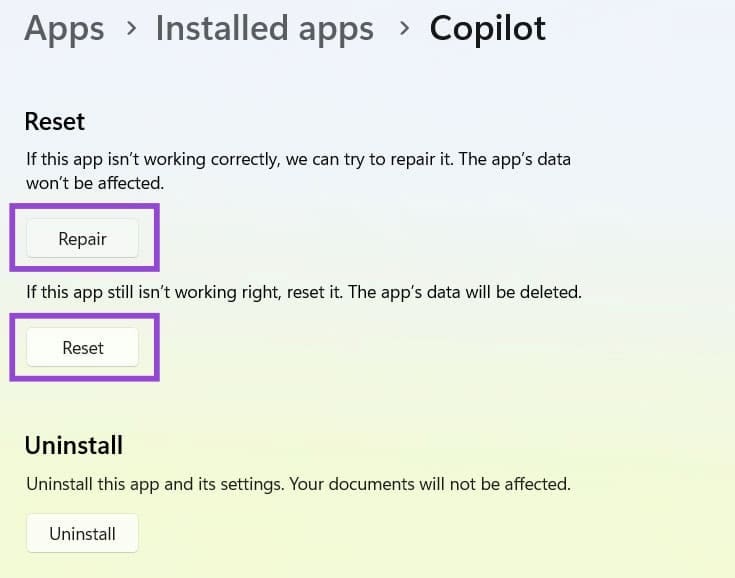
Paso 4. Primero haga clic en la opción "Reparar" para ejecutar una herramienta de reparación y solucionar cualquier problema con la aplicación automáticamente. Si eso falla, regrese al menú y seleccione "Restablecer" en su lugar. Tenga en cuenta que esto eliminará todos los datos de la aplicación.
Solución 5. Eliminar datos locales
Una solución final y más avanzada que puede probar es eliminar los datos de las aplicaciones locales de su dispositivo que podrían estar corruptos de alguna manera e impedir que Copilot funcione como debería.
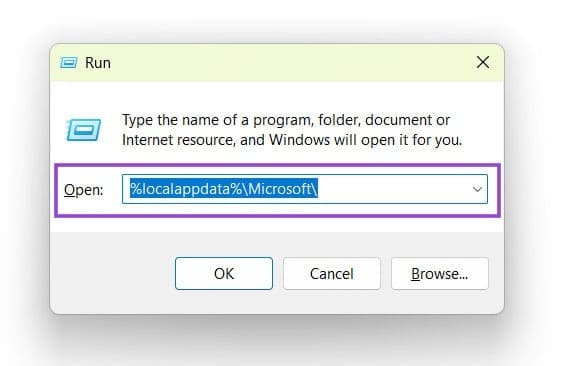
Paso 1. Asegúrese de haber cerrado sesión en su cuenta de Microsoft en sus navegadores y aplicaciones de Office, así como en Copilot. Luego presione las teclas "Windows" y "R" para iniciar la utilidad "Ejecutar".
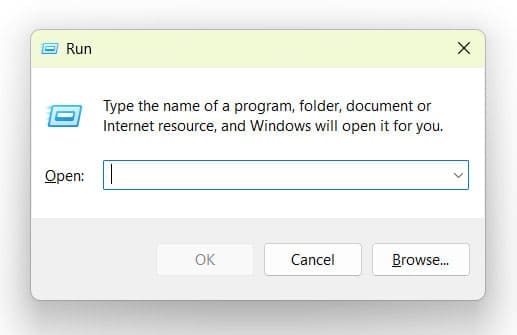
Paso 2. Ingrese lo siguiente, luego presione la tecla "Entrar": %localappdata%\Microsoft\
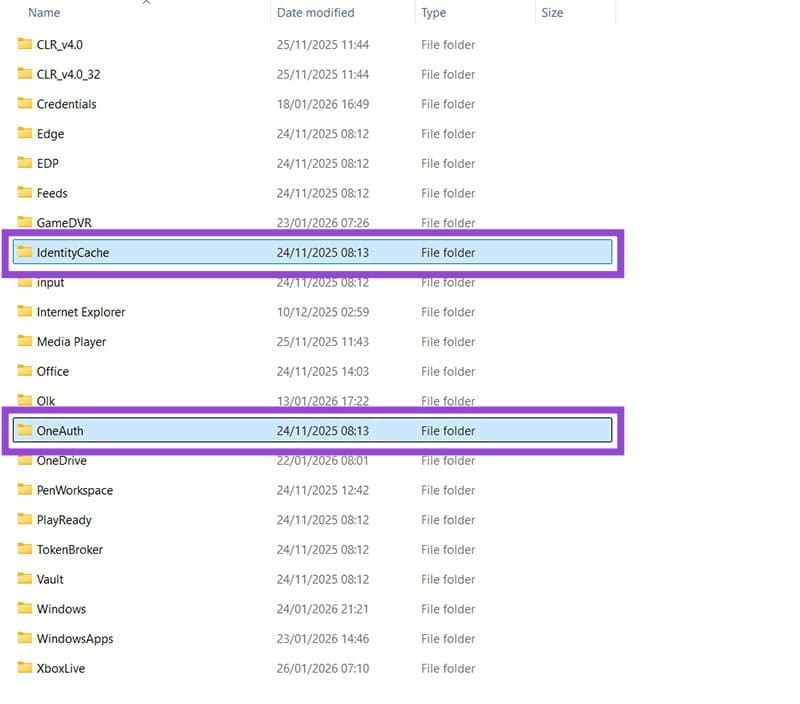
Paso 3. Busque y elimine las carpetas denominadas "Identity Cache" y "OneAuth", luego reinicie su computadora.
Deja una respuesta