

Hacer una copia de seguridad de sus archivos de vez en cuando siempre es una buena idea; nunca se sabe cuándo va a ocurrir un desastre. Pero ¿qué pasa si el desastre ocurre durante el proceso mismo? En este artículo, veremos qué hacer con un problema de Copia de seguridad y restauración de Windows atascado con algunas correcciones.
Copia de seguridad y restauración de Windows atascadas: soluciones para probar
Backup and Restore se remonta a Windows 7 y ayuda a los usuarios a realizar copias de seguridad de todo, desde archivos, carpetas e imágenes completas de un disco. Es software antiguo en un sistema operativo nuevo (10 y 11) y, a veces, puede congelarse. Si ha estado mirando los números 12%, 58% o 97% durante más tiempo del debido, es posible que la Restauración de Windows esté atascada. Tenemos algunas correcciones a continuación para ayudarlo:
Reinicie el servicio de respaldo
Una buena primera opción es reiniciar el servicio e intentarlo de nuevo. Puedes hacerlo a través de Servicios:
Paso 1. Abra el cuadro de diálogo Ejecutar (Win + R).
Paso 2. Ingrese "services.msc" y presione "Entrar".
Paso 3. En Servicios, busque "Copia de seguridad de Windows" y haga clic derecho.
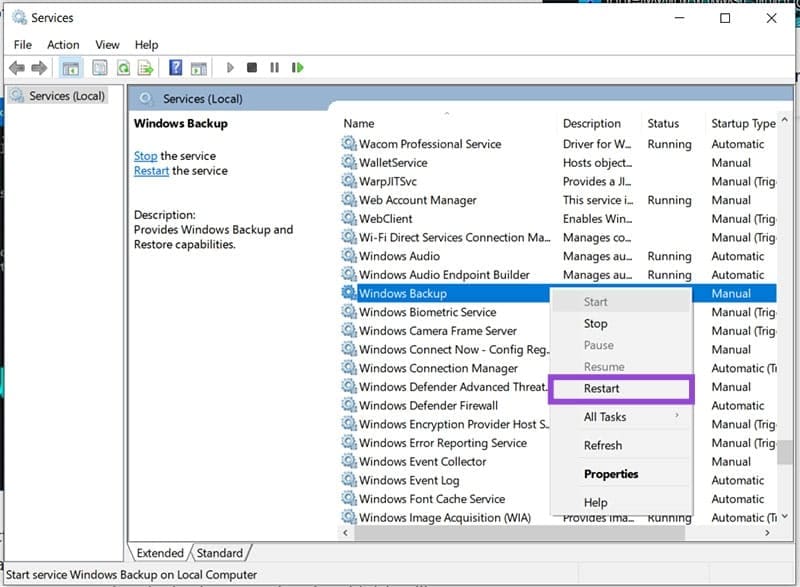
Paso 4. Seleccione "Reiniciar" e intente el proceso nuevamente.
Eliminar copias de seguridad anteriores
Las copias de seguridad fallidas o antiguas de intentos anteriores pueden provocar que la copia de seguridad se bloquee. Borrar estos archivos puede ayudar:
Paso 1. Abra el Panel de control a través de la barra de búsqueda o haciendo clic derecho en el botón Inicio.
Paso 2. Haga clic en "Hacer copia de seguridad y restaurar" en el menú.
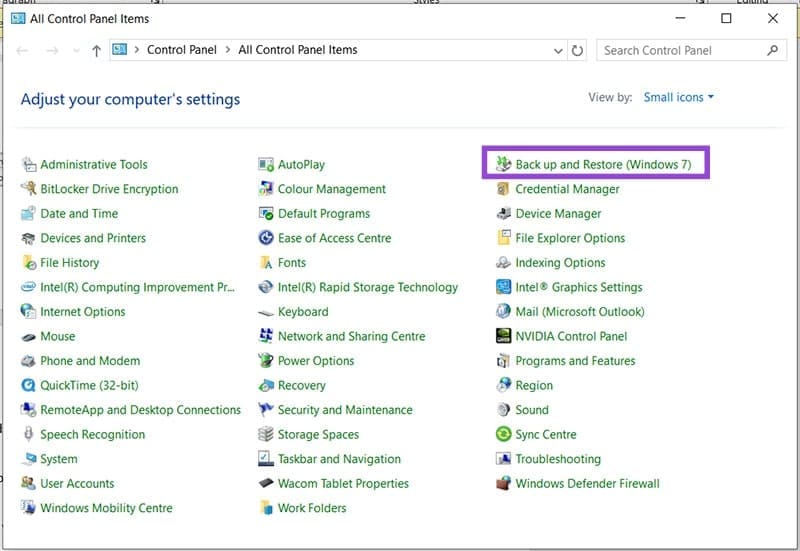
Paso 3. Haga clic en la opción "Administrar espacio" y elimine los archivos existentes.
Excluir carpetas problemáticas
Una gran causa de los problemas de bloqueo de la copia de seguridad de Windows son los archivos o carpetas problemáticos. Si no puede incluirlos, también puede omitirlos durante el proceso de copia de seguridad. He aquí cómo:
Paso 1. Abra "Copia de seguridad y restauración" en el Panel de control, de la forma mencionada anteriormente.
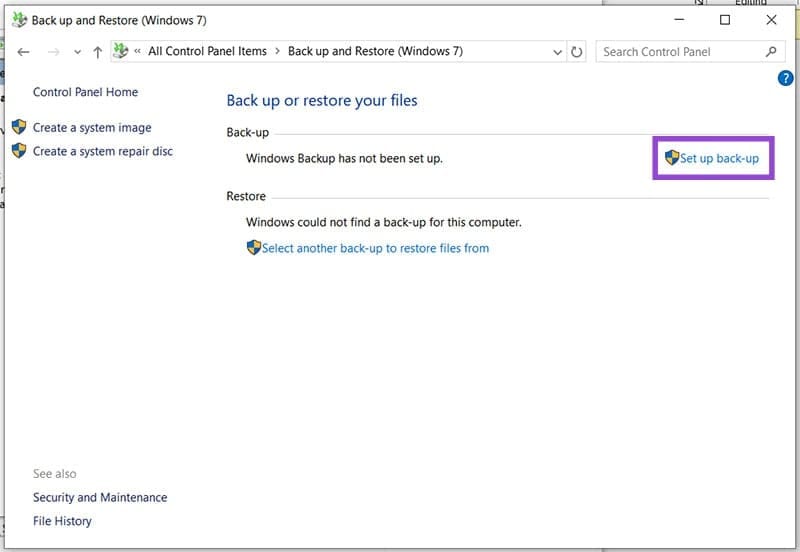
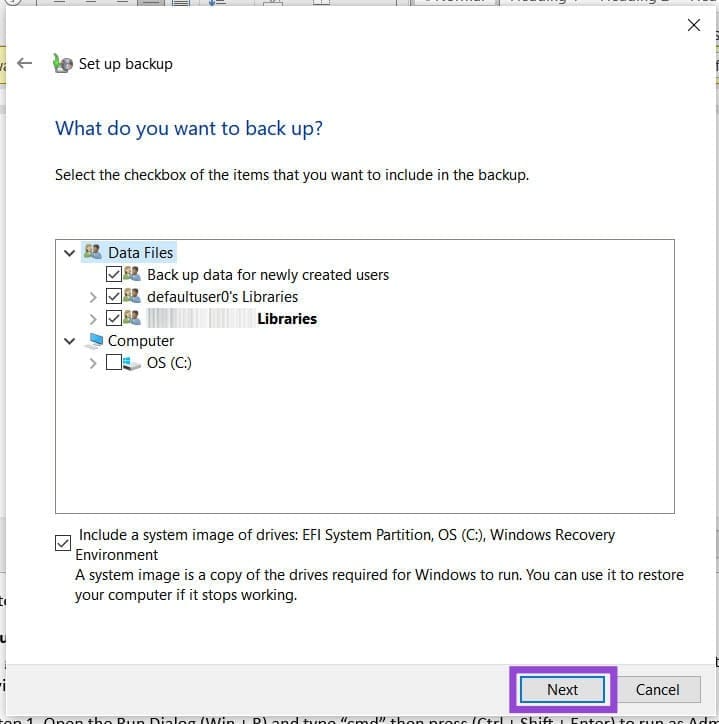
Paso 2. Haga clic en la opción "Configurar copia de seguridad" y asegúrese de tener privilegios de administrador.
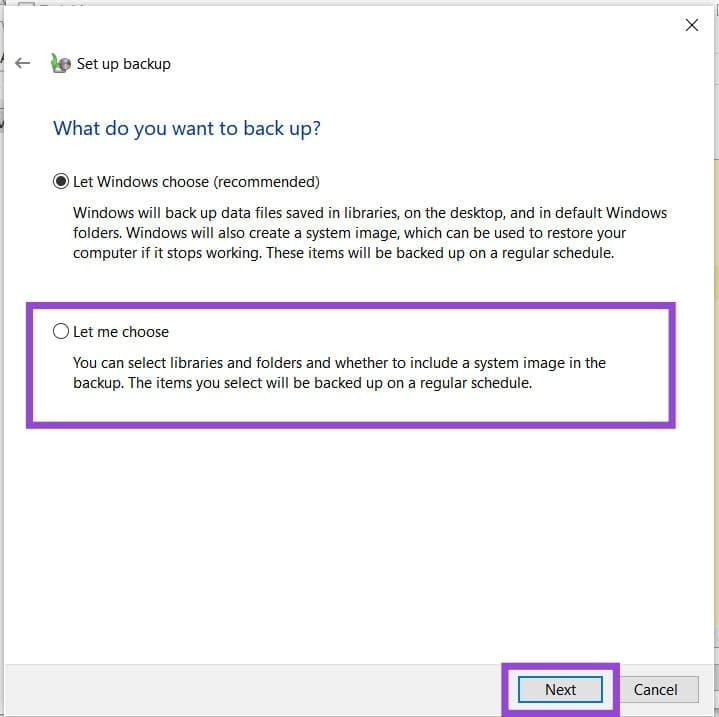
Paso 3. Elija la unidad en la que desea realizar la copia de seguridad y luego seleccione "Déjame elegir" antes de presionar "Siguiente".
Paso 4. Seleccione y excluya las carpetas de las que desea hacer una copia de seguridad y luego presione "Siguiente" para continuar. Las carpetas problemáticas se encuentran en "Ubicaciones adicionales" debajo de su nombre de usuario, es decir, "AppData", "Búsquedas" y "Contactos".
Ejecute SFC, verificación de disco
Un buen primer paso es asegurarse de que los archivos de los que se realiza la copia de seguridad no estén dañados. Puede hacer esto con el doble golpe del Comprobador de archivos del sistema (SFC) y la Verificación de disco:
Paso 1. Abra el cuadro de diálogo Ejecutar (Win + R) y escriba "cmd", luego presione (Ctrl + Shift + Enter) para ejecutar como administrador.
Paso 2. En el símbolo del sistema, escriba: "sfc /scannow" y presione "Entrar". Deja que el proceso se ejecute.
Paso 3. Una vez finalizado el proceso, reinicie su máquina.
Para realizar una verificación de disco, haga lo siguiente
Paso 1. Abra el símbolo del sistema nuevamente de la misma manera:
Paso 2. Escribe "chkdsk /f" y presiona "Entrar".
Paso 3. Deje que el proceso se ejecute y luego reinicie su máquina.
Deja una respuesta