

Windows 11 hace que la integración de OneDrive con el sistema operativo sea perfecta, lo que facilita el envío y la recuperación de archivos. Dicho esto, incluso OneDrive es ocasionalmente sujeto a algunos errores. Hoy, estamos analizando un problema bastante común: a veces puede desarrollarse el menú contextual de OneDrive que falta en Windows 11.
Este artículo le mostrará algunas soluciones que puede probar.
Es posible que haya sido una nueva actualización la que inició los problemas, o que comenzaron cuando pasó a Windows 11. Cualquiera que sea el caso, pruebe las soluciones a continuación:
Editar el Registro
En algunos casos, es posible que a OneDrive le falte una clave de registro, lo que provoca el problema. Puedes agregar esto manualmente:
Paso 1. Abra el cuadro de diálogo Ejecutar (Win + R), escriba "regedit" y presione (Ctrl + Shift + Enter) para ejecutar como administrador.
Paso 2. Una vez en el Registro, navegue hasta “HKEY_CLASSES_ROOT\*\shellex\ContextMenuHandlers” y vea si existe una entrada para OneDrive.
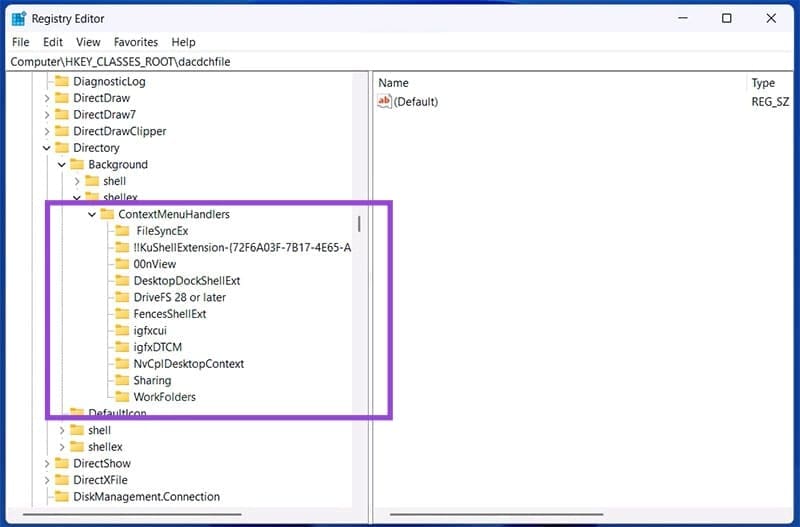
Paso 3. De lo contrario, cree una nueva clave haciendo clic derecho en la carpeta y eligiendo "Nueva" y "Clave".
Paso 4. Haga doble clic en el "Valor predeterminado" en esta clave y cambie el valor a "{CB3D0F6C-BCB3-4C3D-8B3E-47D12D4958E3}".
Paso 5. Reinicie su máquina.
Reinicie el Explorador de Windows
Su primera opción (y la más sencilla) es reiniciar el Explorador de Windows. Esto resuelve muchos problemas de manera efectiva y se puede hacer a través del Administrador de tareas:
Paso 1. Presione (Ctrl + Shift + Esc) para abrir el Administrador de tareas.
Paso 2. Busque y seleccione el proceso "Explorador de Windows" en la pestaña "Procesos" y seleccione "Reiniciar" en el menú superior.
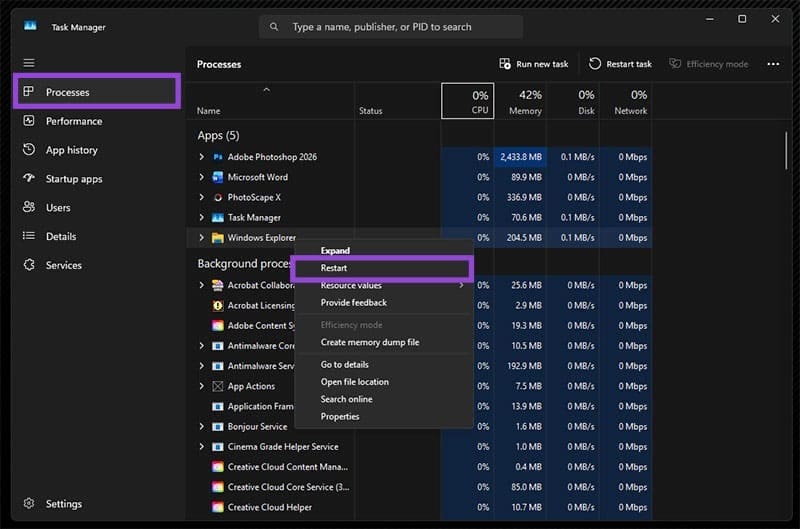
Paso 3. El explorador se reiniciará. Verifique si esto resuelve el problema.
Si esto aún no funciona, vaya un paso más allá y reinicie toda su máquina.
Si le falta el menú contextual de OneDrive, puede forzarlo usted mismo. Podría ser que una política esté impidiendo que aparezca. Aquí se explica cómo forzarlo:
Paso 1. Abra el cuadro de diálogo Ejecutar (Win + R), escriba "gpedit.msc" en el cuadro y presione (Ctrl + Shift + Enter) para ejecutar como Administrador.
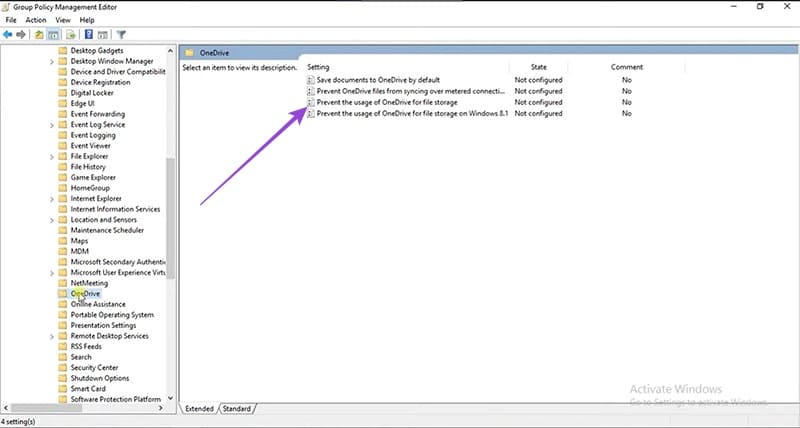
Paso 2. En el Editor de políticas de grupo, navegue hasta: "Configuración de usuario > Plantillas administrativas > Componentes de Windows > OneDrive".
Paso 3. Busque la política "Evitar el uso de OneDrive para el almacenamiento de archivos" y haga doble clic en ella.
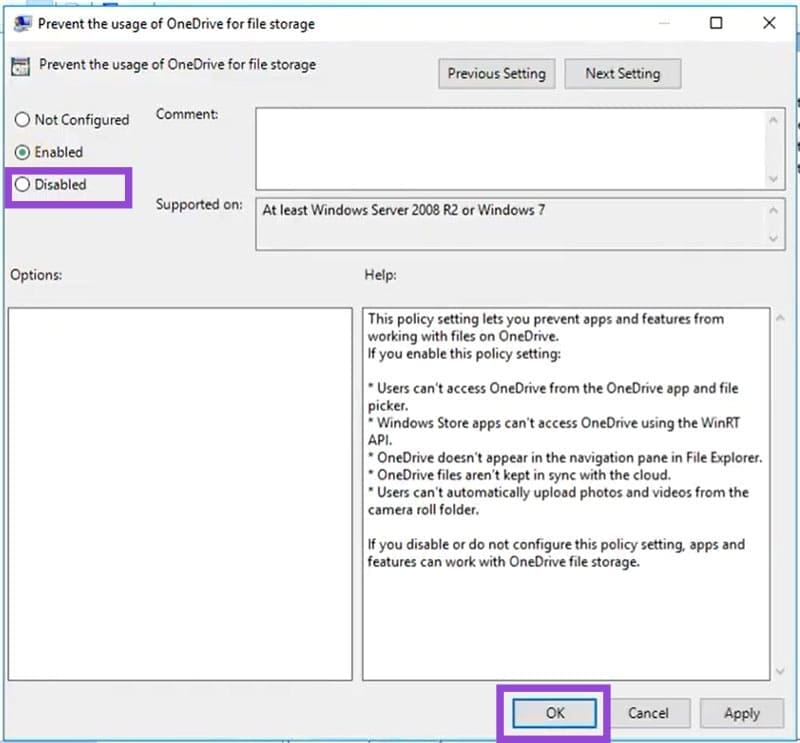
Paso 4. Asegúrese de que no esté habilitado. Si es así, marque la opción "Desactivado" y confirme.
Paso 5. Abra el símbolo del sistema ("cmd" en el cuadro de diálogo Ejecutar), escriba "gpupdate /force" y presione "Entrar". Deje que el proceso se complete y reinicie su máquina.
Restablecer OneDrive
Muchos problemas con OneDrive se pueden resolver reiniciando la aplicación. Si bien es posible que tengas que volver a ingresar tus datos de inicio de sesión, los beneficios superarán los costos:
Paso 1. Abra el cuadro de diálogo Ejecutar (Win + R) y escriba:
"%localappdata%\Microsoft\OneDrive\onedrive.exe /reset" en el cuadro. Presiona "Aceptar".
Paso 2. Si no se puede encontrar OneDrive en esta ubicación, ingrese "C:\Program Files\Microsoft OneDrive\onedrive.exe /reset" y presione "OK". Si eso no funciona, intente "C:\Program Files (x86)\Microsoft OneDrive\onedrive.exe /reset" y presione "OK".
Paso 3. La aplicación se restablecerá. Inicie sesión nuevamente y vea si aparece el menú contextual.
Deja una respuesta