

La capacidad de agregar archivos adjuntos a los correos electrónicos significa que puede realizar tareas tan diversas como enviar un meme divertido o actualizar a su jefe con las últimas cifras en una hoja de Excel. Por lo tanto, si Outlook se congela al adjuntar archivos, puede resultar muy frustrante.
Antes de seguir los pasos a continuación, intente reiniciar la aplicación. Simplemente ciérrelo, vuelva a abrirlo e intente adjuntar el archivo nuevamente. Además, vale la pena probar el proceso de adjuntar con más de un archivo. Podría ser un problema con un documento específico.
Si todavía estás atascado, sigue leyendo para encontrar tres métodos que deberían ayudarte si Outlook se congela al adjuntar archivos.
Si Outlook se congela al adjuntar archivos, intente abrirlos en modo seguro
Paso 1. Cierra tu aplicación Outlook con el ícono "X" en la esquina superior derecha.
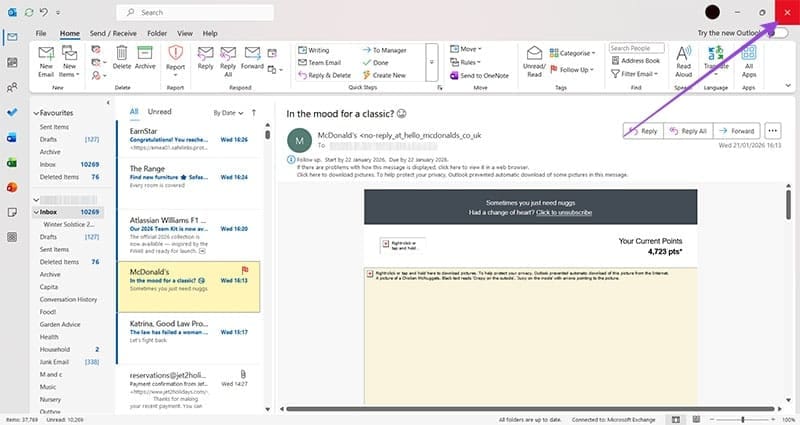
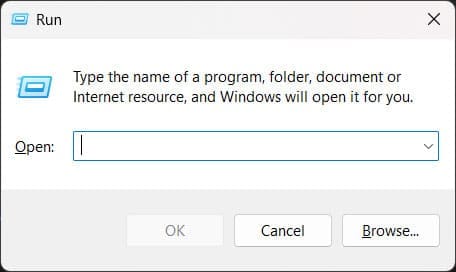
Paso 2. Presione la tecla Windows + “R” simultáneamente para abrir el cuadro “Ejecutar”.
Paso 3. Escriba esto exactamente: “outlook.exe /safe”.
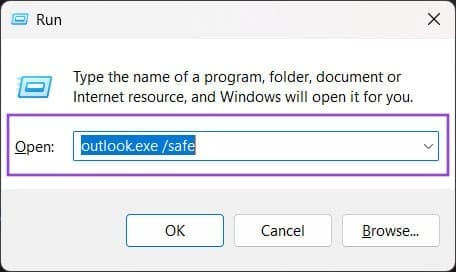
Paso 4. Presione "Aceptar" y Outlook debería abrirse en modo seguro, lo que significa que está en un estado predeterminado sin complementos activados. Intente adjuntar el archivo nuevamente. Si funciona, sabrá que hay un problema con un complemento y podrá continuar con el siguiente paso.
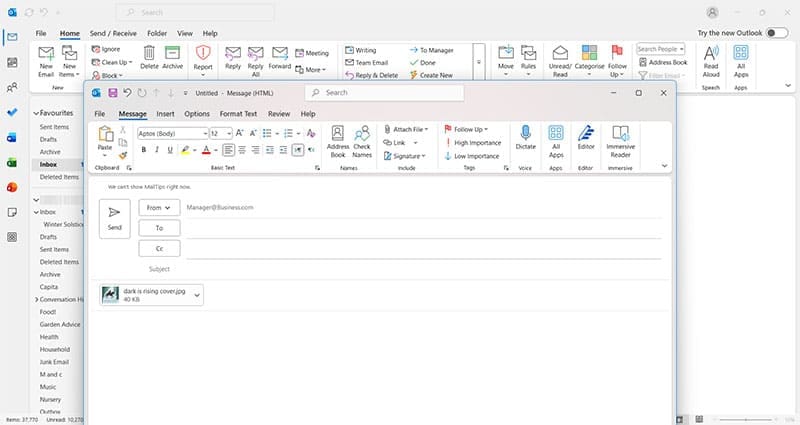
Si aún descubre que Outlook se congela al adjuntar archivos, vaya directamente al paso final de desinstalar y reinstalar la aplicación.
Deshabilitar complementos manualmente
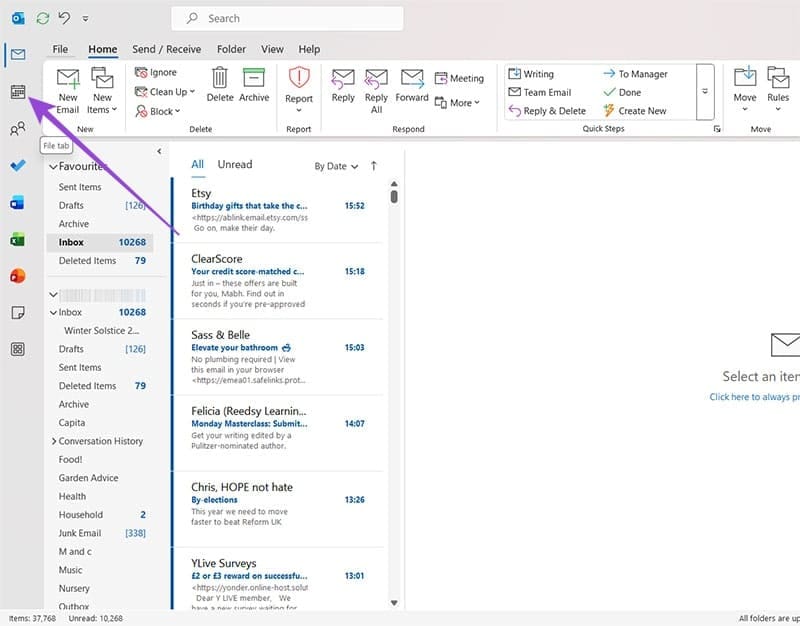
Paso 1. Busque la opción Archivo en la esquina superior izquierda de su aplicación Outlook y haga clic aquí.
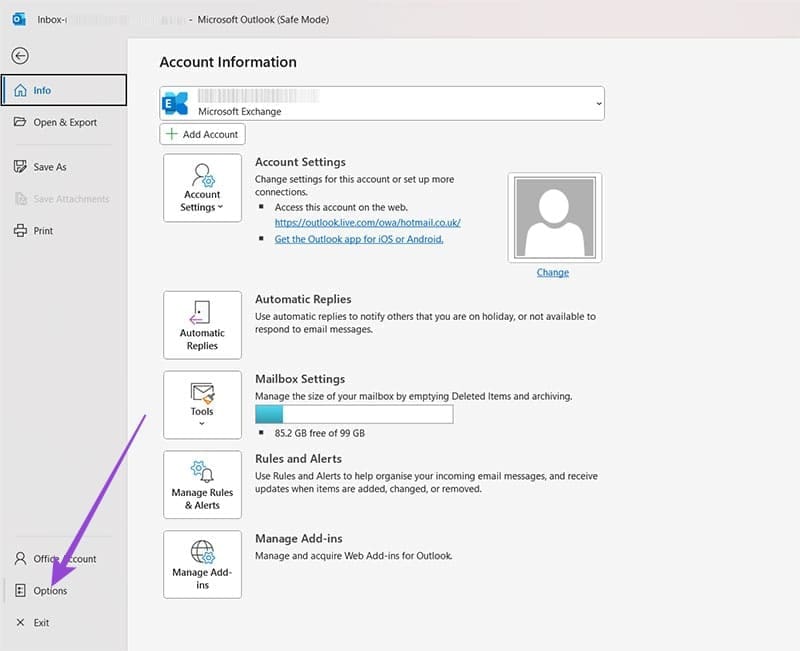
Paso 2. Ignore el botón grande que dice "Administrar complementos", ya que abrirá Outlook basado en web y solo le permitirá realizar cambios en el correo electrónico en su navegador web. En su lugar, busque "Opciones", ubicadas en la parte inferior izquierda.
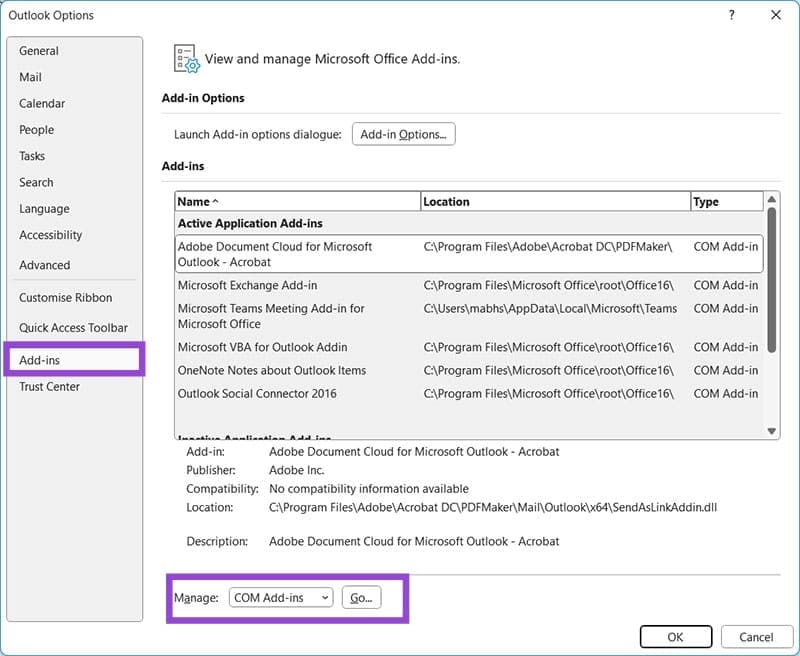
Paso 3. Una vez que haya hecho clic en "Opciones", debería ver "Complementos" en el lado izquierdo. Haga clic aquí, luego busque "Administrar:", que de forma predeterminada debería ser "Complementos COM", y haga clic en "Ir...".
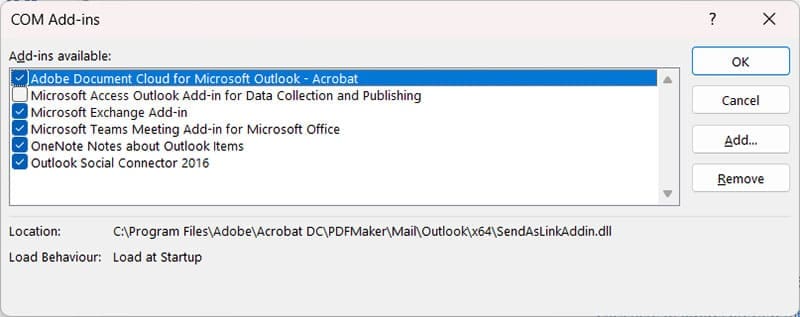
Paso 4. Desde aquí, puede utilizar el método científico para desactivar manualmente los complementos uno por uno. Intente adjuntar el archivo al correo electrónico después de cada cambio, para que pueda comprender qué complemento está causando el problema. Por ejemplo, si desactiva Adobe Document Cloud y el archivo adjunto funciona bien, sabrá que este complemento está dañado o es incompatible.
Eliminar y reinstalar Outlook
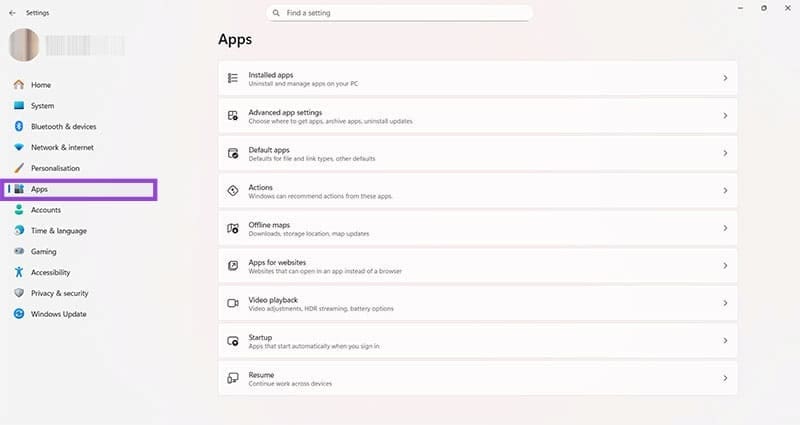
Paso 1. Si ninguno de estos pasos funciona, intente desinstalar y reinstalar Outlook. Para desinstalar la aplicación, dirígete a "Configuración" y luego a "Aplicaciones". Puede acceder a la configuración buscándola o presionando la tecla de Windows y "I" al mismo tiempo.
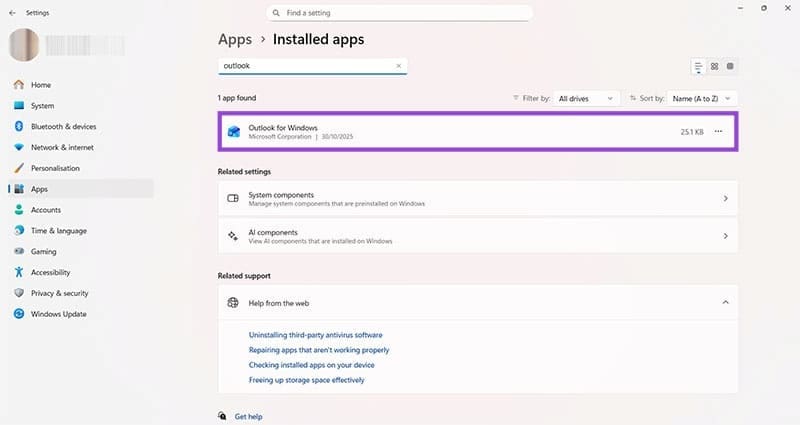
Paso 2. Haga clic en "Aplicaciones instaladas" y desplácese hasta Outlook. Alternativamente, puede utilizar la función de búsqueda en la parte superior de la pantalla.
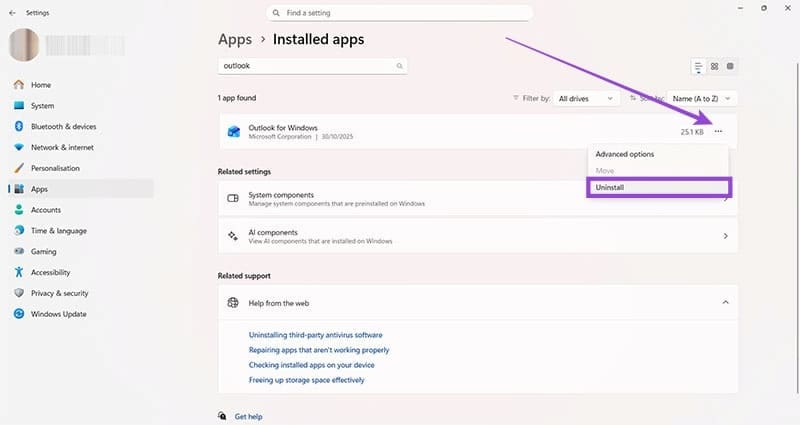
Paso 3. Haga clic en los tres puntos y luego haga clic en "Desinstalar". Siga todas las indicaciones en pantalla hasta que se complete la desinstalación.
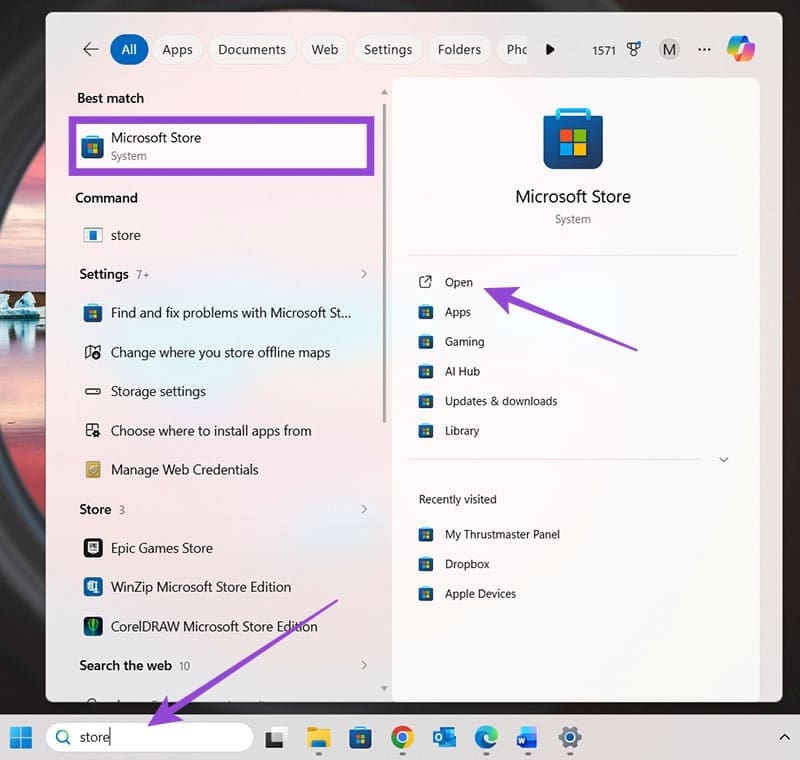
Paso 4. Dirígete a Microsoft Store nuevamente usando la función de búsqueda en tu pantalla de inicio.
Paso 5. Busque "Outlook" en Microsoft Store. Haga clic en "Obtener" o "Instalar" y siga las instrucciones en pantalla. Una vez instalado, el icono "Instalar" cambiará a "Abrir".
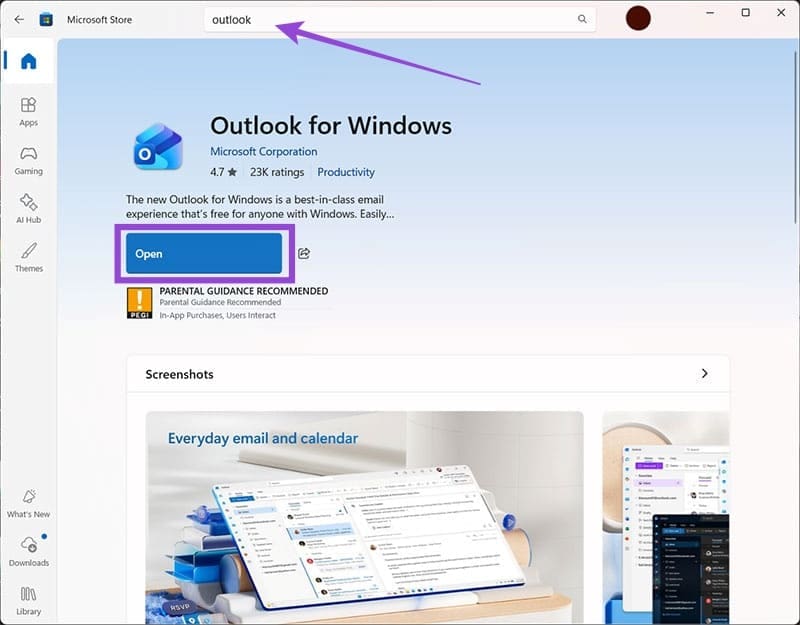
Ahora debería poder adjuntar archivos a los correos electrónicos de Outlook sin que se congelen o bloqueen.
Deja una respuesta