

Una contraseña no tiene por qué ser simplemente una serie de números y letras ingresados mediante el teclado. De hecho, la tecnología se está volviendo creativa a la hora de proteger sus dispositivos. Desde el inicio de sesión con Face ID hasta la confirmación biométrica de huellas dactilares, existen muchas opciones de seguridad únicas y sólidas. Hoy veremos la contraseña de imagen de Windows 11, cómo funciona y cómo habilitarla.
¿Cómo funciona la contraseña de imagen de Windows?
Entonces, ¿qué es la contraseña de imagen y en qué se diferencia de las contraseñas normales? Como su nombre lo indica, se utiliza una imagen para crear una contraseña. El usuario crea la contraseña mediante tres gestos (toques, círculos o líneas) en áreas específicas de una imagen, en lugar de escribir letras y números en el teclado.
Cuando el usuario inicie sesión, se le pedirá que repita estos gestos en la secuencia correcta para desbloquear su máquina.
¿Resiste las contraseñas normales?
La contraseña con imagen no depende de la entrada del teclado tradicional y puede ser más fácil de recordar que una contraseña compleja. El amplio espacio 2D de una imagen puede albergar cualquier cantidad de gestos, en cualquier dirección y orden. Es más, los gestos son más naturales para un usuario y más fáciles de recordar que una contraseña larga de 16 caracteres que es una combinación de letras mayúsculas, números y símbolos.
Cómo habilitar su propia contraseña de imagen
Ya sea que utilice un dispositivo de pantalla táctil o una configuración de PC normal, podrá habilitar una contraseña de imagen de forma rápida y sencilla. Si desea que su seguridad sea más intuitiva, esto es lo que debe hacer:
Paso 1. Abra Configuración (Win + I) y haga clic en "Cuentas" en la barra lateral.
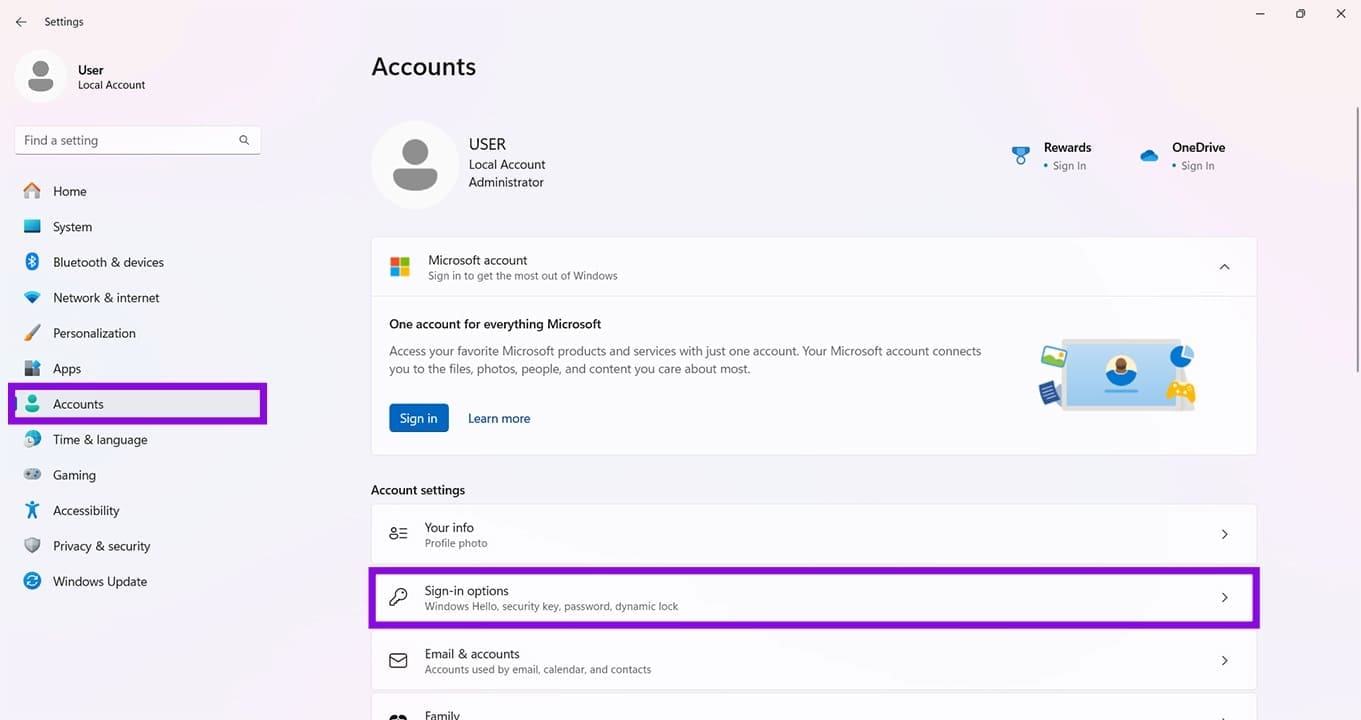
Paso 2. Elija "Opciones de inicio de sesión".
Paso 3. En la sección "Formas de iniciar sesión", haga clic en "Contraseña de imagen". Tenga en cuenta que necesitará tener configurada una contraseña estándar para crear una.
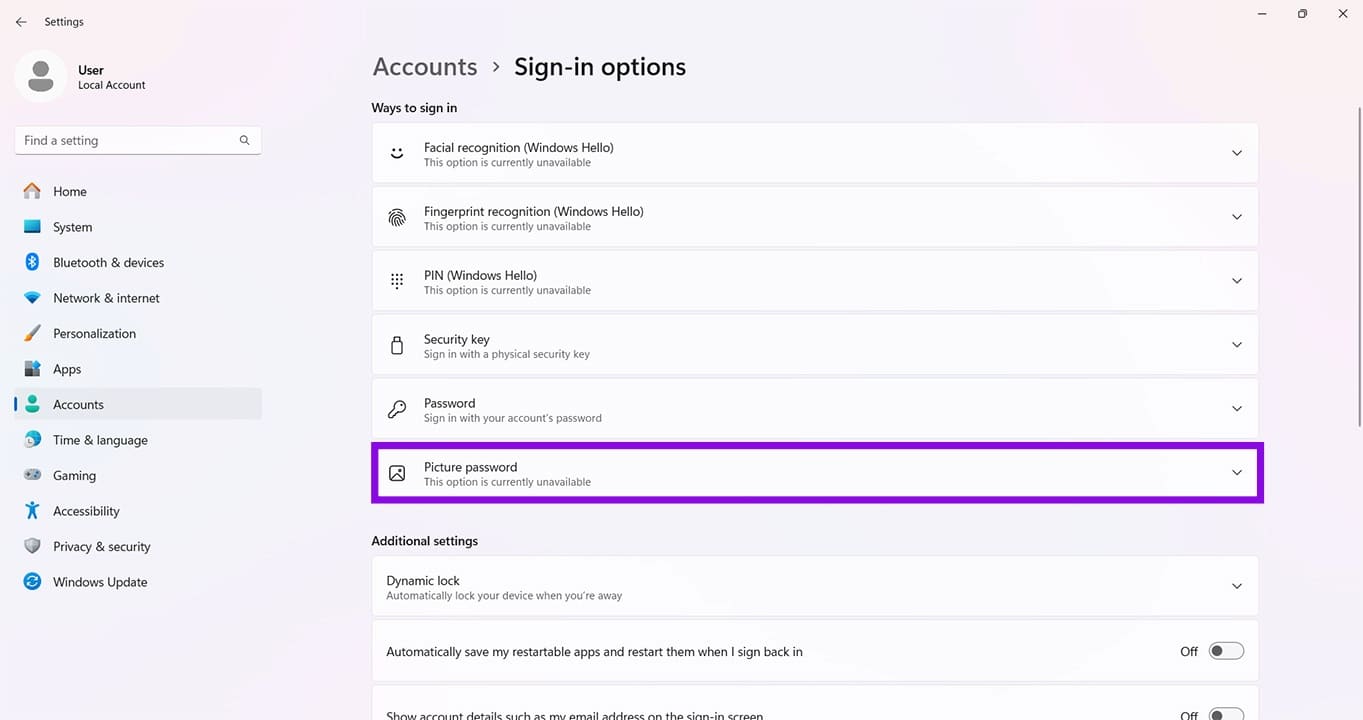
Paso 4. Haga clic en el botón "Agregar" que aparece debajo de "Contraseña de imagen".
Paso 5. Serás llevado a la pantalla de contraseña de la imagen. Ingrese su contraseña actual en el cuadro provisto y haga clic en "Aceptar".
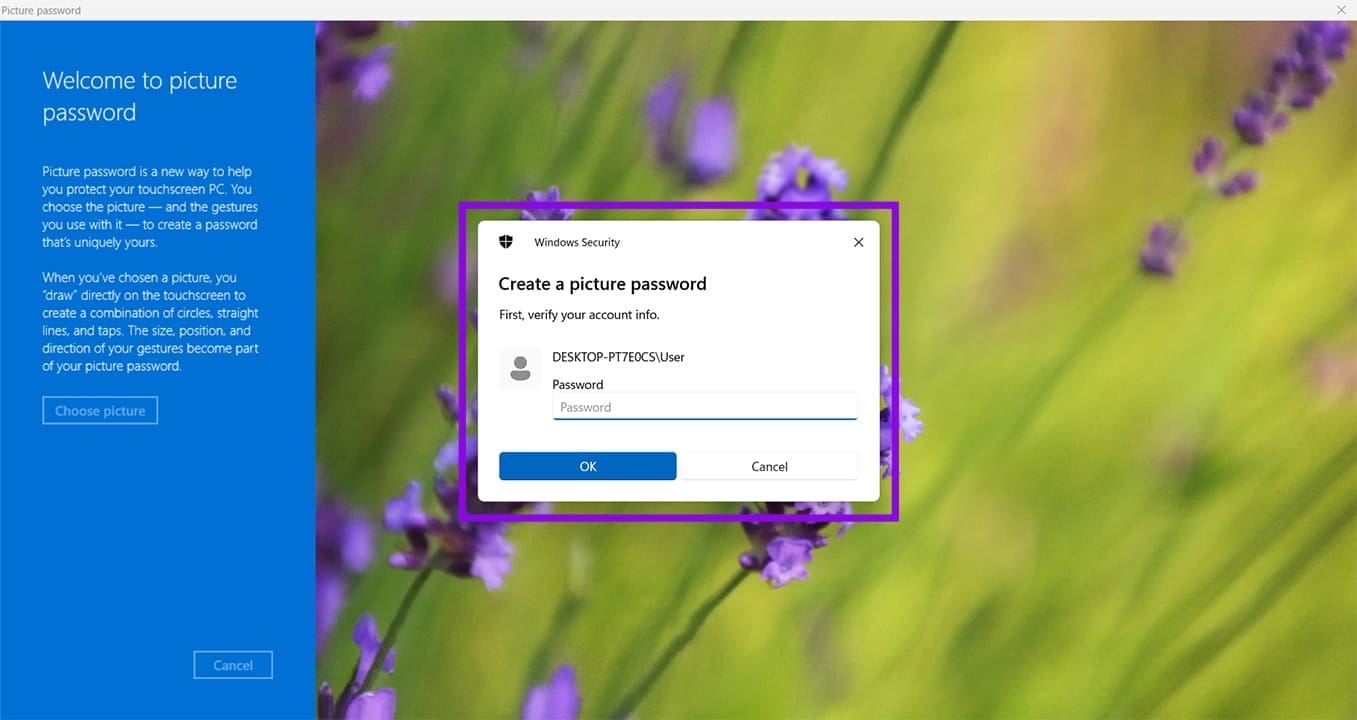
Paso 6. Verá una breve demostración visual de cómo funciona la contraseña. Una vez satisfecho, haga clic en el botón "Elegir imagen" en el panel lateral.
Paso 7. Se abrirá una ventana del Explorador. Elija una imagen de algún lugar de su PC. Cualquiera servirá, siempre que funcione para usted. Haga clic en "Abrir" una vez seleccionado.
Paso 8. Haga clic en "Usar esta imagen" si está satisfecho con ella.
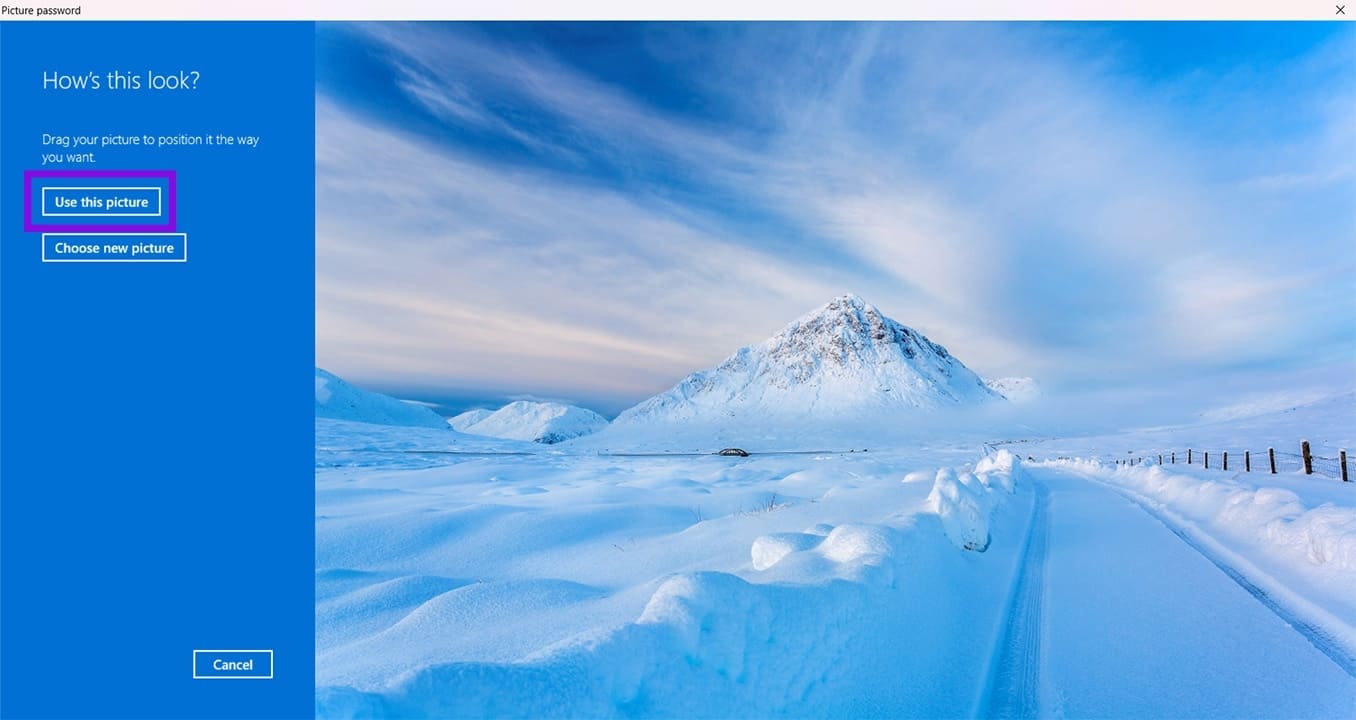
Paso 9. Dibuja tres gestos en cualquier lugar de tu imagen (línea, círculo o toque)
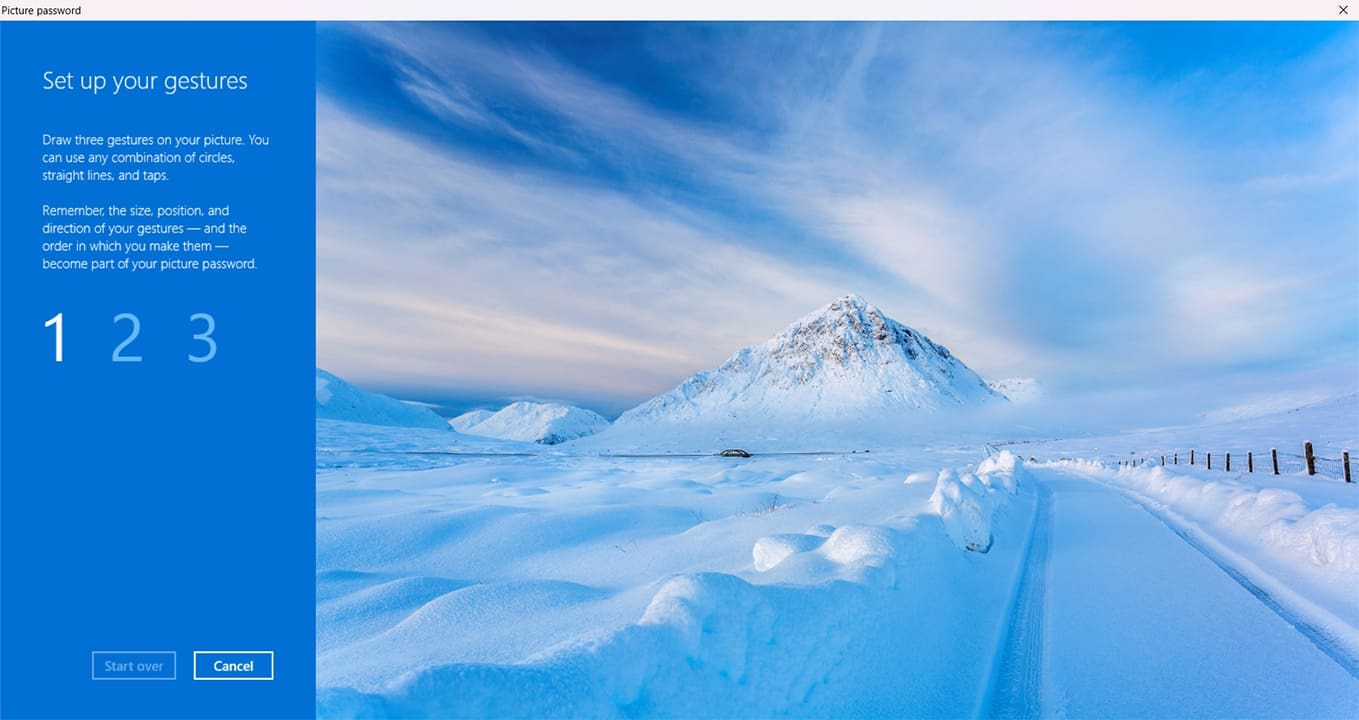
Paso 10. Repite el proceso para confirmar tus gestos. Si todo coincide, haga clic en "Finalizar" para finalizar la configuración de la contraseña.
Ahora, cuando inicia sesión al iniciar o después de iniciar sesión, puede usar fácilmente la imagen elegida para desbloquear su cuenta.
Deja una respuesta