

Las nuevas actualizaciones traen nuevas funciones, pero ocasionalmente tienen el lamentable efecto secundario de interferir con otras. El número de hoy no es una excepción. Si actualizó su navegador y encontró el error "La ubicación está desactivada en la configuración del sistema", Edge necesita una solución y este es el artículo para ayudarlo.
"La ubicación está desactivada en la configuración del sistema" Error Edge: soluciones para probar
Los servicios de ubicación deshabilitados para Edge son más molestos que interrumpir el juego. Hay algunas soluciones para intentar que vuelvas al mapa:
Confirmar permisos perimetrales
Un buen lugar para empezar es con los permisos. Algunos sitios pueden estar bloqueados y deshabilitar los servicios de ubicación de forma predeterminada. Si este es el caso, puedes verificar los sitios de ubicación de la siguiente manera:
Paso 1. Haga clic en el menú de elipses (tres puntos), desplácese hacia abajo hasta "Configuración" y haga clic en él.
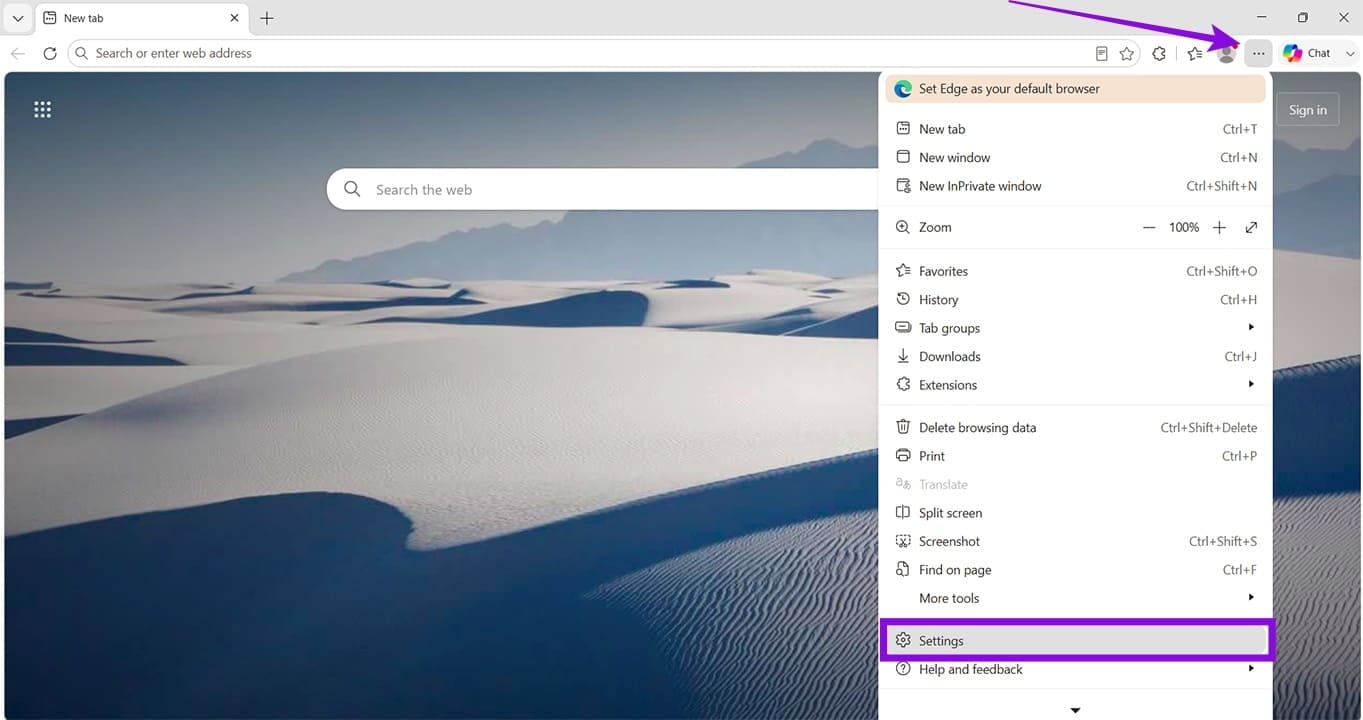
Paso 2. En el menú "Configuración", haga clic en "Privacidad, búsqueda y servicios" en la barra lateral.
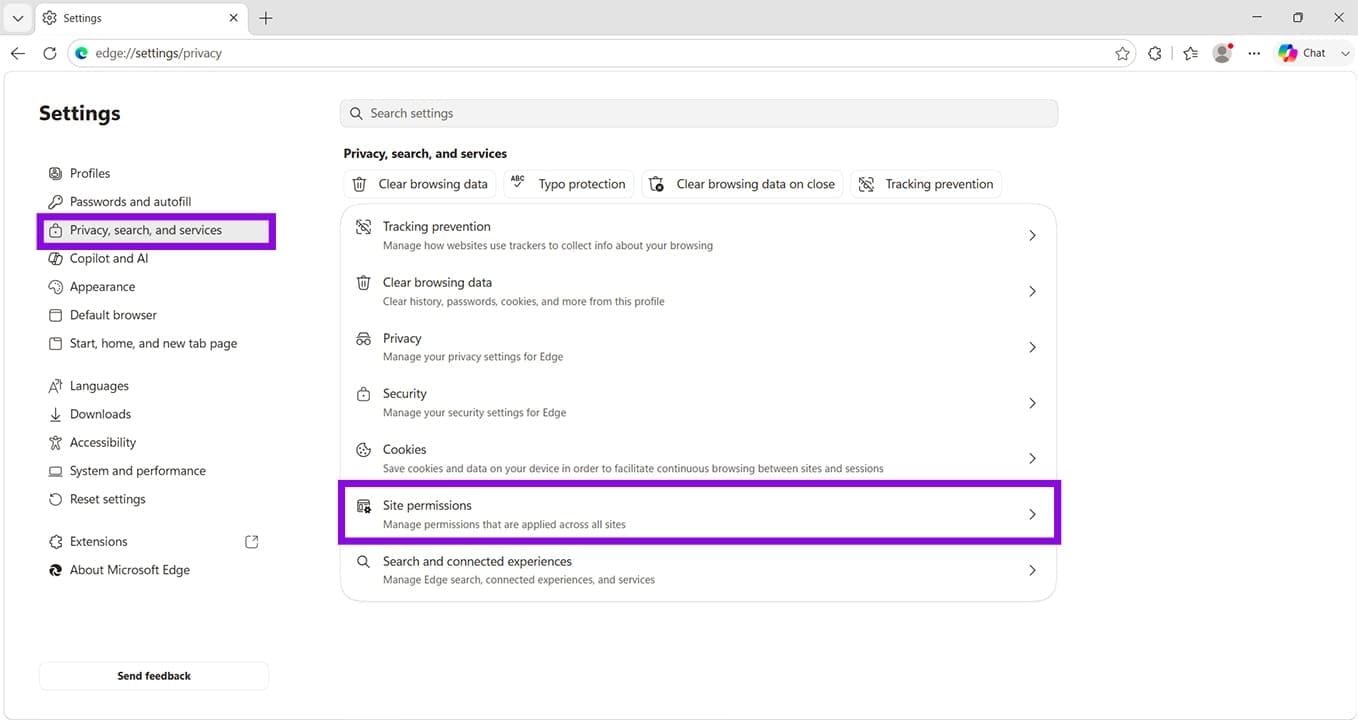
Paso 3. Haga clic en "Permisos del sitio" en la ventana principal.
Paso 4. En la siguiente pantalla, haga clic en "Todos los permisos".
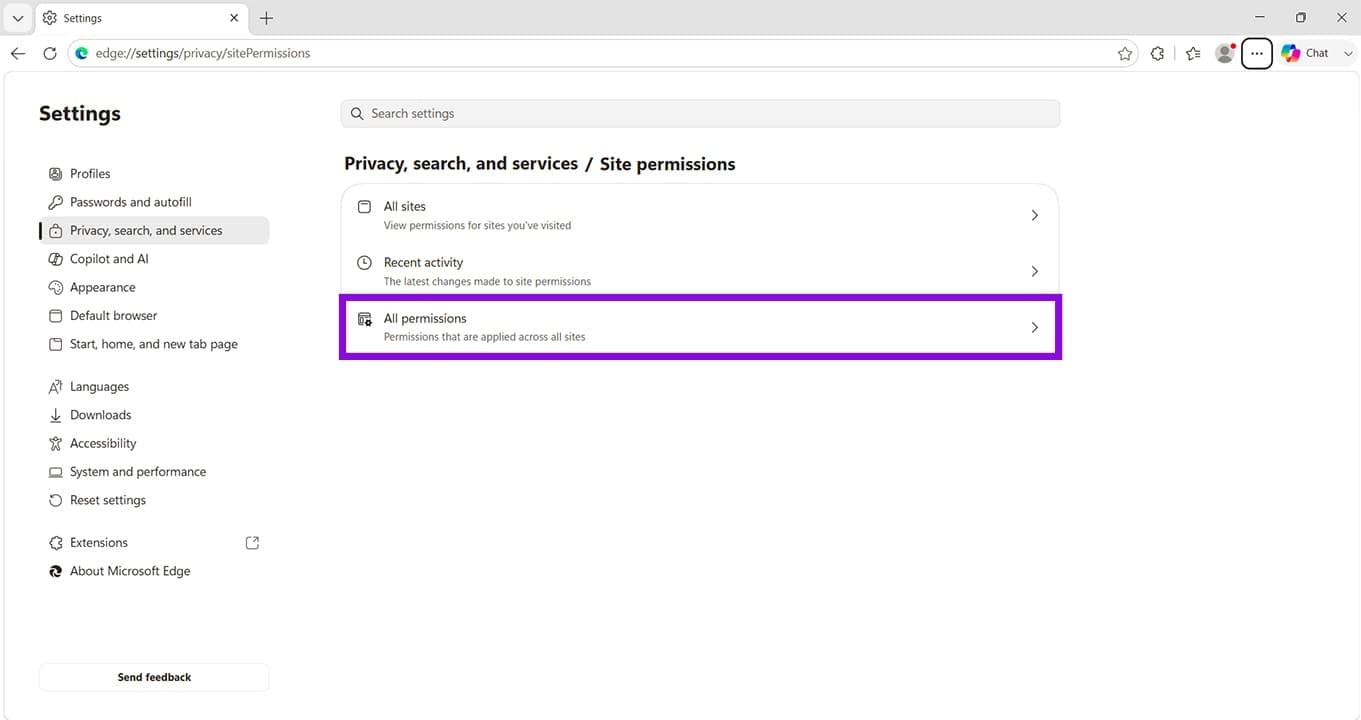
Paso 5. Asegúrese de que "Preguntar antes de acceder" esté activado. Si está deshabilitado, es posible que los sitios web no puedan solicitar acceso a la ubicación. Verifique que el sitio al que está accediendo aparezca en "Permitido ver su ubicación". Si no es así, deberá visitarlo nuevamente y cambiar su configuración, especialmente si aparece en "No se permite ver su ubicación".

Consulte las políticas perimetrales
Si le preocupa la geolocalización en Edge versión 149, puede consultar las políticas del navegador. Esto es lo que debe hacer:
Paso 1. En la barra de direcciones, escriba "edge://policy" y haga clic en "Entrar".

Paso 2. En el cuadro de búsqueda proporcionado, escriba "DefaultGeoLocationSettings". Asegúrese de que no esté configurado en el valor "2", que deshabilita toda la geolocalización, sino en "1" (Permite todo) o "3" (Pide permiso).
Paso 3. “GeolocationBlockedForURLs” controla qué sitios específicamente no pueden acceder a la ubicación.
Paso 4. "PreciseGeolocationAllowedForURLs" muestra qué URL tienen acceso concedido.
Deshabilitar extensiones
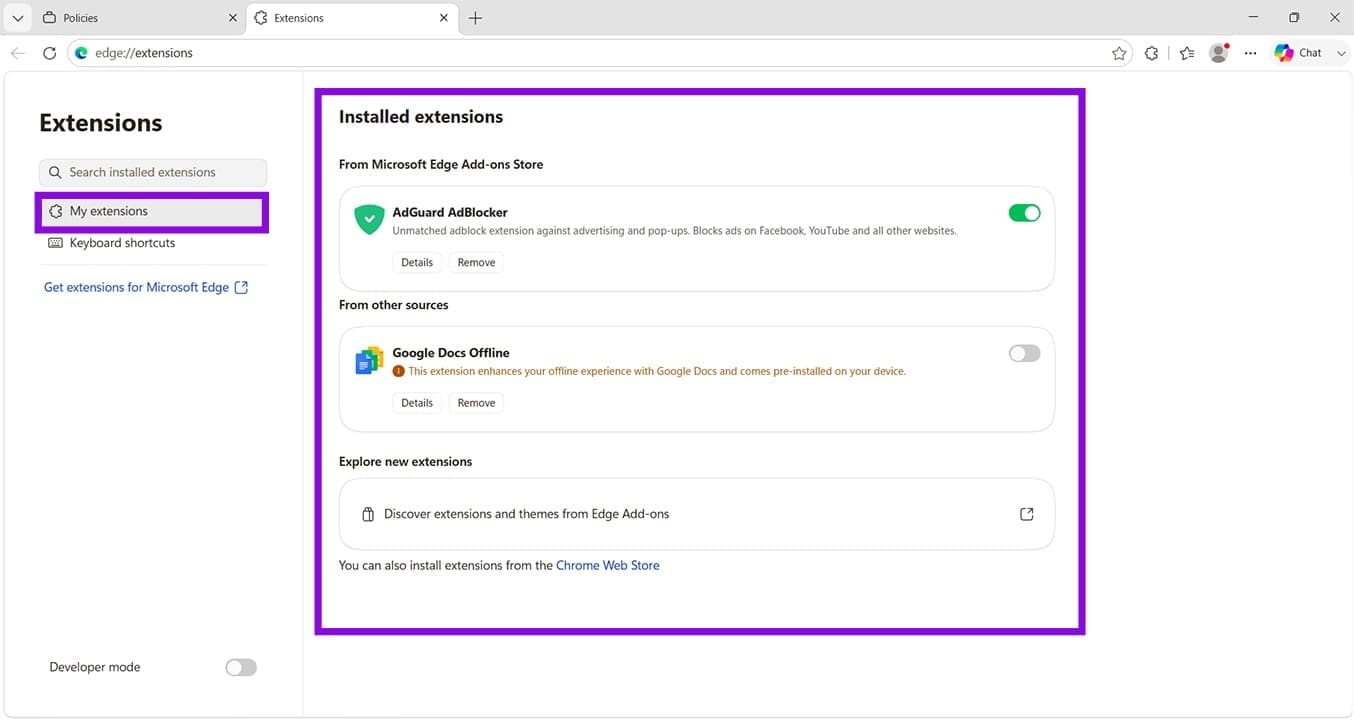
En ocasiones, las extensiones de terceros pueden entrar en conflicto con las funciones del navegador y provocar errores, especialmente en el caso de una nueva actualización. También puedes intentar deshabilitar tus extensiones y volver a intentar tus servicios de ubicación. Si los servicios de ubicación comienzan a funcionar nuevamente, vuelva a habilitar las extensiones una por una para encontrar el problema.
Las extensiones se pueden encontrar y administrar en el menú "Extensiones" que se encuentra en "Configuración".
Verifique la configuración de ubicación de Windows
Es posible que la versión 149 no esté causando ningún problema de ubicación, sino el propio Windows 11. Si otros navegadores y aplicaciones tienen problemas de ubicación, aquí se explica cómo verificarlos y solucionarlos:
Paso 1. Abra "Configuración" (Win + I) y haga clic en "Privacidad y seguridad" en la barra lateral.
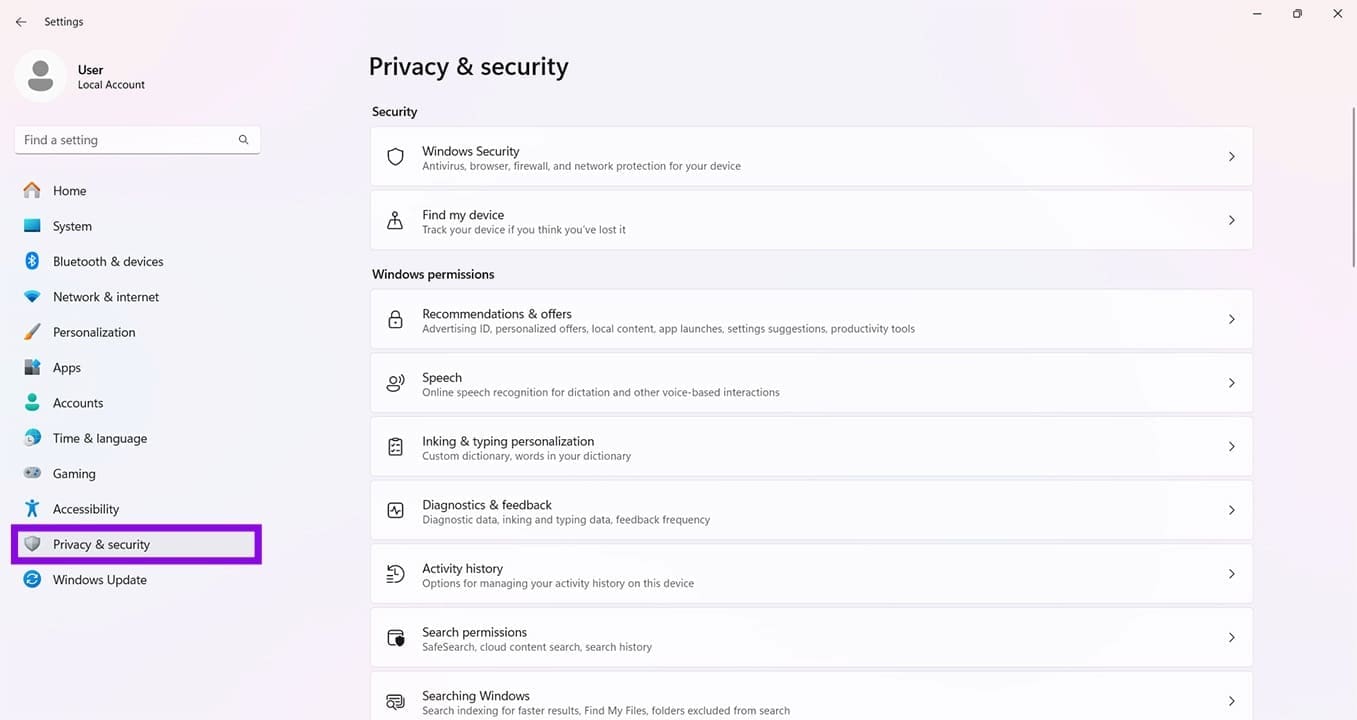
Paso 2. Desplácese hacia abajo hasta "Ubicación" y haga clic en él.
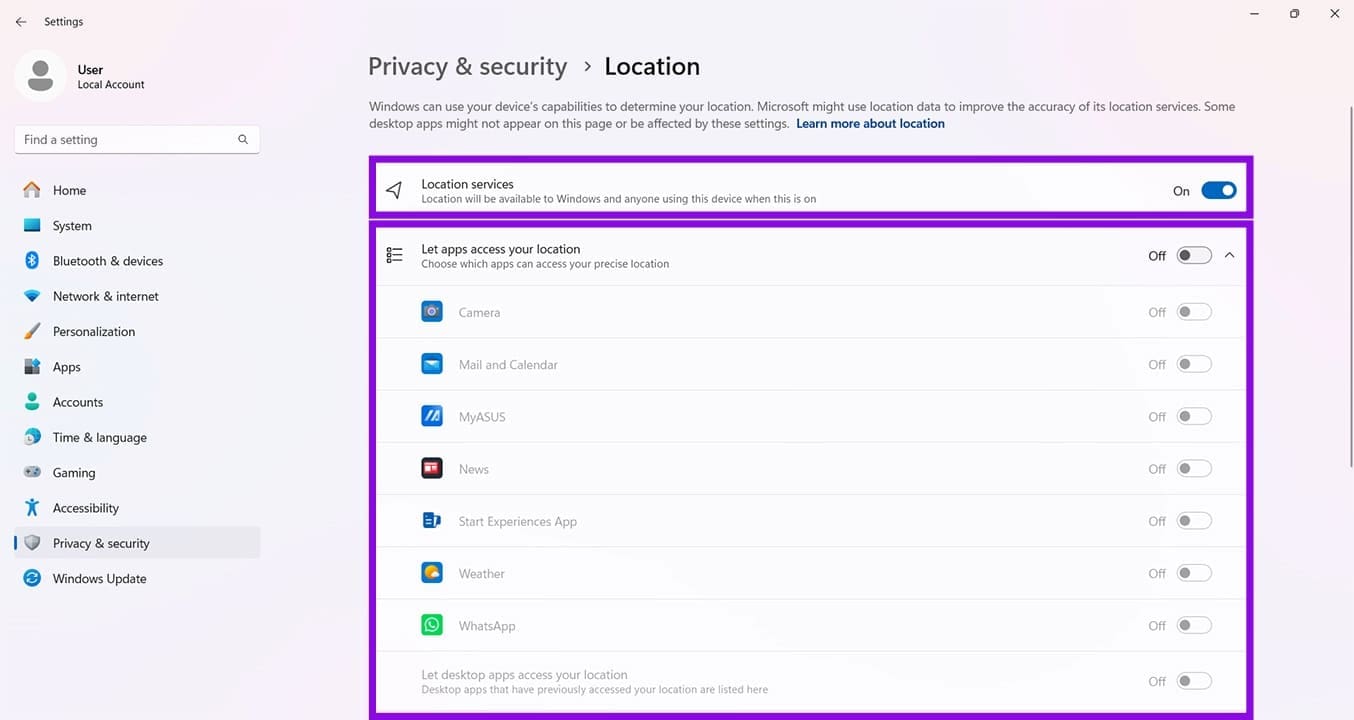
Paso 3. En la siguiente ventana, asegúrese de que "Servicios de ubicación" esté habilitado. Además, verifique que las aplicaciones de escritorio puedan acceder a los datos de ubicación si tiene esa opción en su sistema.
Reiniciar la geolocalización de Windows
También vale la pena comprobar la geolocalización de Windows si no tienes suerte. Un reinicio rápido de este servicio podría resolver las cosas:
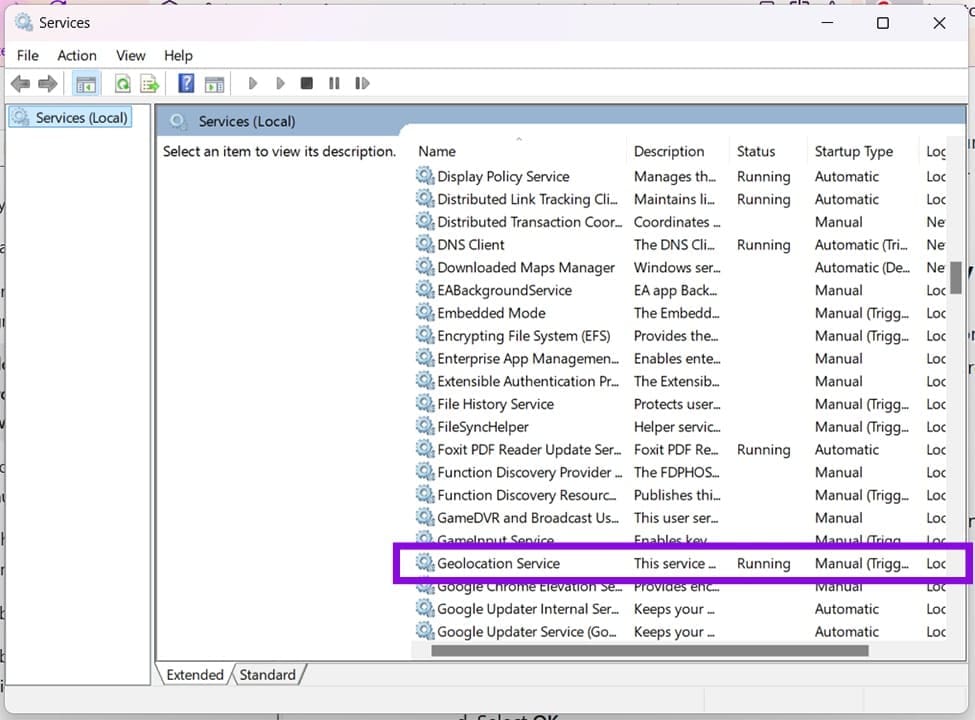
Paso 1. Abra el "Diálogo Ejecutar" (Win + R) y escriba "services.msc" antes de hacer clic en "Entrar".
Paso 2. En "Servicios", desplácese hacia abajo hasta "Servicio de geolocalización" y, si no se está ejecutando, haga clic derecho en el servicio y haga clic en "Iniciar" o "Reiniciar".
Deja una respuesta