
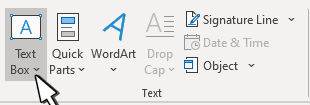
Al igual que en Microsoft PowerPoint, puedes agregar un cuadro de texto a un documento de Microsoft Word. Un cuadro de texto le permite colocar y escribir texto en cualquier lugar dentro del documento. De forma predeterminada, el cuadro de texto en aplicaciones de Microsoft como Word tiene forma rectangular con bordes negros. El texto también escrito dentro del cuadro de texto tiene un color de fuente negro.

Sin embargo, la apariencia del cuadro de texto no es inmutable. Hay características en Microsoft Word que garantizan que los usuarios puedan personalizar el cuadro de texto según sus preferencias. Puede personalizar los distintos aspectos del cuadro de texto y le mostraremos cómo hacerlo.
Cómo agregar un cuadro de texto en Microsoft Word
En Word, puede insertar un cuadro de texto integrado, seleccionar más cuadros de texto de Microsoft Office o dibujar su propio cuadro de texto. Aquí se explica cómo agregar un cuadro de texto:
Paso 1: Haga clic en el botón Inicio en la barra de tareas y escriba una palabra para buscar la aplicación.
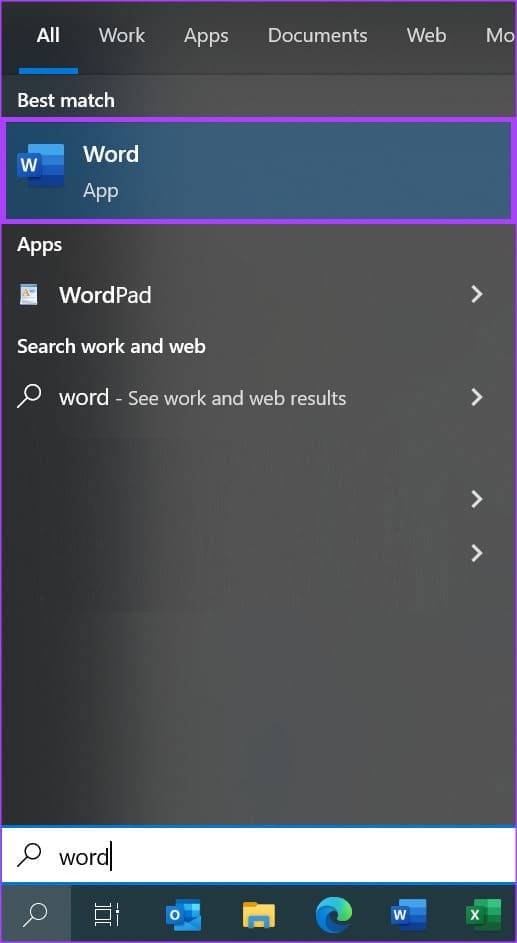
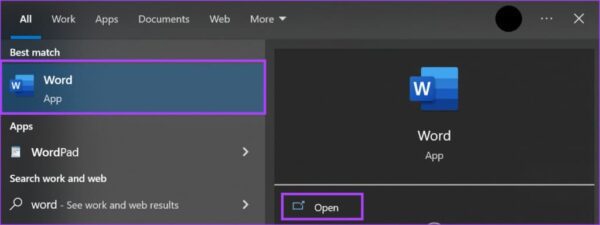
Paso 2: De los resultados, haga clic en la aplicación o documento de Microsoft Word para abrirlo.
Paso 3: En la cinta de Microsoft Word, haga clic en la pestaña Insertar.

Paso 4: Dentro del grupo de texto, haga clic en Cuadro de texto.

Paso 5: En el menú desplegable, seleccione cualquiera de las siguientes opciones para su cuadro de texto preferido:
- Incorporado
- Más cuadros de texto de Office.com
- Dibujar cuadro de texto

Después de seleccionar su cuadro de texto preferido, se insertará en su documento de Word.
Cómo personalizar un cuadro de texto en Microsoft Word
Es posible que hayas notado que las opciones del cuadro de texto integrado en Microsoft Word son rectangulares. Lo mismo también se aplica cuando eliges dibujar tu cuadro de texto. Los colores del borde del cuadro de texto también son negros. Así es como puedes personalizar las características de tu cuadro de texto:
Cómo cambiar la forma de un cuadro de texto
Aquí se explica cómo cambiar la forma del cuadro de texto del rectángulo estándar.
Paso 1: Seleccione el cuadro de texto insertado para ver la pestaña Formato de forma en la cinta de Word.
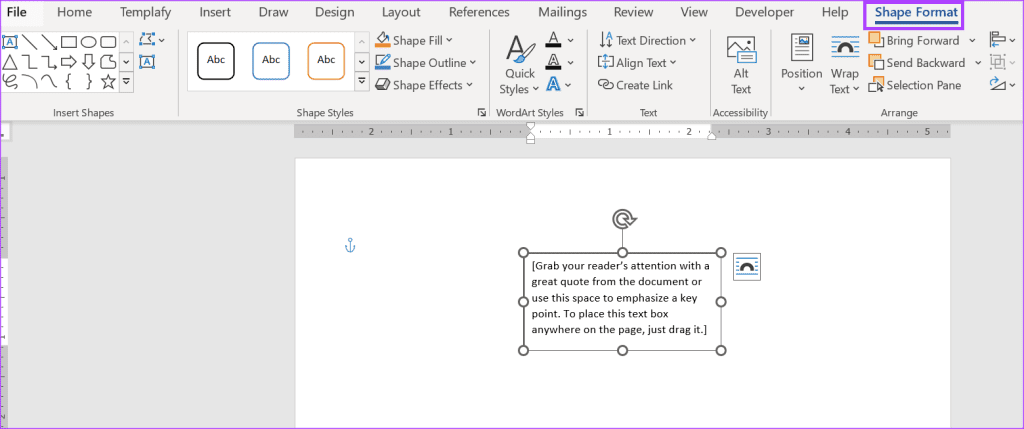
Paso 2: Haga clic en la pestaña Formato de forma.
Paso 3: Dentro del grupo Insertar formas, seleccione el icono Editar forma.
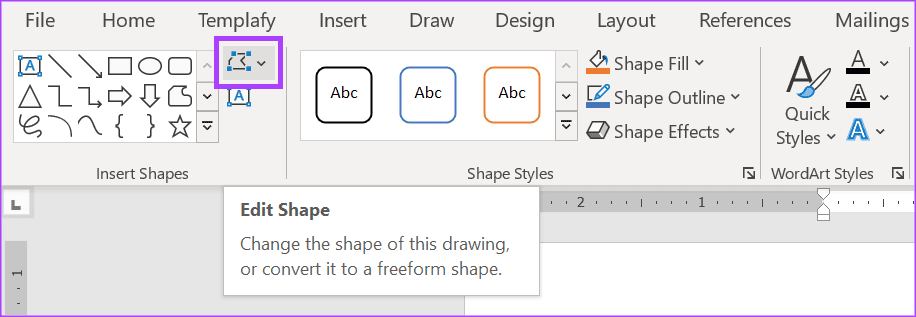
Paso 4: Seleccione Cambiar forma.
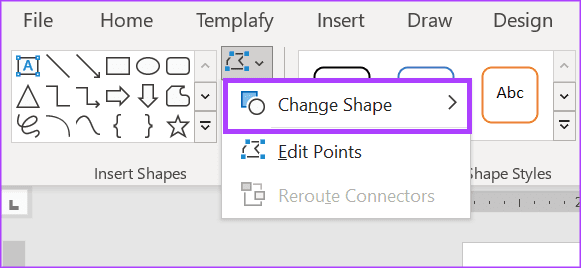
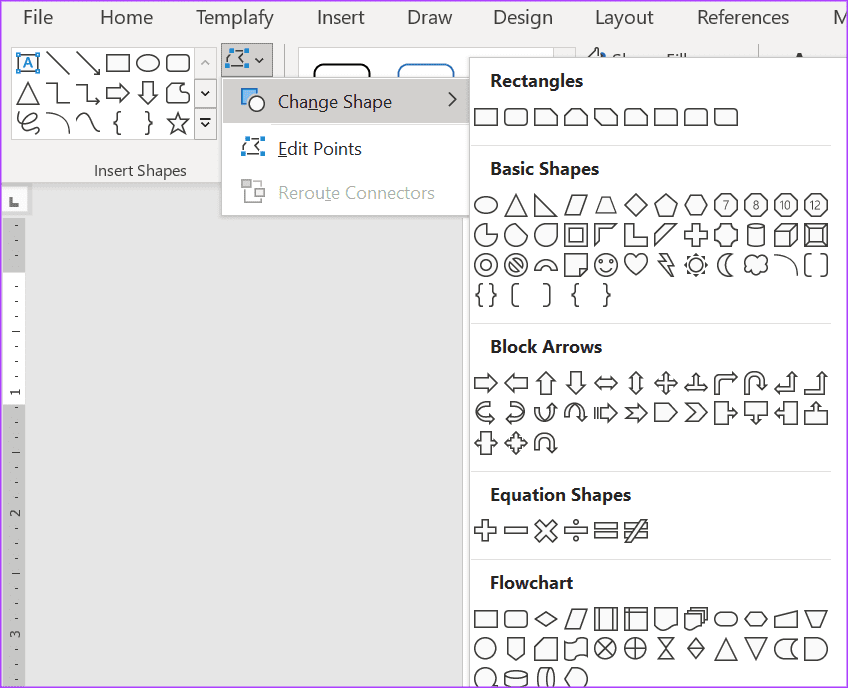
Paso 5: Elija su nueva forma preferida de la Galería de formas.
Cómo cambiar los colores de un cuadro de texto
Su cuadro de texto normalmente tiene dos colores que incluyen el color de relleno y el color de contorno. El color de relleno es el color que se rellena dentro del cuadro de texto, mientras que el color del contorno es el color del borde del cuadro de texto. Así es como puedes cambiar el color de relleno y contorno de tu cuadro de texto.
Paso 1: Seleccione el cuadro de texto insertado para ver la pestaña Formato de forma en la cinta de Word.
Paso 2: Haga clic en la pestaña Formato de forma.
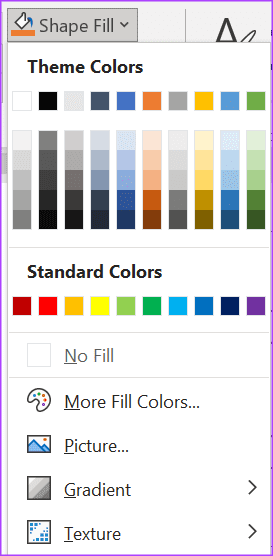
Paso 3: Dentro del grupo Estilos de forma, seleccione el icono Relleno de forma.

Paso 4: Elija su color de Relleno preferido entre las siguientes opciones:
- Colores del tema
- Colores estándar
- Más colores de relleno
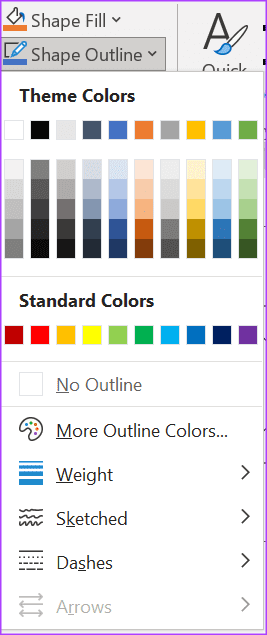
Paso 5: Después de seleccionar el color de Relleno de forma, haga clic en el icono Contorno de forma.

Paso 6: Elija su color de contorno preferido entre las siguientes opciones:
- Colores del tema
- Colores estándar
- Más colores de contorno
Cómo cambiar el color de fuente en un cuadro de texto
El texto escrito dentro del cuadro de texto normalmente tendrá un color de fuente negro. Así es como puedes elegir un color de fuente diferente:
Paso 1: Seleccione el texto dentro del cuadro de texto.
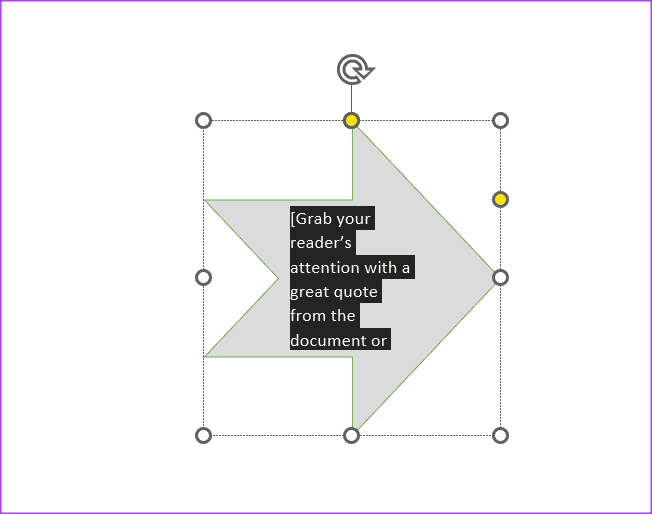
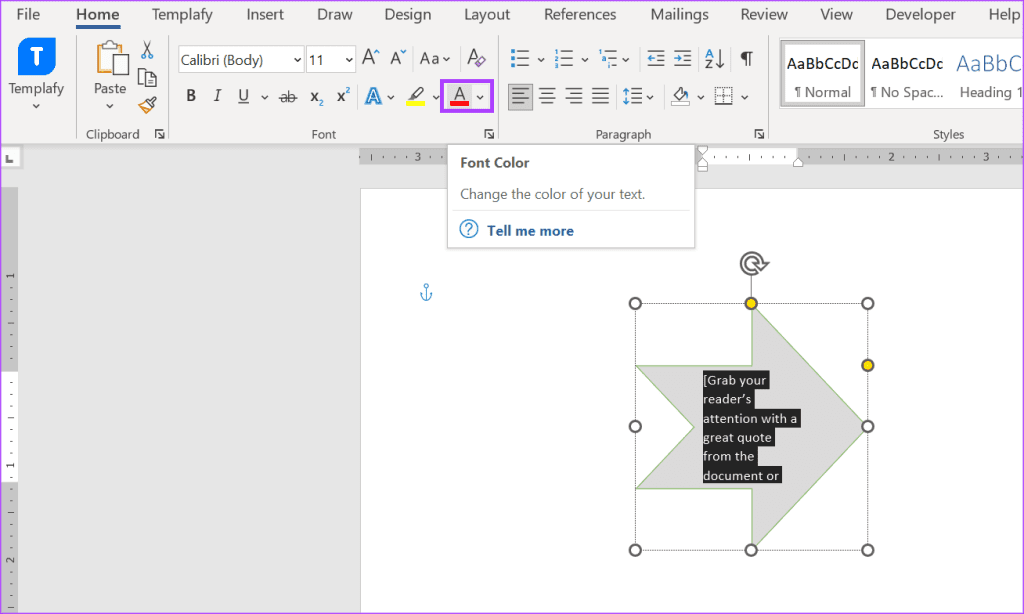
Paso 2: En la cinta de Word, seleccione el ícono Color de fuente dentro del grupo Fuente.
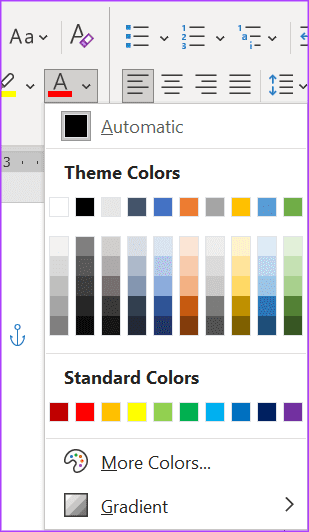
Paso 3: Elija su color de fuente preferido entre las siguientes opciones:
- Colores del tema
- Colores estándar
- Mas colores
Cómo eliminar un cuadro de texto
Si ya no desea el cuadro de texto en su documento de Word, aquí le mostramos cómo puede eliminarlo.
Paso 1: Seleccione el cuadro de texto insertado asegurándose de que el puntero esté en el borde del cuadro de texto y no dentro.
Paso 2: Presione la tecla Eliminar o Retroceso de su teclado para eliminar el cuadro de texto.
Insertar una flecha en Microsoft Word
Además de los cuadros de texto, puedes insertar otras formas en tu documento. Un ejemplo es la forma de flecha que puede insertar de varias maneras en su documento de Word. Los métodos incluyen el uso de un atajo de teclado desde la cinta de Word o mediante un código corto.
Deja una respuesta