

Microsoft Edge es el intento del gigante tecnológico de distanciarse de su antiguo navegador, Internet Explorer. Dicho esto, es posible que no desee el navegador basado en Chromium en su máquina en absoluto, o al menos no funcionar en segundo plano.
Cualquiera sea su razón, este artículo tiene varias formas diferentes de apagar Microsoft Edge temporal o permanentemente.
Cómo apagar Microsoft Edge de diferentes maneras
Microsoft Edge es el navegador predeterminado en Windows. Como navegador basado en Chrome, también utiliza bastante memoria cuando se ejecuta. Independientemente de si Edge es o no su navegador predeterminado, sus procesos se ejecutan constantemente en el administrador de tareas, lo que ayuda a proporcionar servicios a Windows y varias aplicaciones de Microsoft Store. Para colmo, el navegador tampoco puede desinstalarse.
Como puede ver, hay muchas razones potenciales por las que es posible que no desee usar este navegador. Veamos algunas formas de deshabilitarlo.
Si simplemente desea deshabilitar Edge como su navegador predeterminado, entonces el proceso es bastante fácil. De hecho, los navegadores como Google Chrome le ofrecerán la opción al inicio. Aquí le mostramos cómo hacerlo con Windows:
1. Abra su barra de búsqueda y escriba "aplicaciones predeterminadas". Haga clic en la opción como aparece.
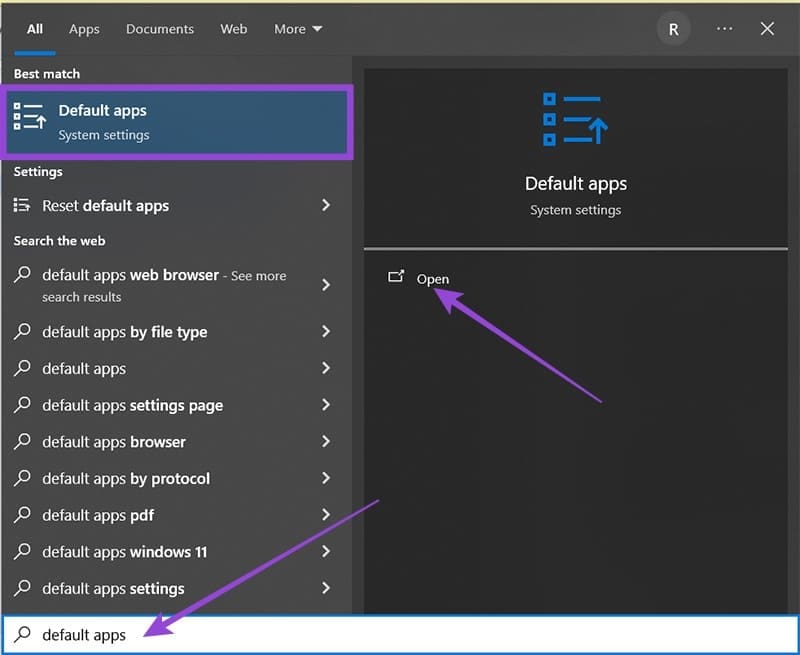
2. En la ventana de aplicaciones predeterminada que se abre, desplácese hacia abajo hasta el "navegador web" y haga clic en el icono.
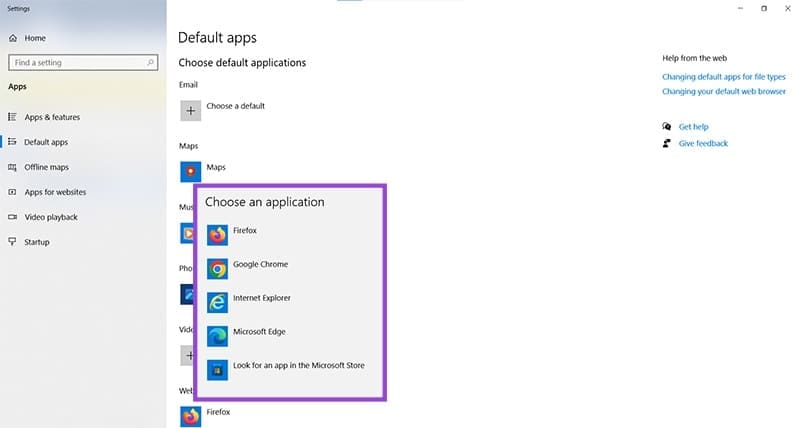
3. Elija otro navegador de la lista para reemplazar el borde.
Ahora, cada vez que haga clic en un hipervínculo o una aplicación que lo lleva a un sitio, será a través de su navegador recién seleccionado en lugar de borde.
Apague correctamente Microsoft Edge
Algunos usuarios informan que salir de Edge por completo es una forma de evitar que sus tareas de fondo se ejecuten. Esto es lo que debe hacer:
1. Haga clic en el menú de hamburguesas (los tres puntos) en la parte superior derecha de la ventana del navegador de borde.
2. Navegue hacia abajo para "Cerrar Microsoft Edge" y haga clic en él. Esto cerrará correctamente el borde.
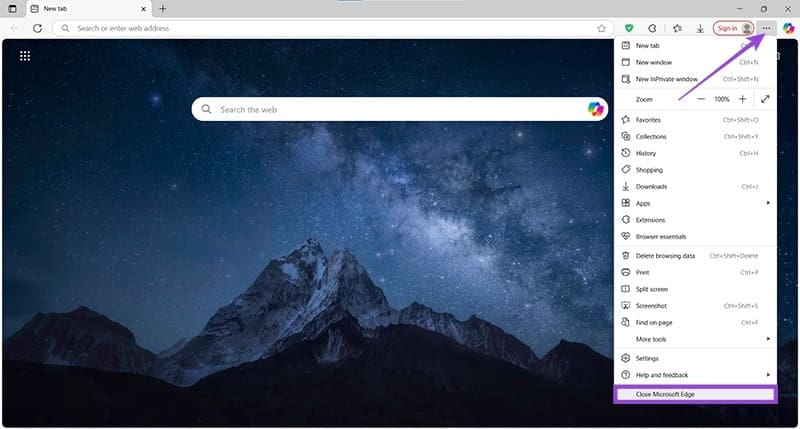
3. Abra el Administrador de tareas una vez que haya terminado (CTRL + ALT + ESC) para ver si todos los procesos de borde se han detenido.
Ocultación de Windows Edge
Si bien no puede desinstalar Windows Edge, puede deshabilitar el acceso a él renombrando sus archivos del sistema. Esta es una solución poco ortodoxa, pero puede hacer el trabajo:
1. Haga clic con el botón derecho en su atajo de Microsoft Edge (o el icono en el menú Inicio) y elija "Abrir ubicación del archivo" en el menú contextual.
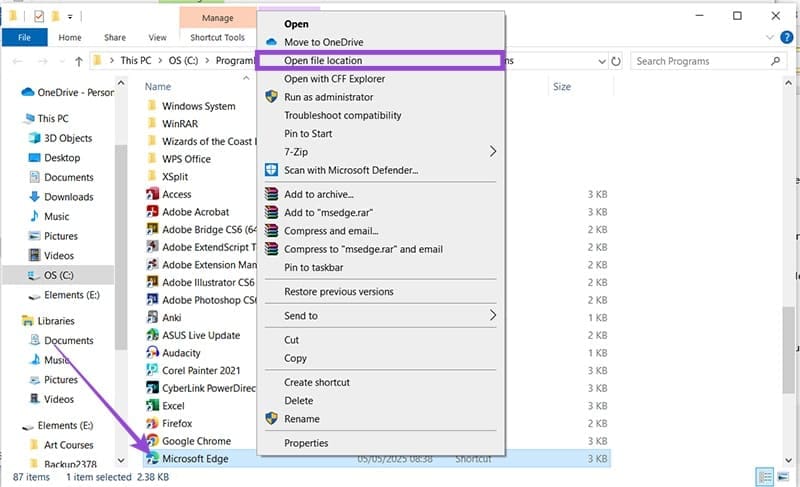
2. En la ventana Explorer, repita el proceso con el icono de borde.
3. Luego serán llevados a los archivos de aplicación de Edge. Cambie el nombre de la carpeta de versión en la parte superior y confirme con los privilegios del administrador. Cualquier nombre funcionará.
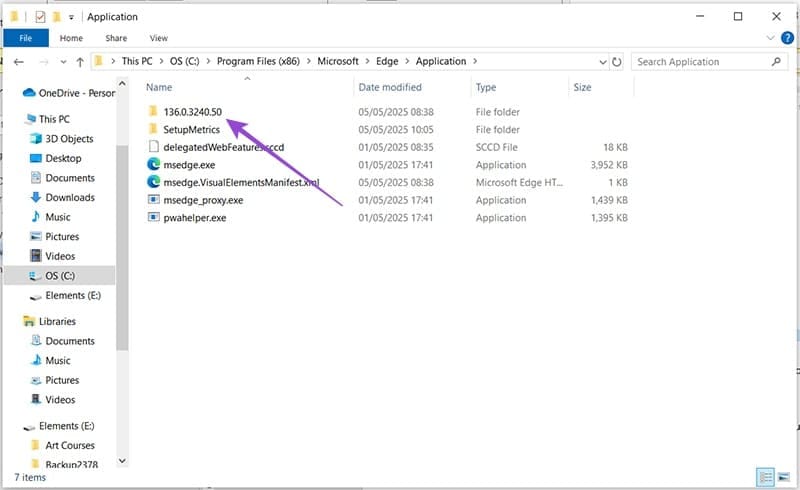
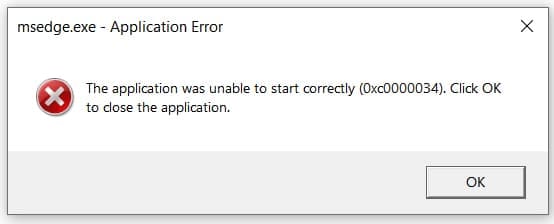
4. Una vez hecho esto, recibirá un error cada vez que inicie Microsoft Edge. Para deshacer, este cambio, simplemente devuelva la carpeta a su nombre original.
Desactivar Edge a través del registro
Destimar con el registro puede ser peligroso si no sabe lo que está haciendo, pero puede deshabilitar fácilmente el borde en unos pocos pasos. Aquí está como:
1. Abra el cuadro de diálogo Ejecutar (Win + R) y escriba "Regedit" antes de presionar "OK".
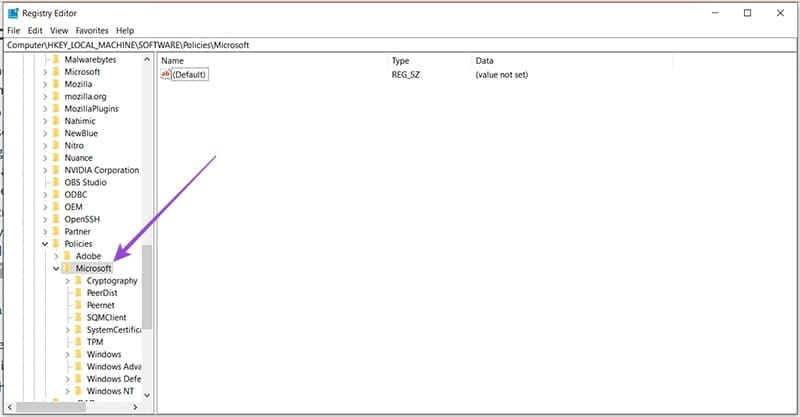
2. En el editor de registro, navegue a "HKEY_LOCAL_MACHINEFTWARE \ Policies \ Microsoft".
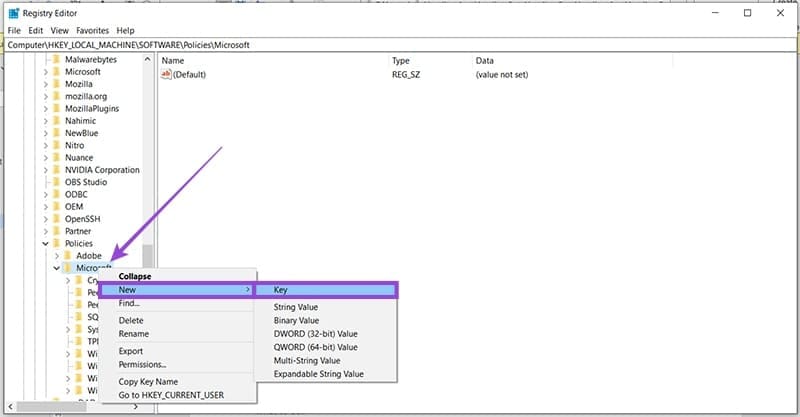
3. Tendrá que crear una nueva clave. Haga clic derecho en "Microsoft", luego "Nuevo", luego "clave", desde el menú contextual.
4. Nombra la clave "Microsoftedge".
5. Dentro de esta clave, cree un nuevo valor de DWORD haciendo clic derecho en la carpeta de clave y seleccionando "NUEVO" y "DWORD (32 bits)".
6. Nombre el valor de DWORD "Preventlaunchedge" y cambie sus datos a "1."
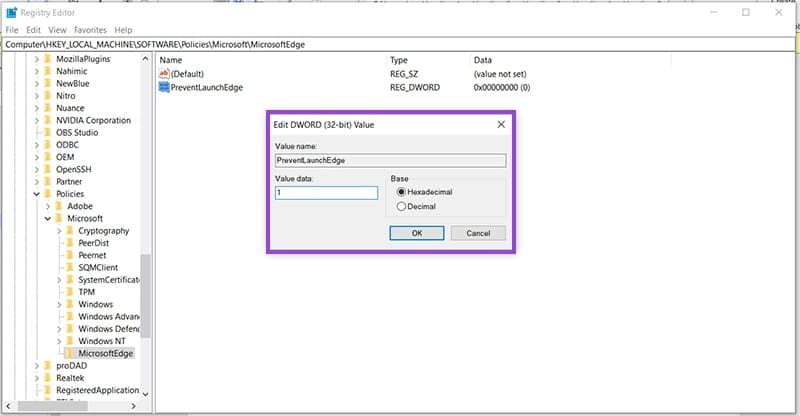
7. El borde ahora debe desactivarse al comenzar.
Borde de reparación a través de la configuración
Si Edge le causa problemas, puede reparar la aplicación a través de su configuración de Windows. Esto es lo que debe hacer:
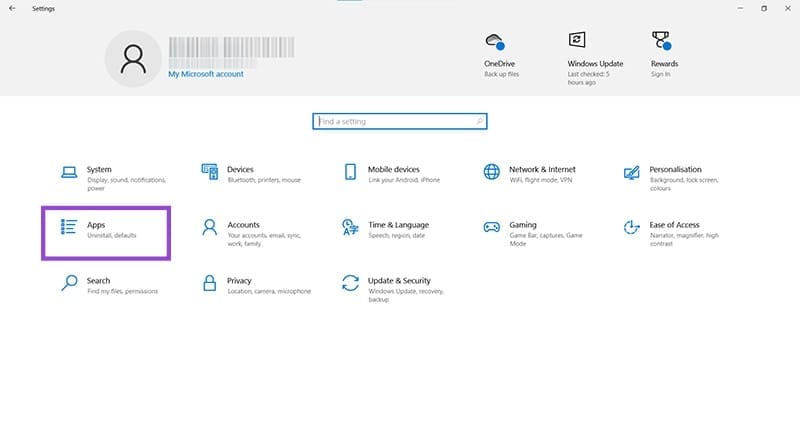
1. Abra 'Configuración "(Win + I) y seleccione" Aplicaciones ".
2. Aparecerá una lista de todas las aplicaciones instaladas actualmente. Navegue a Microsoft Edge y haga clic en él.
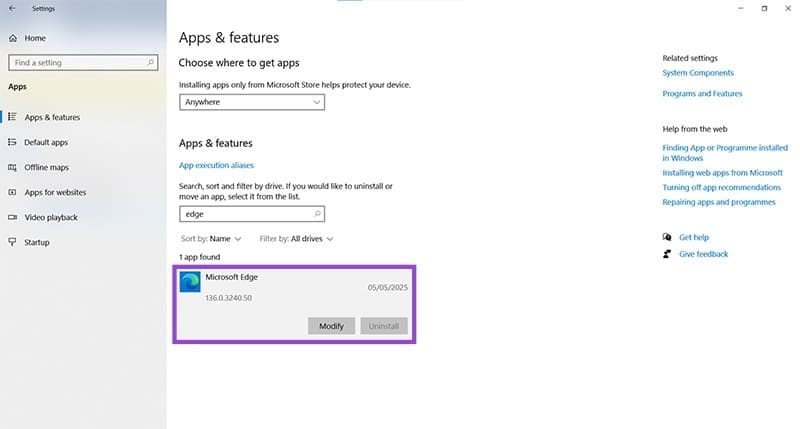
3. Elija "Modificar" y lo llevarán al Asistente de reparación de borde. Haga clic en "Reparar" y siga los pasos enumerados. Es posible que deba reiniciar su navegador.
Deja una respuesta