
Desde su lanzamiento en plataformas iOS y Android en 2013, Telegram ha pasado de 100 mil a 55,2 millones de usuarios activos diarios en 2021. El enfoque de la aplicación es proporcionar mensajes sin publicidad y privacidad a sus usuarios. Los usuarios de Telegram pueden enviar mensajes y hacer llamadas de audio o video a sus contactos telefónicos o encontrar amigos a través de sus nombres de usuario.
La naturaleza de Telegram facilita que personas desconocidas envíen mensajes a otros usuarios simplemente conociendo su nombre de usuario o número de teléfono. Sin embargo, estas personas pueden bloquearse. Los usuarios también pueden bloquear contactos conocidos si ya no desean comunicarse con ellos siguiendo los pasos a continuación.
Cómo bloquear un contacto en Telegram
Si bloquea un contacto en Telegram, no podrá enviarle mensajes, llamarlo ni enviar medios. Sin embargo, el uso de este método requiere que la persona esté en su lista de contactos. Así es como funciona:
Paso 1: Inicie la aplicación Telegram en su dispositivo móvil.
Paso 2: En la parte inferior izquierda de la aplicación, toque Contactos para mostrar la lista de contactos.
Paso 3: Desplácese por la lista de contactos y seleccione el contacto que necesita bloquear.
Paso 4: Toque el nombre del contacto para abrir una ventana de chat.
Nota: Si el contacto está en su lista de Telegram Chat, no necesita pasar por la lista de Contactos. Tóquelo en la lista de chats en la página de inicio.
Paso 5: En la parte superior de la ventana de chat, toque la imagen de perfil del contacto.
Nota: Es posible que algunos contactos no tengan una imagen de perfil. Más bien, vería las iniciales del contacto.
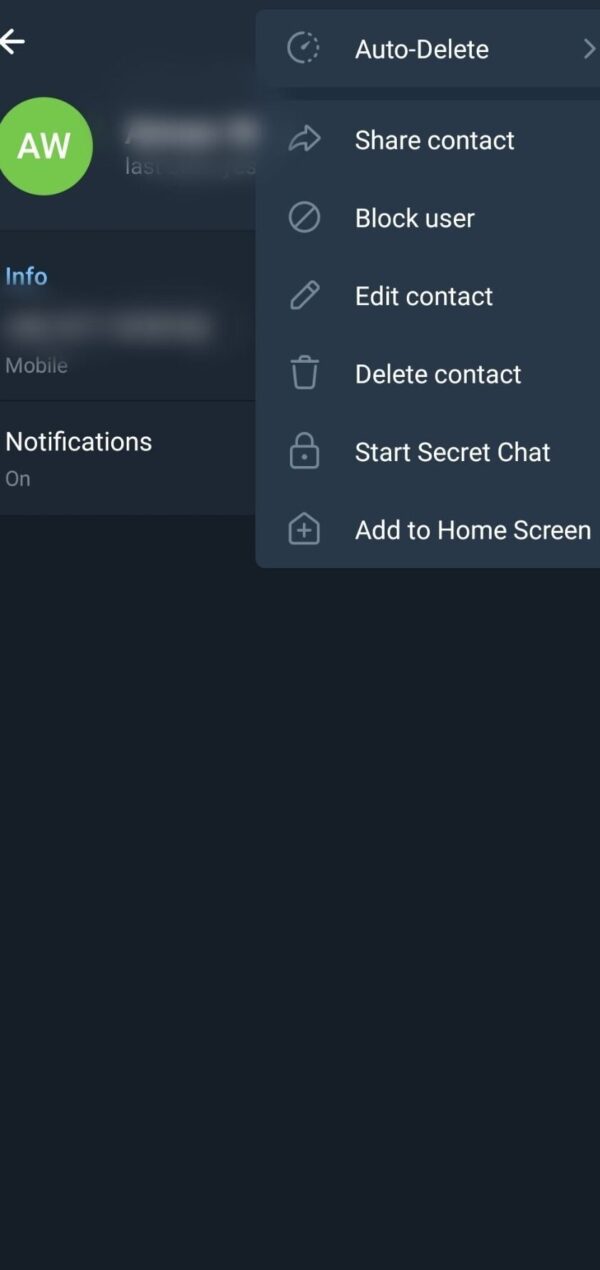
Paso 6: En la nueva ventana, toque la elipsis vertical, que indica Más.
Paso 7: Seleccione Bloquear usuario de la lista de opciones que se muestra.
Paso 8: En la ventana emergente que le pide que confirme la operación de bloqueo, toque Bloquear usuario.
Cómo desbloquear un contacto en Telegram
Si cambia de opinión sobre el bloqueo de un contacto de Telegram, aún puede desbloquearlo siguiendo los pasos a continuación:
Paso 1: Inicie la aplicación Telegram en su dispositivo móvil.
Paso 2: En la parte inferior izquierda de la aplicación, toque Contactos para mostrar la lista de contactos.
Paso 3: Desplácese por la lista de contactos y seleccione el contacto que necesita desbloquear.
Paso 4: Toque el nombre del contacto para abrir una ventana de chat.
Paso 5: Toque Desbloquear usuario en la parte inferior de la pantalla de chat.
Cómo bloquear usuarios desconocidos en Telegram
Si el usuario que desea bloquear no forma parte de su lista de contactos, tal vez el usuario lo encontró usando su nombre de usuario. Aún puede bloquearlos a través de la Configuración de privacidad. Así es como funciona.
Paso 1: Inicie la aplicación Telegram en su dispositivo móvil.
Paso 2: En la parte inferior derecha de la aplicación, toque Configuración.
Paso 3: Vaya a las opciones en el menú Configuración y toque Privacidad y seguridad.
Paso 4: Toque Usuarios bloqueados en la siguiente ventana.
Paso 5: La siguiente ventana le muestra una lista de usuarios bloqueados si tiene alguno. También le muestra un botón en la parte superior con la etiqueta Bloquear usuario. Toque este botón para iniciar la página de chat.
Paso 6: Desplácese por los chats y elija el usuario que necesita bloquear tocándolo.
Cómo desbloquear usuarios desconocidos en Telegram
Desbloquear a un usuario desconocido en su Telegram es sencillo y se puede hacer a través de la Configuración de privacidad. Estos son los pasos para hacerlo:
Paso 1: Inicie la aplicación Telegram en su dispositivo móvil.
Paso 2: En la parte inferior derecha de la aplicación, toque Configuración.
Paso 3: Vaya a las opciones en el menú Configuración y toque Privacidad y seguridad.
Paso 4: Toque Usuarios bloqueados en la siguiente ventana.
Paso 5: La siguiente ventana le muestra una lista de usuarios bloqueados. Seleccione el nombre de usuario.
Paso 6: En la nueva ventana, seleccione Desbloquear.
Deja una respuesta