
Recientemente, una actualización para Google Chrome cambió el idioma predeterminado del sitio web de YouTube por alguna extraña razón. Todo el texto en YouTube apareció en hindi mientras que yo había establecido el inglés como mi idioma por defecto. Me di cuenta de eso al tratar con el engañoso problema de inicio de sesión automático de Chrome.
Me di cuenta de que incluso el sitio móvil de YouTube muestra texto en hindi a veces. Si usted también se enfrenta a este problema, ha venido al lugar correcto. Aquí te diremos cómo cambiar el idioma de YouTube.
Antes de empezar, es importante saber que cambiar el idioma de YouTube no afectará a los vídeos recomendados o de moda. Varían en función de su ubicación, a menos que resida en un país como la España, donde la configuración del idioma desempeña un papel vital para Trending o los vídeos que se muestran en la pantalla de inicio.
Cambiar el idioma de YouTube en la Web
Firmado en
Para cambiar el idioma al iniciar sesión, siga estos pasos:
Paso 1: Abre YouTube en tu navegador.
Paso 2 : Haga clic en el icono de la imagen del perfil en la esquina superior derecha. En el menú, seleccione Idioma de la lista desplegable.
Paso 3: Seleccione el idioma de su elección.
Salida
Si no has iniciado sesión en YouTube, sigue estos pasos para cambiar el idioma:
Paso 1 : Abra el sitio web de YouTube.
Paso 2: Pulse sobre el icono de tres puntos en la esquina superior derecha y seleccione Idioma en el menú. Normalmente es la segunda opción desde arriba.
Paso 3: A continuación, seleccione el idioma que desea utilizar.
Cambiar el idioma en el sitio móvil de YouTube
Este es el asunto. Si abro el sitio web de YouTube directamente en mi móvil, el idioma es el inglés, pero si abro un enlace de YouTube desde Instagram o alguna otra aplicación, los títulos están en hindi.
Los pasos que se mencionan a continuación funcionarán en ambos escenarios. Esto es lo que tienes que hacer.
Paso 1: En el sitio web para móviles de YouTube, puntee en el icono de tres puntos de la esquina superior derecha. En el menú de la ventana de diálogo, seleccione Configuración.
Note: Encontrará dos iconos de tres puntos para el sitio móvil de YouTube. El superior es del navegador y el inferior pertenece a YouTube. Asegúrese de tocar el de abajo.
Paso 2: En la siguiente pantalla, pulse sobre Idioma. A continuación, seleccione el idioma.
Cambiar el idioma de YouTube en Android e iOS
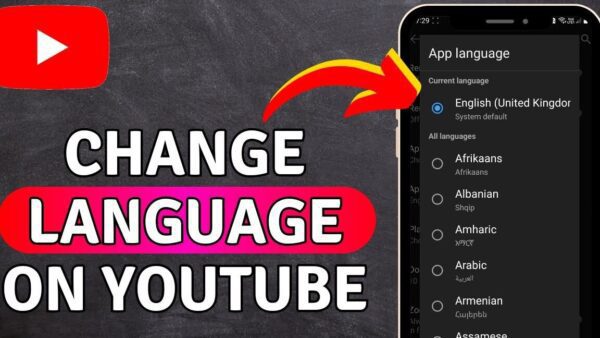
Si quieres cambiar el idioma del texto en las aplicaciones para móviles de YouTube, no hay una opción dedicada para ello. Necesitas cambiar el idioma del dispositivo para hacerlo, ya que la mayoría de las aplicaciones siguen el idioma de tu teléfono móvil.
Cambiar el idioma del dispositivo en Android
Paso 1: Abra Configuración del dispositivo y vaya a Sistema.
Paso 2: Pulse sobre Idiomas y entrada seguido de Idiomas.
Paso 3: Seleccione el idioma de su elección y asegúrese de mantenerlo en la posición superior.
Cambiar el idioma del dispositivo en iPhone y iPad
Paso 1: Abra Configuración del dispositivo en su iPhone o iPad y pulse General.
Paso 2 : Pulse sobre Idioma y región. A continuación, seleccione Idioma del dispositivo.
Paso 3 : Finalmente, seleccione el idioma de su elección y confirme la selección en la ventana emergente que aparece.
Cambiar la tendencia y el contenido recomendado
Para cambiar la tendencia y los vídeos recomendados en YouTube, necesitas cambiar tu ubicación en la aplicación YouTube.
Cambiar ubicación en Android
Paso 1: Abre la aplicación YouTube en tu dispositivo y toca el icono de la imagen de perfil en la parte superior.
Paso 2: Seleccione Configuración y vaya a General.
Paso 3 : Desplácese hacia abajo y pulse sobre Ubicación. Aquí puede establecer la ubicación según sus preferencias.
Cambiar la ubicación en el iPhone y el iPad
Paso 1: Abre la aplicación YouTube en tu dispositivo iOS y toca el icono del perfil.
Paso 2: Vaya a Configuración y pulse sobre Ubicación.
Paso 3: Seleccione el país de su elección.
Cambiar la ubicación en la Web
Paso 1: Abre YouTube en un navegador de tu PC.
Paso 2: Pulse sobre el icono de la imagen de perfil. En el menú, seleccione Ubicación. A continuación, elija el país.
Consejo de bonificación: Activar el modo oscuro
Así que notaste el tema oscuro de YouTube en las capturas de pantalla publicadas anteriormente. Bueno, YouTube lanzó recientemente el tan esperado modo oscuro, y también está disponible en Google Chrome. Es muy fácil cambiar YouTube al modo oscuro en todas las plataformas.
Modo oscuro en Android
En la aplicación para móviles de YouTube, puntee en el icono de imagen de perfil en la pantalla de inicio. Luego vaya a Ajustes> General. Habilitar tema oscuro.
Modo oscuro en iOS
Toca el icono de la imagen de perfil en la esquina superior derecha de la pantalla de inicio de la aplicación YouTube de tu iPhone o iPad. A continuación, pulse sobre Configuración y active el tema Oscuro.
Modo oscuro en la Web
En el sitio web de YouTube, haz clic en la imagen de perfil en la parte superior para abrir el menú. A continuación, pulse sobre Tema oscuro y active la palanca para activarlo.
¡Arréglalo!
Sé que YouTube no es para texto, pero hay que leer los títulos, ¿no? Es bastante molesto cuando no puedes leer los títulos en YouTube si están en un idioma diferente. Pero gracias a los pasos anteriores, ahora puede cambiar fácilmente el idioma. Y si quieres, ahora también puedes descargar legalmente vídeos de YouTube.
Deja una respuesta