
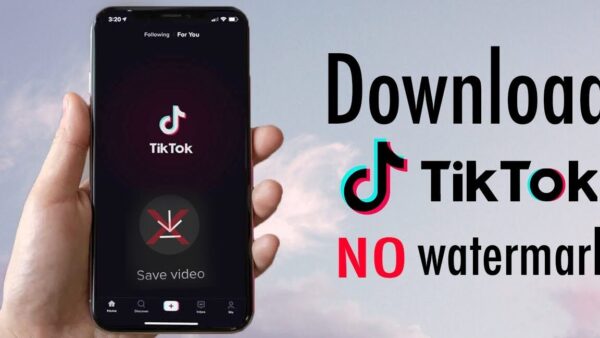
TikTok es el hogar de una variedad de contenidos de vídeo cortos y divertidos de usuarios de todo el mundo. Si hay un vídeo en TikTok que te gusta mucho, tienes la opción de volver a publicarlo en tu perfil. También puedes descargar vídeos de TikTok para compartirlos a través de aplicaciones como WhatsApp y Telegram.
Pero descargar vídeos de TikTok viene con una advertencia: suelen estar estropeados por una marca de agua. Entonces, en esta publicación, compartiremos algunos métodos de trabajo para descargar videos de TikTok sin marca de agua en su teléfono iPhone y Android.
1. Uso de la herramienta Recortar video en la galería
La aplicación Galería predeterminada en teléfonos iPhone y Android tiene una función Recortar video incorporada. Puedes usarlo para recortar un video de TikTok descargado y eliminar la marca de agua. Así es cómo.
En iPhone
Paso 1: Abre TikTok y descarga el vídeo al que se le debe quitar la marca de agua.
Paso 2: Una vez hecho esto, cierra TikTok y abre la aplicación Fotos.
Paso 3: Toque Editar en la esquina superior derecha y seleccione Recortar en la esquina inferior derecha.
Paso 4: Utilice las líneas de recorte para eliminar las partes donde aparece la marca de agua en el vídeo.
Paso 5: Una vez hecho esto, toque Listo en la esquina superior derecha para confirmar.
Usando Google Fotos en Android
Paso 1: Abre TikTok y descarga el vídeo al que se le debe quitar la marca de agua.
Paso 2: Una vez hecho esto, cierra TikTok y abre la aplicación Google Photos.
Paso 3: Seleccione el video y toque Editar en la parte inferior.
Paso 4: Toque Recortar en la parte inferior y comience a recortar el video hasta que se elimine la marca de agua.
Paso 5: Toque Guardar copia en la parte inferior para confirmar.
Uso de la aplicación Galería en teléfonos Samsung Galaxy
Si está utilizando un dispositivo de la serie Samsung Galaxy S, tiene la función de recortar videos en la aplicación Galería.
Paso 1: Abre TikTok y descarga el vídeo al que se le debe quitar la marca de agua.
Paso 2: Una vez hecho esto, cierra TikTok y abre la aplicación Galería.
Paso 3: Seleccione el video y toque Editar en la parte inferior.
Paso 4: Toque el ícono Recortar en la parte inferior y recorte el video para eliminar la marca de agua.
Paso 5: Una vez hecho esto, toque Guardar como copia en la esquina superior derecha.
2. Agregar etiqueta en la marca de agua de TikTok (iPhone)
Una forma divertida de ocultar la marca de agua de TikTok es agregando una pegatina encima en tus videos. Puedes optar por agregar stickers que sean coherentes con el contenido del video. Esto puede hacer que los videos parezcan más atractivos cuando los compartas con tus amigos. Puede consultar nuestra publicación para aprender cómo agregar pegatinas a videos en su iPhone.
3. Eliminar la marca de agua mediante aplicaciones de terceros
Hay algunas aplicaciones confiables de terceros disponibles en Apple App Store y Google Play Store para ayudarlo a descargar videos de TikTok sin marca de agua. Hemos proporcionado los pasos para utilizar una de esas aplicaciones llamada SnapTik. La aplicación está disponible para teléfonos iPhone y Android.
Paso 1: Abre TikTok y toca el ícono Compartir del video que deseas descargar.
Paso 2: Toque Copiar enlace en la parte inferior.
Paso 3: Cierra TikTok y abre SnapTik.
Paso 4: Pegue el enlace del video de TikTok en la aplicación y toque Pegar.
Paso 5: Una vez pegado el enlace, verás la opción de descargar el vídeo sin marca de agua.
Si usas la versión gratuita de SnapTik, tendrás que ver un anuncio de 30 segundos antes de que comience la descarga.
4. Uso de herramientas web
Además de las aplicaciones, ahora existen muchos sitios web que ayudan a descargar videos de TikTok sin marca de agua. Uno de esos sitios web que queremos sugerir es MuscialmenteAbajo. Puedes pegar el enlace de tu video de TikTok y tocar/hacer clic en Descargar.
Vídeos de TikTok sin marca de agua
Estos métodos te ayudarán a descargar tus videos favoritos de TikTok sin marca de agua en tu teléfono iPhone y Android. Pero en caso de que no puedas descargar ningún video de TikTok, consulta nuestra publicación para verificar las mejores soluciones para este problema.
Deja una respuesta