

Si OneDrive está sincronizando carpetas que no desea que lo haga, puede detenerlo en solo unos pocos pasos. Ya sea que esté tratando de ahorrar espacio, limpiar el almacenamiento en la nube o mantener ciertos archivos fuera de línea, eliminar las carpetas de Sync es sencillo y no afecta los archivos almacenados localmente en su PC. Todavía tienes el control total de dónde viven tus datos.
Deja de sincronizar una carpeta en OneDrive
Paso 1: Busque OneDrive en la barra de búsqueda en la barra de tareas y ábralo.

Paso 2: Haga clic en la pestaña llamada 'onedrive', luego abra la configuración.

Paso 3: Vaya a la pestaña 'Sincronización y copia de seguridad'.
Paso 4: Haga clic en 'Administrar copia de seguridad'.

Paso 5: Apague las carpetas que no desea sincronizar.

Paso 6: Haga clic en 'Detener la copia de seguridad' cuando se le solicite.
Este método es mejor para las carpetas comunes que Onedrive se retrocede automáticamente. Mantiene todo local pero lo elimina del almacenamiento en la nube en el futuro.
Deje de sincronizar una carpeta desde el explorador de archivos
Si ha agregado manualmente una carpeta a OneDrive en File Explorer, aquí le mostramos cómo detener la sincronización de OneDrive:
Paso 1: Abra OneDrive.
Paso 2: Localice la carpeta específica que desea dejar de sincronizar en OneDrive.

Paso 3: Mueva la carpeta fuera de Onedrive. Puedes hacer esto de dos maneras:
1. Arrastre manualmente la carpeta a la nueva ubicación, que la copiará. Luego regrese y elimine el original de OneDrive.

2. Seleccione la carpeta y haga clic en 'Cortar'. Esto copiará la carpeta y la eliminará de la ubicación al mismo tiempo. Luego puede hacer clic en 'Pegar' en la nueva ubicación.

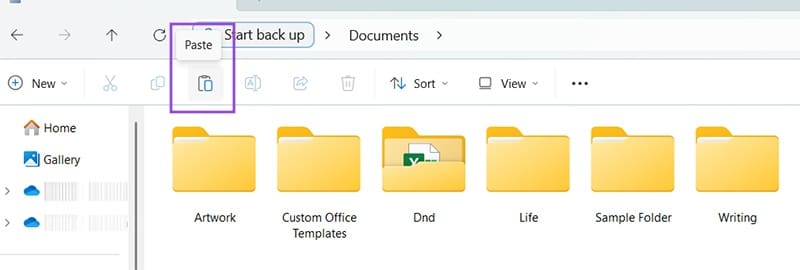
Este método es ideal para las carpetas que coloca manualmente dentro de Onedrive. Moverlos en otro lugar los mantiene locales y se detiene sincronizando al instante.
Desintegre por completo
Si desea dejar de sincronizar todos los archivos y carpetas en OneDrive, siga estos pasos:
Paso 1: Abra OneDrive, luego abra la configuración.
Paso 2: Abra la pestaña 'Cuenta'.
Paso 3: Haga clic en 'Unlink esta PC'.

Paso 4: Haga clic en 'Cuenta de Unlink' cuando se le solicite.
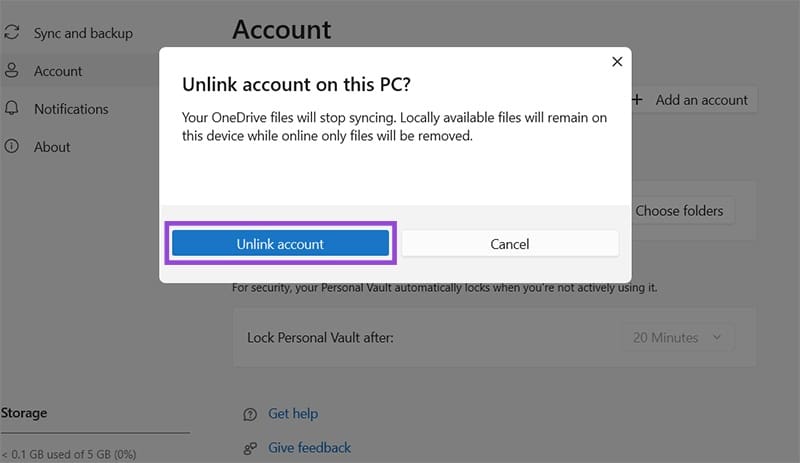
Esta es una desconexión completa para detener la sincronización de OneDrive. Use esto solo si ha terminado de sincronizar por completo o cambiar a otro servicio en la nube.
Desactivar Onedrive en la inicio
Si no desea que OneDrive se inicie cuando inicia su computadora, siga estos pasos:
Paso 1: Haga clic derecho en la barra de tareas, luego abra el Administrador de tareas.

Paso 2: Abra la pestaña 'Inicio' y encuentre OneDrive.
Paso 3: Haga clic con el botón derecho y elija 'Desactivar'.
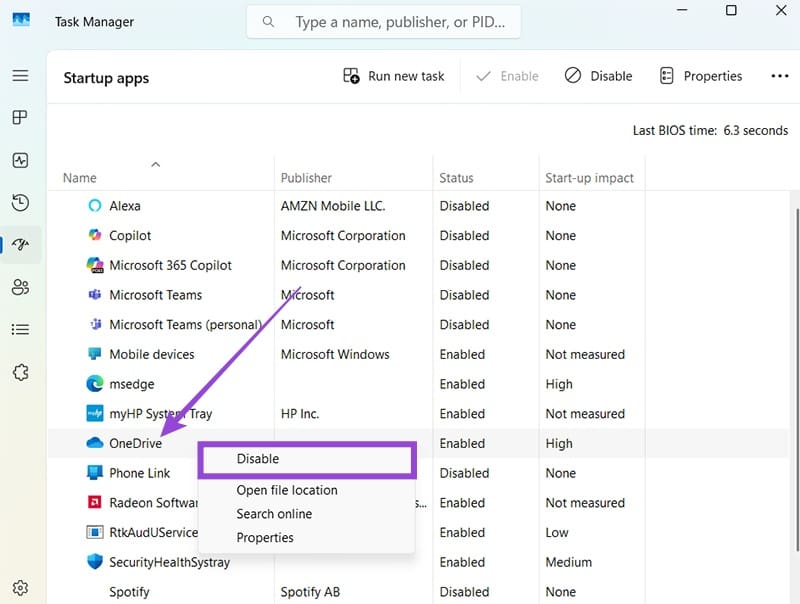
Esto evita que OneDrive comience automáticamente. No evitará que se sincronice, pero evitará que se ejecute en segundo plano si ya no usa OneDrive regularmente.
Deja una respuesta