
Cambiar los navegadores puede ser un dolor, pero no tiene por qué serlo. Si se está mudando a Microsoft Edge y no quiere perder sus contraseñas guardadas, hay una herramienta incorporada que hace que el interruptor sea rápido. Para comprender cómo importar contraseñas en Edge, solo tiene que seguir algunos pasos y sus contraseñas se mueven como nada cambiado.
Esta es la forma más rápida sin descargas de archivos para mover sus contraseñas.
Paso 1: En Microsoft Edge, haga clic en los tres puntos en la esquina superior derecha, luego la configuración.
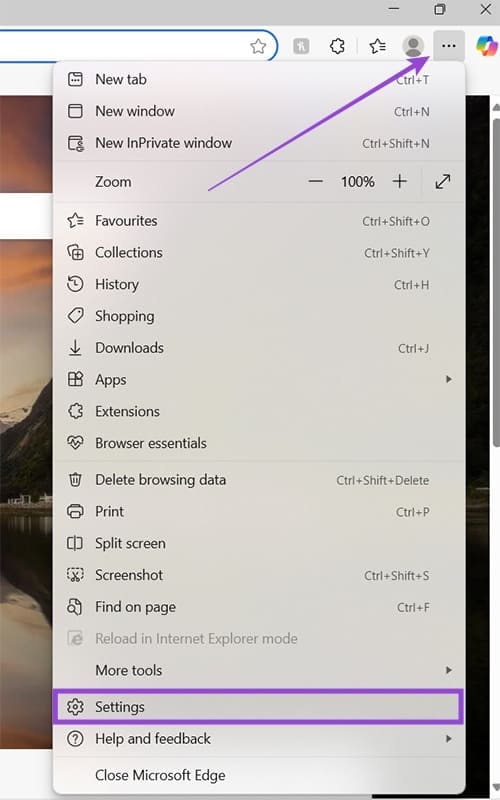
Paso 2: Haga clic en Perfiles a la izquierda.
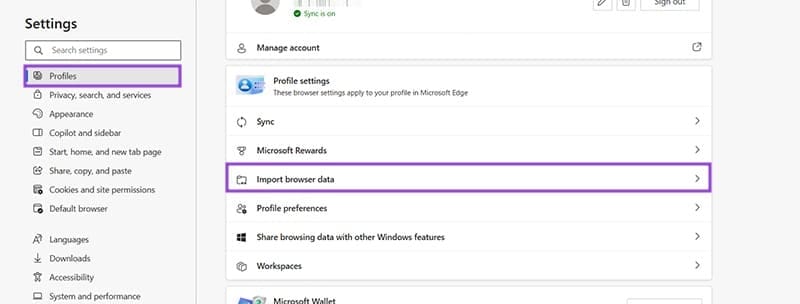
Paso 3: Haga clic en Importar datos del navegador.
Paso 4: Elija su antiguo navegador del menú desplegable.
Paso 5: Verifique las contraseñas guardadas (y cualquier otra cosa que desee) y haga clic en Importar.
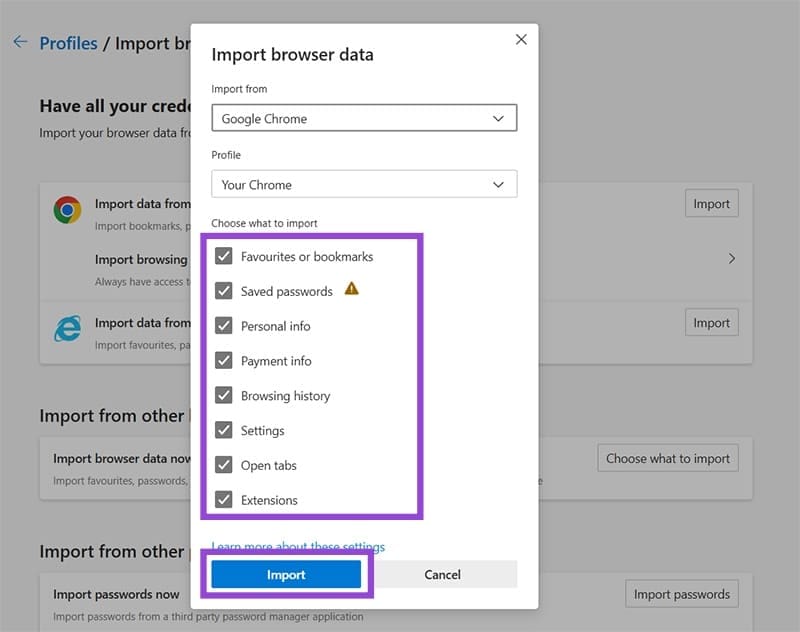
Edge atraerá todo lo que seleccionó. Esto funciona mejor cuando su antiguo navegador todavía está instalado en su computadora.
Importar contraseñas utilizando un archivo
Si su antiguo navegador se ha ido o la importación directa falla, aún puede mover sus contraseñas usando un archivo .csv. Aquí le mostramos cómo hacerlo si sus contraseñas se guardan en Chrome. Primero, exporte sus contraseñas existentes en un archivo.
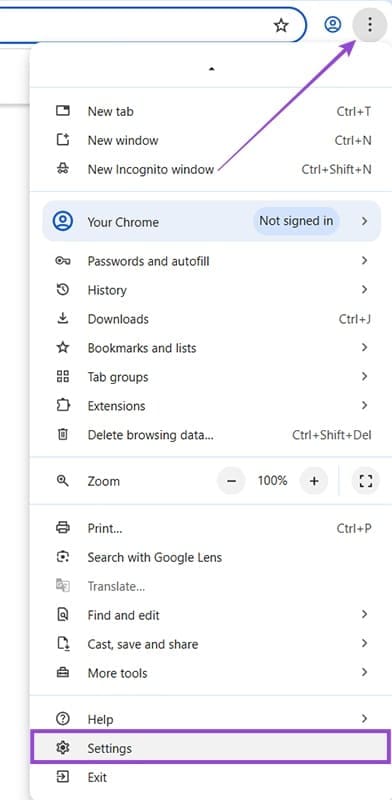
Paso 1: En Chrome, haga clic en los tres puntos y diríjase a Configuración.
Paso 2: Haga clic en Autocomisos y contraseñas.
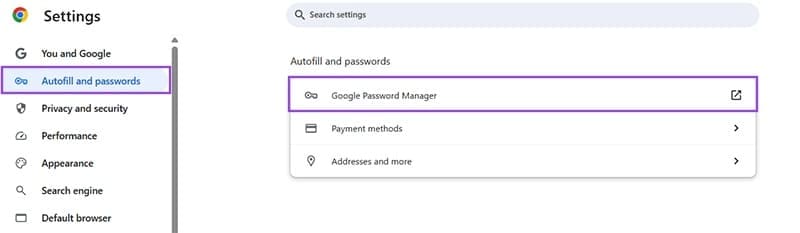
Paso 3: Abra Google Password Manager.
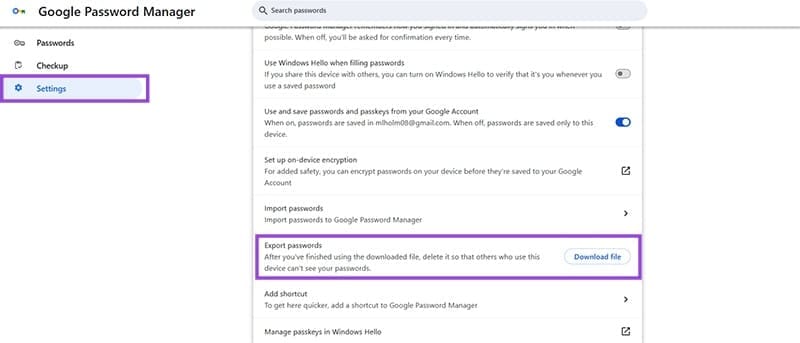
Paso 4: Vaya a Configuración y busque contraseñas de exportación.
Paso 5: Haga clic en Descargar archivo.
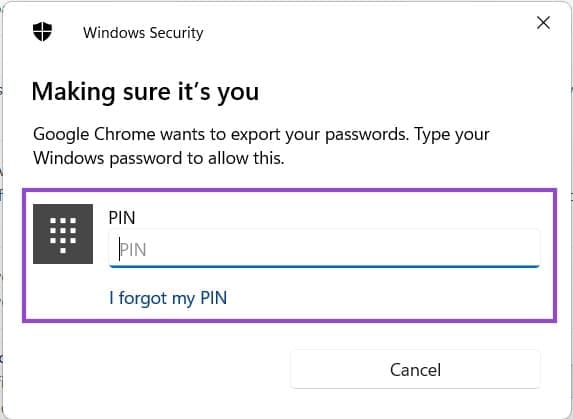
Paso 6: Confirme con la contraseña de su dispositivo.
Paso 7: Guarde el archivo .csv en su computadora.
Edge no siempre muestra la opción de importar desde un archivo de forma predeterminada, por lo que debe activarlo.
Paso 1: Borde abierto.
Paso 2: En la barra de direcciones, escriba borde: // banderas y presione Entrar.
Paso 3: Busque la importación de contraseña.
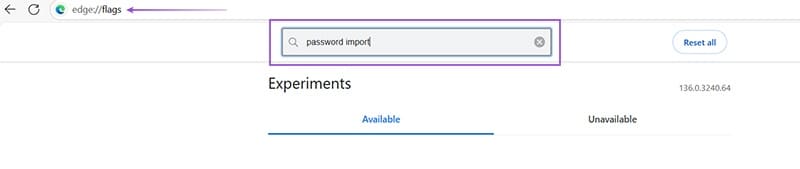
Paso 4: Establecerlo en habilitado.
Paso 5: Reinicie el borde cerrando todas las pestañas y abriendo una nueva.
Ahora puede importar el archivo y sus datos en Edge.
Paso 1: Abra el borde y haga clic en los tres puntos.
Paso 2: Vaya a Configuración, luego haga clic en Perfiles> Contraseñas.
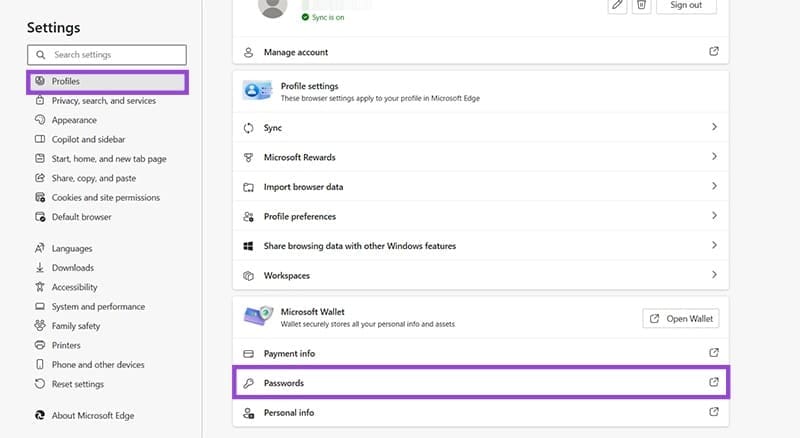
Paso 3: Haga clic en los tres puntos junto a las contraseñas guardadas.
Paso 4: Haga clic en Importar contraseñas.
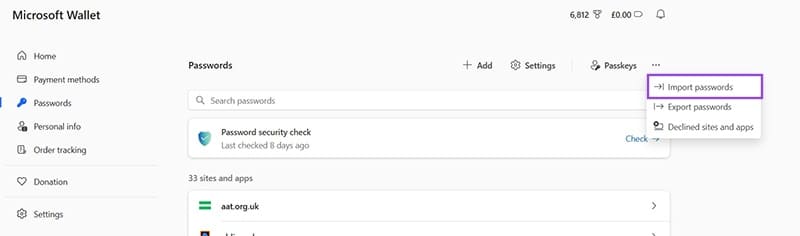
Paso 5: Seleccione 'Archivo CVS de contraseñas' en el menú desplegable.
Paso 6: Seleccione el archivo para cargar.
Sus contraseñas ahora deben estar al borde.
Errores comunes y cómo arreglarlos
A pesar de que el proceso de importación de contraseñas de otros navegadores a Edge es simple, algunas cosas hacen tropezar a las personas. Esto es lo que debe tener en cuenta:
Asegúrese de que el navegador antiguo todavía esté instalado. Si no es así, Edge no lo detectará y debe usar el método .csv en su lugar.
No pasa nada cuando hago clic en importar:
A veces, Edge necesita permiso para acceder a otra aplicación. Si ve una ventana emergente, asegúrese de permitir el acceso. Si no aparece nada, reinicie el borde y vuelva a intentarlo.
No puedo encontrar la opción de importación para contraseñas:
El borde a veces oculta la herramienta de importación de contraseña a menos que encienda el indicador. Vaya a Edge: // Flags, busque 'Importar contraseña', habilitarlo y luego reiniciar Edge.
El archivo .csv no funcionó:
Abra el archivo con el bloc de notas y asegúrese de que tenga tres columnas: nombre (o url), nombre de usuario y contraseña. Edge solo puede leerlo si está formateado correctamente.
Importó accidentalmente los archivos incorrectos:
Puede eliminar cualquier cosa que haya importado volviendo a contraseñas o marcadores en la configuración de Edge y eliminando lo que no desea.
Deja una respuesta