
Evernote cambió para siempre la forma en que tomamos notas, ya sea en nuestro teléfono inteligente, portátil o navegador. Es una potente aplicación de toma de notas que es más adecuada para ser utilizada en un archivador.

Entonces Google decidió entrar en la competencia con su nueva aplicación llamada Google Keep. Un éxito desbocado. Aunque ambas son aplicaciones para tomar notas, atraen a diferentes tipos de personas.
>
Google Keep es más adecuado para tomar notas rápidas que puede que quieras eliminar más adelante. Nunca fue concebido para ser usado como un archivador donde se guardan notas y luego se olvida de ellas.
Por eso, hace poco empecé a utilizar Google Keep para mantener listas de tareas, aNoter ideas rápidas y añadir recordatorios basados en la ubicación. Pero, ¿y si quisiera transferir notas de Google Keep a Evernote?
Hay algunas maneras de hacerlo.Para probar estos métodos, he creado algunas notas de demostración en una cuenta de Google diferente. Aunque Evernote no facilita la importación de notas desde Google Keep, hay pocas formas de hacerlo.
Vamos a empezar.
1. Google Takeout
Google Takeout es una función de Google menos conocida que permite a los usuarios exportar/descargar todos sus datos de Google. Esto incluye contactos, archivos, información de perfil, datos guardados, fotos, música, historial de uso de Google Hangout y, por supuesto, Google Keep, entre otros servicios de Google. El proceso es simple.
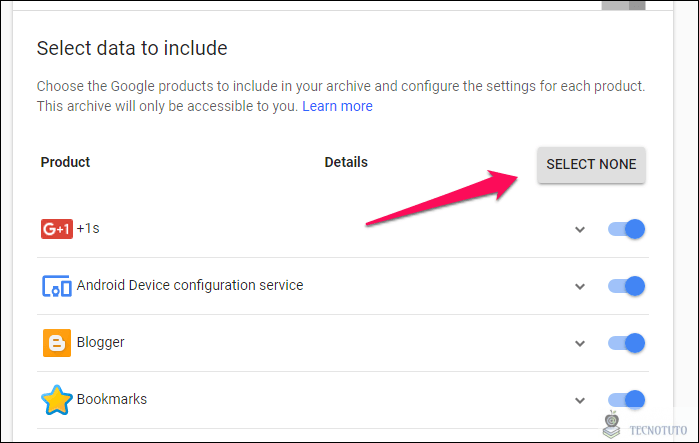
Vaya a Google Takeout. Allí encontrará una lista de todos los servicios que ofrece Google y que están asociados a su ID de Google concreto. Haga clic en Seleccionar Ninguno para deseleccionar todos los servicios.
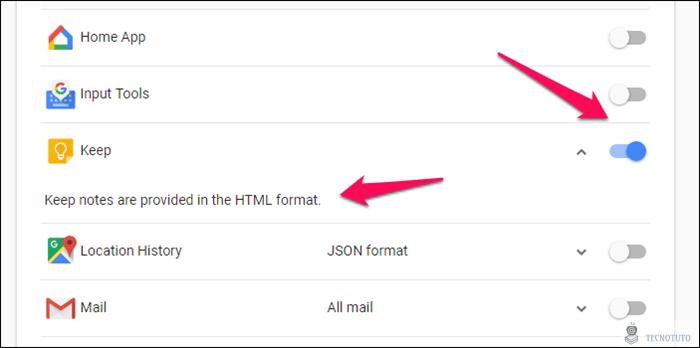
Ahora desplácese hacia abajo para encontrar Google Keep y selecciónelo. Si hace clic en la flecha, verá una Note que le informará de que las notas Keep se descargarán en formato HTML.
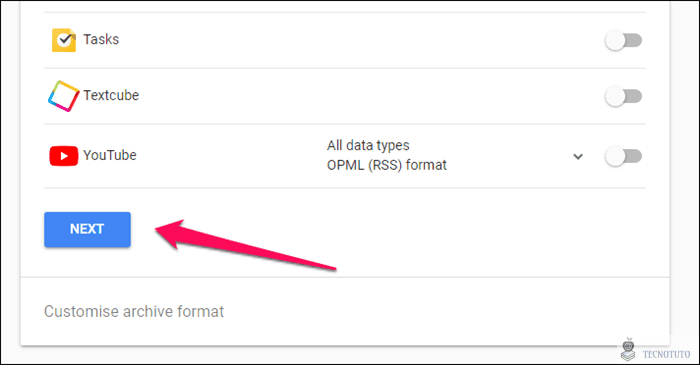
Desplácese hasta la parte inferior de la página para encontrar el siguiente botón.
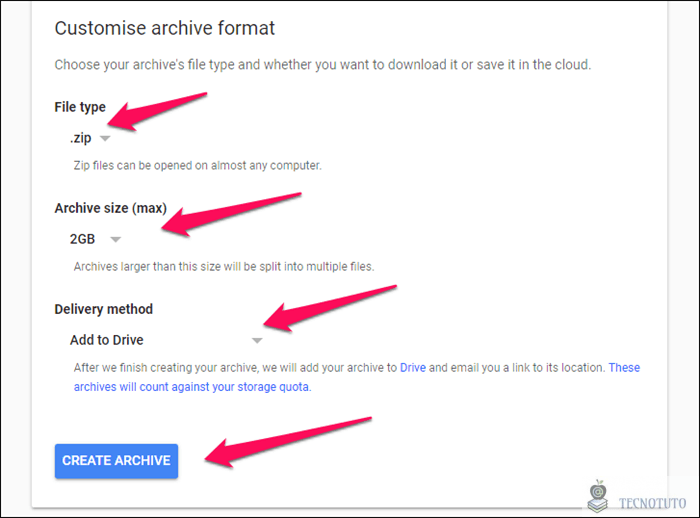
En la página siguiente, puede seleccionar el tipo de archivo, el tamaño de archivo y el método de entrega. Recomiendo elegir el tipo de archivo como zip, el límite de archivo en función del número de notas que tenga y el método de entrega como Añadir a la unidad para hacer las cosas súper fáciles. Una vez hecho esto, haga clic en Crear archivo para comenzar el proceso de pedido.
Google mostrará una barra de porcentaje donde podrá ver el proceso de exportación en tiempo real. En mi caso, la muestra era menos de 1MB, lo que llevó muy poco tiempo. Google me dio un enlace directo a la carpeta Drive donde se exportaron los datos.
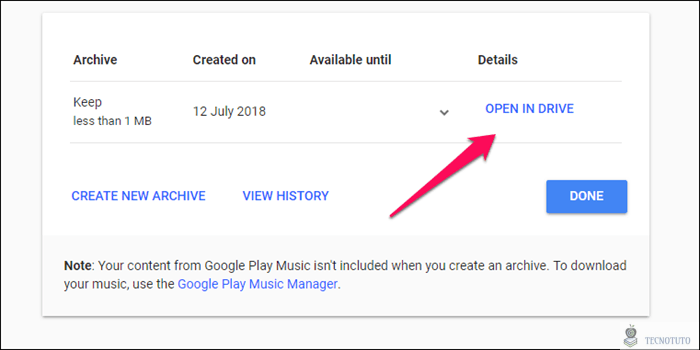
Cuando hice clic en Listo, se me redirigió a mi perfil de Google. Descargue el archivo zip en su disco duro local. Abra la carpeta y verá todos sus archivos adjuntos con las notas en formato HTML.

Usted puede adjuntarlos a Evernote que no es la mejor manera, pero sigue siendo una de las pocas soluciones disponibles en este momento.
2. Google Docs
En este método, exportaremos las notas de Google Keep a Google Docs que luego podremos descargar en diferentes formatos como PDF, RTF, etc. Puede crear un nuevo cuaderno en Evernote y adjuntar estos archivos a notas que se pueden ver fácilmente utilizando aplicaciones de terceros.
Abre el navegador Google Keep in Chrome. Selecciona todas las notas que quieras transferir primero a Google Docs. Verá la opción de selección al pasar el puntero del ratón por encima de Note. Presione CTRL+A para seleccionar todo.

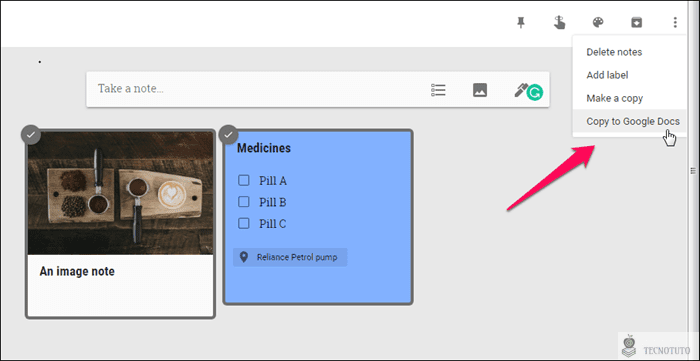
Haz clic en el botón del menú y selecciona Copiar a Google Docs. Esto creará un archivo de Google Doc para todas sus notas.
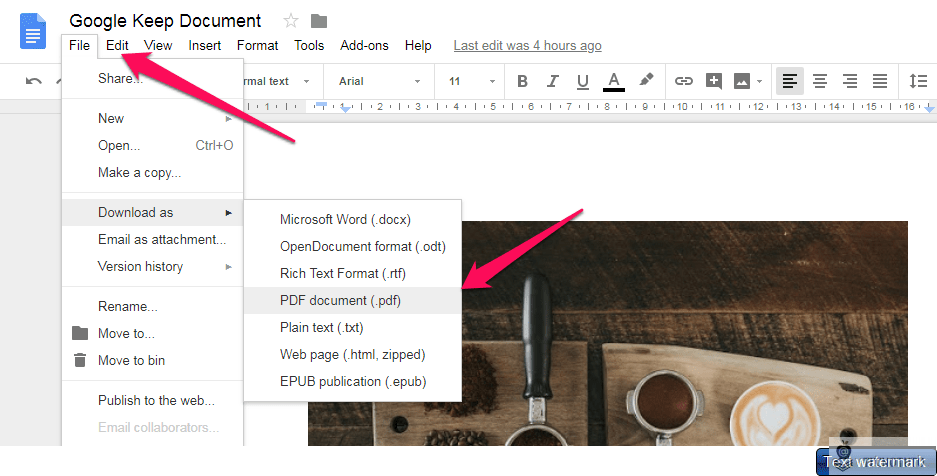
Puedes exportar este Google Doc en diferentes formatos como PDF o docx. Para ello, abra Google Doc, haga clic en el botón Archivo y seleccione Descargar para elegir el formato de descarga. Escogeré PDF porque se pueden abrir en casi todos los dispositivos.
Todo lo que tienes que hacer ahora es crear una nueva Note bajo un cuaderno en Evernote y adjuntar el archivo PDF. Se puede abrir en cualquier lugar y en cualquier dispositivo.
Visita Google Keep
3. KeepToText
KeepToText es un software gratuito de código abierto que está disponible en GitHub. ¿Qué es lo que hace? Creará un archivo de texto para cada Note de Google Keep que podrás importar a Evernote como notas separadas. Para usarlo, necesitarás que Python ejecute un comando que utilice Google Takeout.
Sí, aquí es donde las cosas se ponen bastante geeky, así que proceda con precaución (y sólo si es absolutamente necesario).
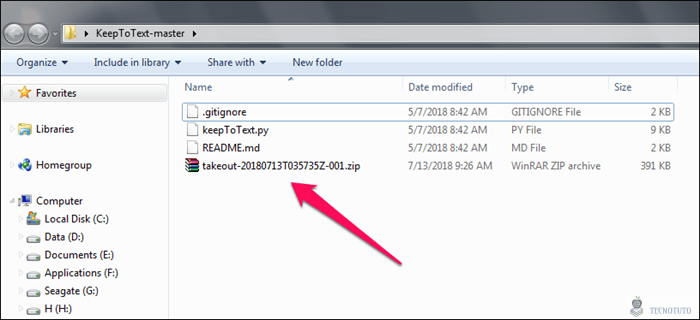
Descarga e instala Python en tu sistema. Utilice el siguiente enlace para descargar el archivo zip KeepToText y extraerlo. Vuelve al punto uno y sigue los pasos para utilizar Google Takeout. Todas las notas deben estar en un archivo zip ahora. Copie ese archivo zip y colóquelo dentro de la carpeta KeepToText.
Así es como debería ser la estructura de carpetas.
Presione Win+R para iniciar la orden de marcha y escriba cmd y presione enter para iniciar la línea de comandos.
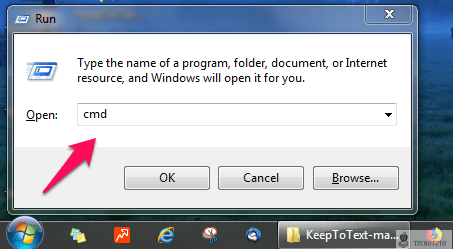
Esto ejecutará el archivo cmd.exe y debería ver una nueva ventana con un fondo negro. Vuelva a la carpeta KeepToText y arrastre y suelte el archivo keepToText.py en la línea de comandos. Esto es mucho más fácil que escribir la estructura de carpetas manualmente.
Ahora pulsa el botón Espacio una vez.
Vuelve y arrastra y suelta el archivo zip de Google Takeout en la línea de comandos.
Esta vez, presione Enter una vez. Esto ejecutará el comando correcto automáticamente.
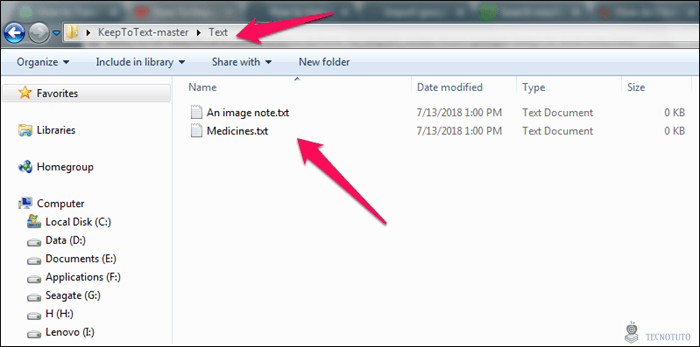
Python creará una nueva carpeta llamada Text dentro de la carpeta KeepToText y todas las notas de Google Keep se convertirán en archivos de texto.
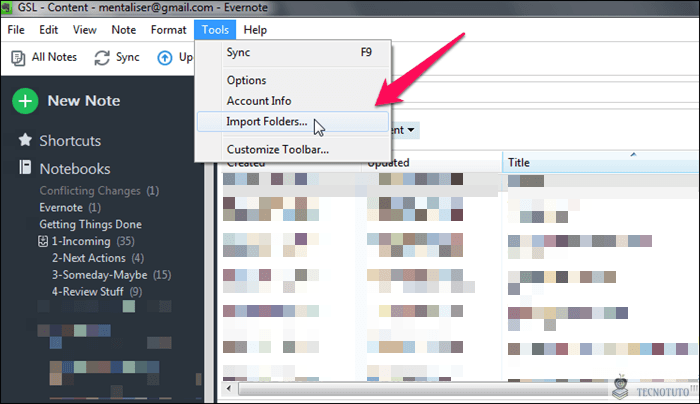
Abra Evernote en su escritorio y seleccione Importar carpetas en Herramientas.
Elige la carpeta Texto recién creada con todas las notas de Google Keep en formato de texto. Esto creará una Note separada en Evernote para cada archivo de texto.
Visitar KeepToText
¿Todo anotado?
Sé que transferir notas de Google Keep a Evernote debería haber sido más fácil que esto. Evernote juega bien con OneNote con una opción directa en la interfaz para importar notas. Tal vez Google se está haciendo el difícil de atrapar aquí. Cualquiera que sea la razón, es mejor mantener los dos separados, si es posible, desde el principio.
El siguiente: ¿Tienes demasiadas notas en Evernote? ¿Le resulta difícil buscarlos sobre la marcha? Haz clic en el siguiente enlace para aprender a buscar Evernote como un profesional.
Deja una respuesta