

Si alguna vez ha pasado demasiado tiempo buscando archivos, Copilot in OneDrive puede ayudar. Es un asistente incorporado que hace que sea más fácil encontrar, comprender y trabajar con sus documentos.
No tiene que abrir cada archivo para ver qué hay dentro. El uso de Copilot para OneDrive le brinda respuestas rápidas, resúmenes e ideas simplemente preguntando.
Cómo abrir copiloto en OneDrive
Puede usar Copilot para ayudar a organizar carpetas en su OneDrive, sugerir títulos relevantes para carpetas y documentos, y dar resúmenes cortos sobre lo que hay dentro de cada carpeta en función de su nombre. Todo esto ayuda a ahorrarle tiempo y mantener su trabajo más fácil de navegar. Para abrir copiloto en OneDrive:
Paso 1: Vaya a 'onedrive.live.com' e inicie sesión.
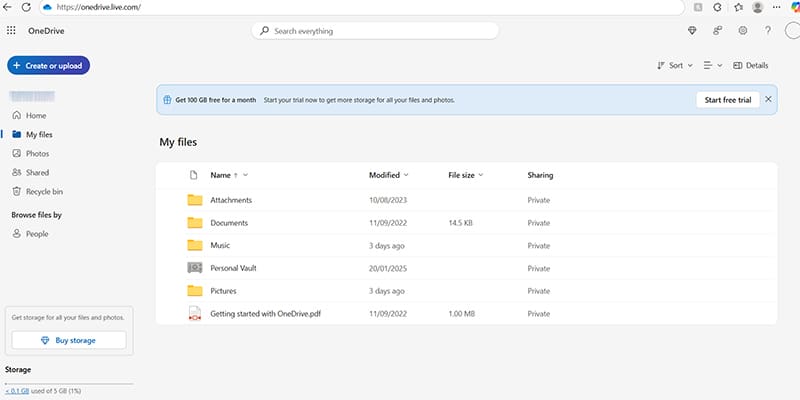
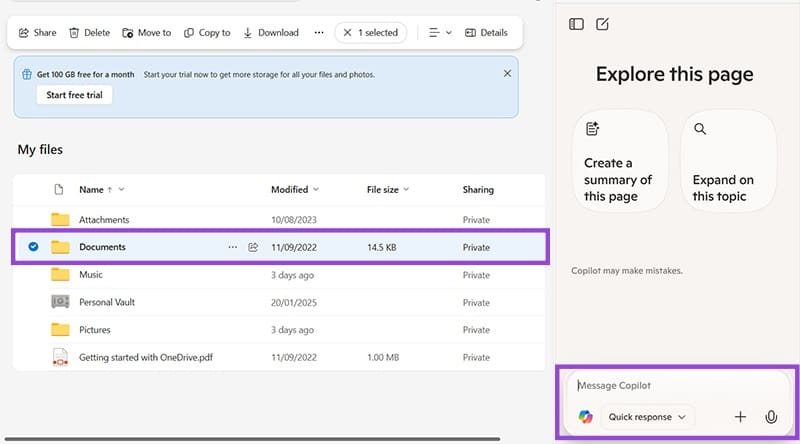
Paso 2: Seleccione los archivos con los que desea ayudar a Copilot.
Paso 3: Haga clic en el símbolo de copiloto en la parte superior de la página.
Paso 4: Use el cuadro de chat para pedir ayuda.
Lo que puede hacer Copilot en OneDrive
El copiloto en OneDrive lo ayuda a encontrar, leer y trabajar con sus archivos más rápido sin necesidad de abrir cada uno. Funciona directamente dentro de la aplicación web de OneDrive y se conecta con sus documentos almacenados como archivos de palabras, hojas de Excel, PowerPoints y PDFS.
He aquí exactamente cómo puedes usarlo:
Busque el contenido de los archivos
Las búsquedas en copiloto dentro de sus archivos, no solo por nombre de archivo. Esto es genial cuando no puedes recordar dónde guardaste algo, pero sabes de qué se trataba.
Paso 1: Vaya a OneDrive y abra Copilot.
Paso 2: Escriba algo como: 'Encuentra archivos sobre el presupuesto del equipo' o 'Muestra documentos que mencionan el lanzamiento del proyecto'.
Copilot extraerá archivos que contienen esas palabras o información relacionada.
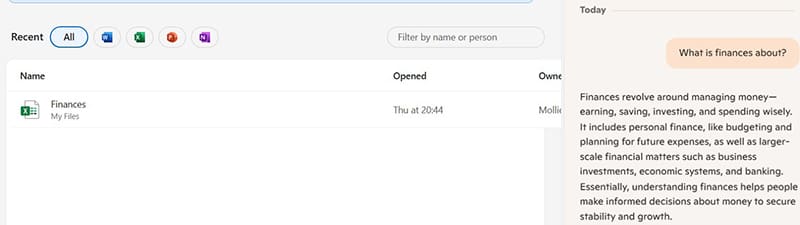
Resumir documentos sin abrirlos
El resumen de documentos que usan Copilot le ahorra desplazarse a través de archivos largos solo para obtener la idea principal. Puede seleccionar un archivo y pedirle a Copilot que le brinde un resumen rápido en lenguaje sencillo.
Paso 1: Haga clic en la casilla de verificación junto a un archivo.
Paso 2: Haga clic en el icono de copiloto.
Paso 3: Pregunte 'resumir este archivo' o '¿De qué se trata este documento?'.
Extraer detalles de los archivos
Si necesita encontrar plazos, nombres de personas o elementos de acción de un archivo, Copilot puede extraer esa información por usted. Es genial cuando revisas documentos rápidamente o buscas acciones de seguimiento.
Paso 1: Seleccione la casilla de verificación por un archivo.
Paso 2: Open Copilot.
Paso 3: Pida detalles como '¿Qué fechas se mencionan?' o '¿De quién se habla en este archivo?'.
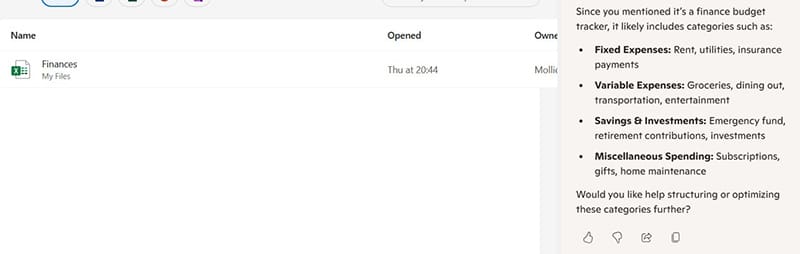
Comprender los archivos de Excel sin fórmulas
Si ha guardado un archivo de Excel en OneDrive, Copilot puede leerlo y explicar los números.
Paso 1: Seleccione un archivo de Excel.
Paso 2: Haga clic en Copilot en la parte superior.
Paso 3: Escriba algo como '¿Cuál es el total de cada columna?' o '¿Qué categoría tiene el valor más alto?'
De esta manera, no tiene que abrir Excel o saber cómo usar fórmulas.
Borrador o plan basado en archivos almacenados
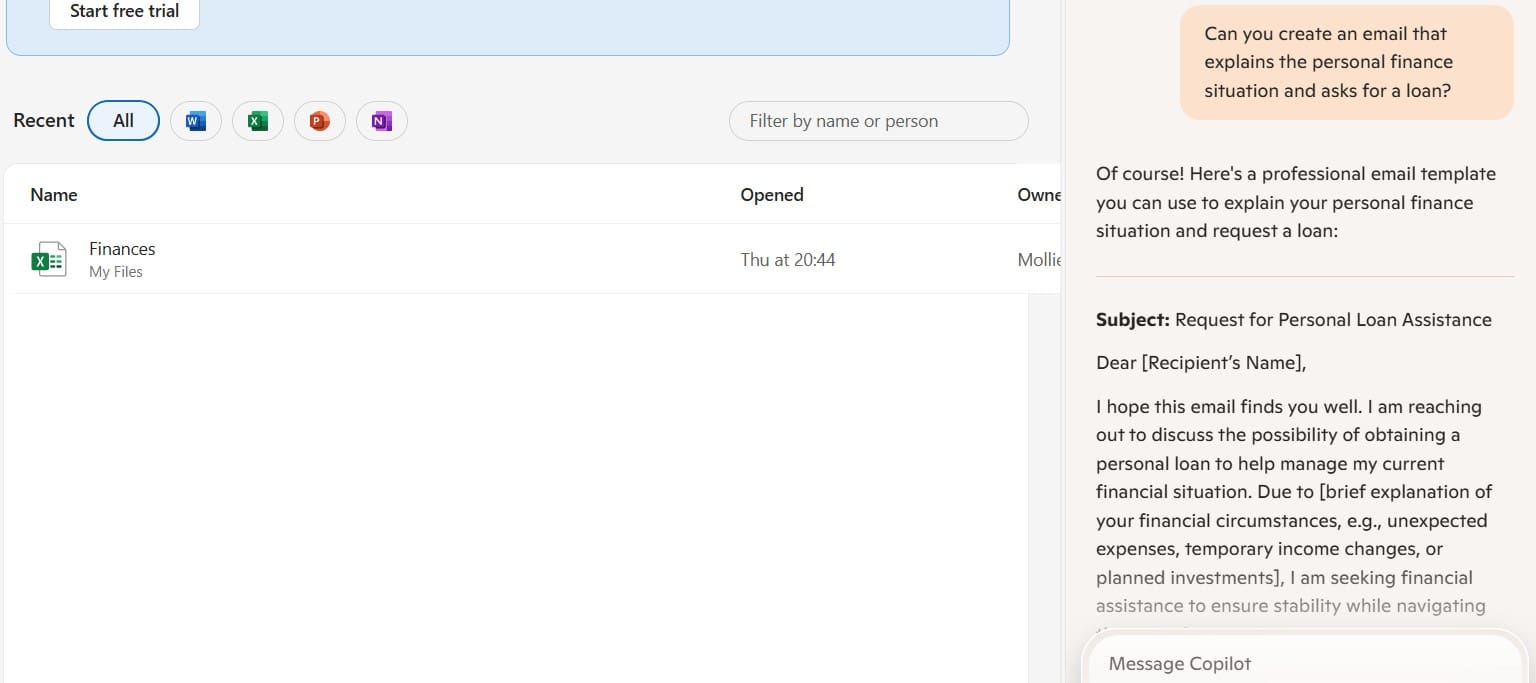
Copilot puede ayudarlo a escribir mensajes, resúmenes o listas de verificación, según lo que hay dentro de sus archivos. Esto ayuda cuando estás siguiendo las reuniones o construyendo una lista de tareas.
Paso 1: Seleccione el documento.
Paso 2: Indique a Copilot a 'escribir un correo electrónico resumido basado en esto' o 'crear una lista de tareas pendientes de este documento'.
Explicar páginas web cargadas
Si guarda una página o artículo web (como PDF o documento) en OneDrive, Copilot puede explicarle. Esto funciona bien para la investigación, las tareas de lectura o las revisiones de contenido.
Paso 1: Cargar o guardar el archivo.
Paso 2: Seleccione y abra Copilot.
Paso 3: Pregunte '¿De qué se trata esta página?' o 'resumir este artículo'.
Deja una respuesta