
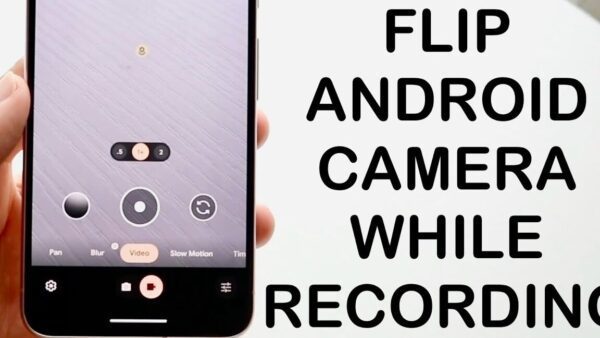
Atrás quedaron los días en que grabar un vídeo era una tarea importante. Olvídate de los vídeos, incluso la captura de imágenes era algo engorroso. Gracias a la creciente tecnología, ahora somos capaces de capturar fotos y vídeos profesionales con tanta facilidad, y eso también desde nuestros teléfonos.
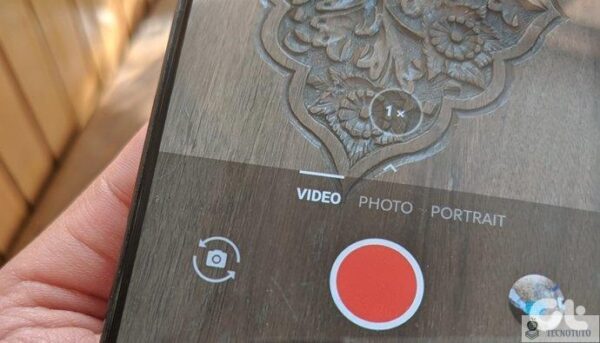
Sin embargo, hay un área en la que todavía no hemos podido avanzar. Estoy hablando de la capacidad de utilizar las dos cámaras, delantera y trasera, al mismo tiempo para grabar vídeos. De hecho, ni siquiera se puede dar la vuelta a la cámara mientras se graba.
>
Muchos teléfonos le permiten capturar imágenes dobles en las que las imágenes se toman desde la cámara frontal y trasera, ambas al mismo tiempo. Sin embargo, no puede cambiar de cámara mientras graba un vídeo tanto en Android como en iPhone.
La cuestión
Básicamente, una vez que una persona comienza a grabar un vídeo, no hay opción para voltear la cámara mientras todavía está grabando. Así que si desea una característica como esta, las aplicaciones de medios sociales como Instagram y Snapchat pueden venir a su rescate.
Sin embargo, como estas aplicaciones se limitan a capturar sólo 15-20 segundos de vídeo de una sola vez, tendrás que grabar varios vídeos.
El truco consiste en dos pasos principales: crear varios vídeos utilizando aplicaciones de medios sociales y luego combinarlos mediante aplicaciones de unión de vídeo.
En este post, hemos dado instrucciones detalladas para crear dichos videos.
Dado que la aplicación de cámara nativa no admite flip, puede utilizar aplicaciones como Instagram o Snapchat para voltear la cámara durante la grabación.
Método 1: Uso de Instagram
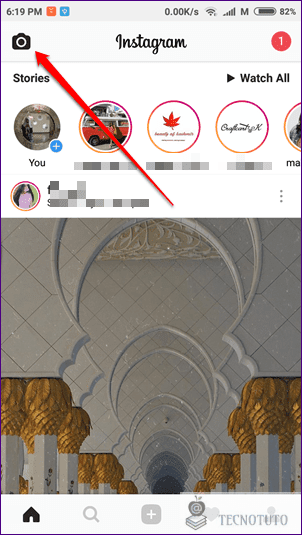
Paso 1: Abra la aplicación Instagram en su dispositivo Android o iPhone. Toque el icono de la cámara presente en la esquina superior izquierda para ir a la Pantalla de Historia.
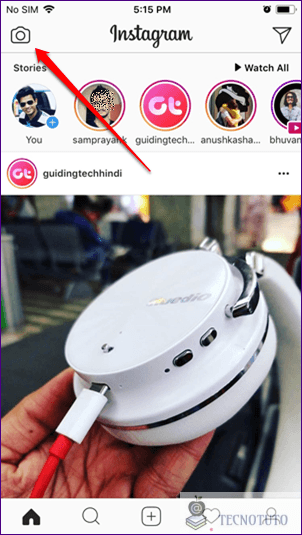
Paso 2: Si usted es un usuario de iPhone, mantenga el icono de la cámara en el modo Normal y comience a grabar su vídeo. Para voltear la cámara, toque dos veces en cualquier parte de la pantalla con la otra mano mientras sostiene el icono de la cámara.
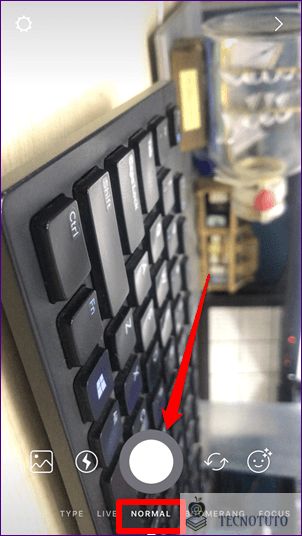
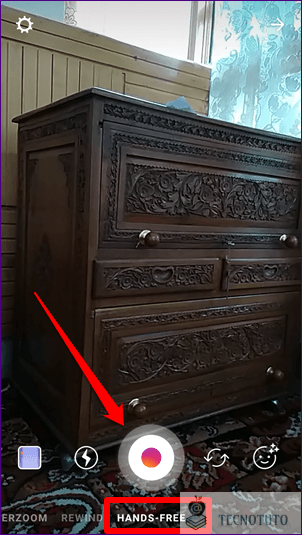
En los dispositivos Android, voltear la cámara en el modo Normal no funciona. Debe utilizar el modo manos libres para grabar el vídeo. Se puede acceder al modo manos libres deslizando hacia la izquierda los modos de cámara presentes en la parte inferior.
Cuando la grabación esté activada, toque dos veces en cualquier lugar de la pantalla para cambiar de cámara. Puede utilizar el modo manos libres para voltear la cámara en los iPhones también.
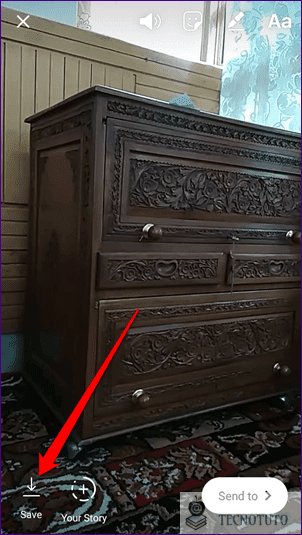
Paso 3: Una vez que haya grabado el vídeo, pulse el botón Guardar en la esquina inferior izquierda para guardar el vídeo en su dispositivo.
Paso 4: Dado que Instagram soporta sólo 15 segundos de vídeo en Stories, tendrá que grabar varios vídeos si desea un vídeo más largo. Lo sé, lo sé, lo sé. Es demasiado. Pero algo es mejor que nada.
Una vez que tenga todos los vídeos, deberá fusionarlos. La forma de hacerlo se da después del Método Snapchat.
Consejo Para grabar vídeos con la pantalla de su rostro y de su smartphone para los tutoriales, utilice las aplicaciones de grabación de pantalla como AZ Screen Recorder y DU Screen Recorder en Android.
Método 2: Uso de Snapchat
De forma similar a Instagram, también puede utilizar Snapchat para voltear la cámara durante la grabación. Los pasos son los mismos para iPhone y Android.
Paso 1: Abra la aplicación Snapchat y mantenga pulsado el icono de la cámara para iniciar la grabación del vídeo.
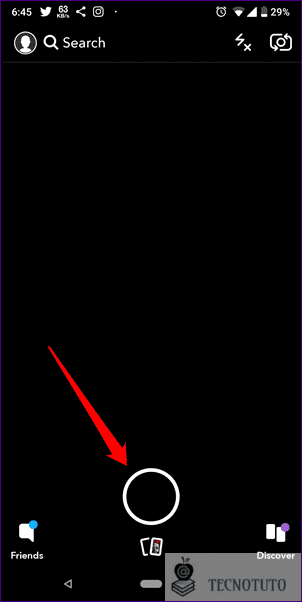
Paso 2: Durante la grabación, pulse dos veces en cualquier lugar de la pantalla para voltear la cámara (de nuevo, con la otra mano).
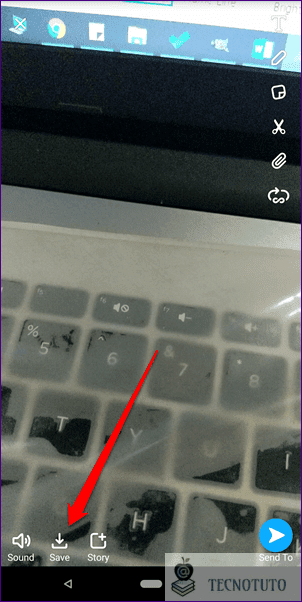
Paso 3: Una vez que haya grabado el vídeo, pulse el botón Guardar para descargarlo en su teléfono. Una vez más, necesita capturar varios vídeos si desea un vídeo más largo.
Puntear o fusionar vídeos
Una vez que haya grabado todos los videos, es hora de sentarse y coserlos juntos.
Unirse a los vídeos en Android
En caso de que quieras cortar los videos primero, puedes ver estas aplicaciones de video-cutter en Android. A continuación, para coser los vídeos, necesita descargar una aplicación de edición de vídeo de terceros que admita la fusión.
Aquí tienes algunas aplicaciones que te permitirán fusionar vídeos entre sí:
- Timbre: Cortar, Unir, Convertir Audio Mp3 y Video Mp4
- VEdit Video Cutter y Merger
- AndroVid - Editor de vídeo
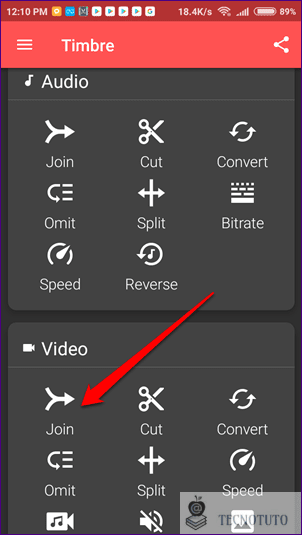
Después de descargar una aplicación, puntee en la opción Unirse/Fusionar y seleccione los vídeos que desee unir. También puedes usar el editor de vídeo incorporado en tu teléfono, en caso de que soporte la función de cosido de vídeos.
Consejo Utilizando otras aplicaciones, también puede cambiar la velocidad de vídeo y estabilizar los vídeos fácilmente.
Unirse a los vídeos en el iPhone
También en iPhone, necesitas descargar una aplicación de video-joiner para fusionar vídeos. Aquí tienes dos aplicaciones que puedes usar en el iPhone para coser vídeos:
- Video Carpintero y recortador
- Mezcla y fusión de vídeo
Después de unirte a todos los pequeños vídeos, por fin tendrás tu vídeo completo en todo su esplendor. A continuación, puede compartir el vídeo en plataformas de medios sociales o aplicaciones de chat.
¡Dale la vuelta!
Tanto si tienes un teléfono OnePlus como un dispositivo Redmi o un teléfono Samsung, el truco anterior funciona en todos los dispositivos Android, incluidos los dispositivos Pixel de Google.
Hasta que los smartphones soporten esta función de forma nativa, esta parece ser la única forma posible de voltear la cámara mientras se graba. En caso de que usted sepa de alguna otra manera, háganoslo saber en los comentarios de abajo.
Deja una respuesta