
Discord se ha convertido en uno de los servicios de chat en línea más populares para los jugadores. Pero lamentablemente, al igual que cualquier otra aplicación o servicio, Discord también tiene una buena cantidad de problemas. Una es cuando la aplicación deja de enviar notificaciones en Android o iPhone.
Si te has estado perdiendo mensajes y eventos importantes porque Discord no envía notificaciones, estamos aquí para ayudarte. Hemos cubierto algunas correcciones que puede intentar solucionar el problema en esta publicación. Entonces, echemos un vistazo a ellos.
- 1. Reinicie la aplicación
- 2. Verifique la configuración de notificación de Discord
- 3. Verifique la configuración de notificaciones del teléfono
- 4. Verifique la configuración de notificaciones del servidor
- 5. Deshabilitar el modo No molestar
- 6. Habilitar datos de fondo
- 7. Actualizar la aplicación
- 8. Reinstalar Discord
- Ser notificado
1. Reinicie la aplicación
A veces, cuando una aplicación no se inicia correctamente, es posible que no funcione según lo previsto. Por lo tanto, puede comenzar reiniciando la aplicación Discord para ver si las notificaciones vuelven a funcionar.
Para forzar el cierre de Discord en Android, toque y mantenga presionado el ícono de la aplicación Discord y seleccione la opción Información de la aplicación. Toque el botón Forzar detención para cerrarlo.
Para forzar el cierre de Discord en el iPhone, deslice hacia arriba desde la parte inferior de la pantalla (o toque dos veces el botón de la pantalla de inicio) para que aparezca el selector de aplicaciones. Localice la aplicación Discord y deslícela hacia arriba para cerrarla.
2. Verifique la configuración de notificación de Discord
A continuación, debe verificar la configuración de la aplicación en la aplicación Discord para asegurarse de que la configuración de notificación no se deshabilite desde allí.
Paso 1: Abra la aplicación Discord y toque el ícono de su perfil en la esquina inferior derecha.
Paso 2: Desplácese hacia abajo hasta Configuración de la aplicación y toque Notificaciones. Habilite todos los conmutadores de notificación desde aquí.
3. Verifique la configuración de notificaciones del teléfono
Además de verificar la configuración de notificaciones en su teléfono, también debe verificar la configuración de notificaciones del sistema en su teléfono para ver si las notificaciones de Discord no están deshabilitadas desde allí.
Android
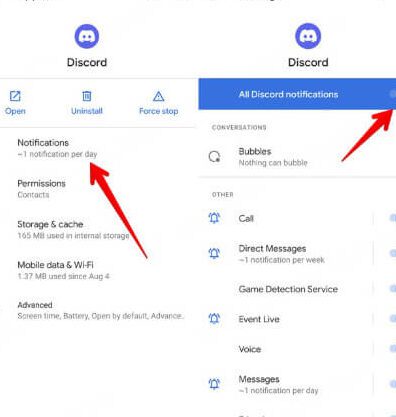
Paso 1: Toque y mantenga presionado el ícono de la aplicación Discord y seleccione Información de la aplicación en el menú que aparece.
Paso 2: En la página Información de la aplicación, vaya a Notificaciones y active la opción Todas las notificaciones de Discord. Asegúrese de que Otras configuraciones de notificación también estén habilitadas.
iPhone
Paso 1: Inicie la aplicación Configuración y desplácese hacia abajo para tocar Discord.
Paso 2: Vaya a Notificaciones y active la opción Permitir notificación. Asegúrese de que la aplicación pueda enviar alertas en la pantalla de bloqueo, el centro de notificaciones y los carteles.
4. Verifique la configuración de notificaciones del servidor
Si el problema de notificación en Discord se limita a unos pocos servidores, puede verificar si esos servidores no están silenciados. Así es cómo.
Paso 1: Inicie la aplicación Discord en su Android o iPhone. Seleccione el servidor con el que tiene problemas.
Paso 2: Toque el ícono del menú de tres puntos en la parte superior y vaya a Notificaciones.
Paso 3: Activa el sonido de la notificación para ese servidor desde aquí.
5. Deshabilitar el modo No molestar
No molestar es una función útil que se encuentra en Android y iPhone que desactiva todas las notificaciones de aplicaciones y contactos. Por lo tanto, si activó accidentalmente DND en su Android o iPhone, es posible que no reciba notificaciones de la aplicación Discord.
Android
Para deshabilitar No molestar en Android, abra Configuración y vaya a Sonido. A continuación, toque No molestar y apáguelo.
iPhone
Para deshabilitar el modo Focus en iPhone, abra la aplicación Configuración y vaya a Focus. Toca la opción No molestar.
Por último, apague el interruptor junto a la opción No molestar.
6. Habilitar datos de fondo
Otra razón por la que Discord podría fallar al enviar notificaciones es si la aplicación no puede usar datos en segundo plano. Aquí se explica cómo verificar.
Android
Paso 1: Mantén presionado el ícono de Discord y selecciona Información de la aplicación en el menú.
Paso 2: Vaya a "Datos móviles y Wi-Fi" y habilite los interruptores junto a "Datos de fondo" y "Uso de datos sin restricciones".
iPhone
Paso 1: Abra la aplicación Configuración en su teléfono y navegue hasta Discord.
Paso 2: Habilite el interruptor junto a Datos móviles si aún no lo está.
7. Actualizar la aplicación
Las actualizaciones son cruciales para cualquier aplicación. Si el problema de las notificaciones no funciona debido a un error de la aplicación. entonces es probable que una versión más nueva de la aplicación haya solucionado el problema. Por lo tanto, necesita actualizar la aplicación Discord a su última versión para ver si eso resuelve el problema.
8. Reinstalar Discord
Si el problema persiste, puede desinstalar la aplicación Discord e instalarla nuevamente. Esto ayudará a borrar cualquier dato de la aplicación asociado con la aplicación y le dará un nuevo comienzo.
Ser notificado
Las notificaciones perdidas no deberían ser la razón por la que te pierdes un evento o mensaje importante en Discord. Con suerte, las soluciones anteriores lo han ayudado a terminar con los problemas de notificación de Discord para siempre.
Deja una respuesta