

Skype y Discord son aplicaciones similares que permiten a los usuarios conectarse a través de VoIP, chat, llamadas de voz, videollamadas y reuniones de grupo. Aunque la mayoría de sus características se superponen, hay diferencias significativas entre ambas aplicaciones.

Muchos usuarios están pasando de Skype a Discord últimamente. Aunque Discord está diseñado para las comunidades de videojuegos, otras categorías de usuarios han encontrado un nuevo espacio de ocio. Desde comerciantes de acciones y de criptocurrency hasta cineastas, usted puede encontrar casi cualquier comunidad popular así como nicho en Discord.
Descargar Discord
Personas de todo el mundo han estado usando Skype durante mucho tiempo para conectarse con sus familiares y trabajadores de oficina, compartir archivos y mantenerse en contacto. Skype también cuenta con la mayor base de usuarios, con más de 300 millones de usuarios.
Descargar Skype
Tanto Discord como Skype son gratuitos, de fácil acceso y se pueden usar para conectarse con otros usuarios. Echemos un vistazo a las diferencias entre Skype y Discord y lo que estas dos aplicaciones individuales tienen para ofrecer a sus usuarios.
1. Transferencia de archivos: Tipo y tamaño
Al transferir archivos a un servidor de Discord, descubrirá el límite de 8MB en la cuenta gratuita y 50MB para los usuarios de Nitro. Una cuenta Nitro le costará $4.99 al mes. Los usuarios de Nitro obtienen algunas características adicionales divertidas como la posibilidad de usar GIF como avatar y usar emojis personalizados y animados.
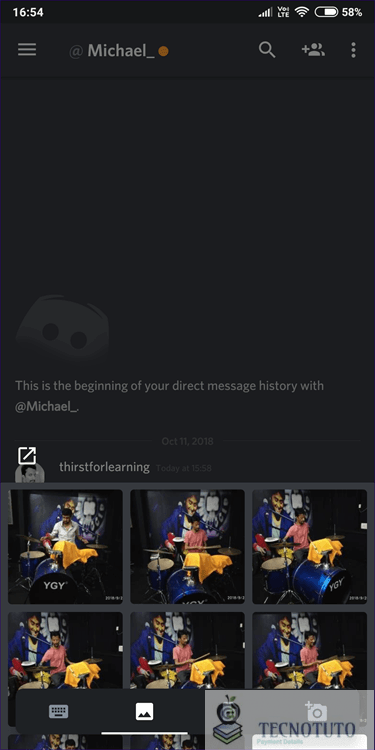

Skype te permitirá subir archivos de hasta 300 MB, lo que es generoso en comparación con Discord. Para enviar archivos grandes, Microsoft recomienda usar OneDrive. Discord no le permitirá conectarse directamente a una plataforma de almacenamiento en nube. Es posible que tenga que construir un bot que pueda hacer la mitad de las cosas para manejar el almacenamiento en nube.
Tanto Skype como Discord son compatibles con todos los tipos de archivos. Sin embargo, Skype también te permite compartir videos de YouTube, GIFs de GIPHY, búsquedas de Bing y pegatinas de MojiLaLa desde la aplicación.
2. Pantalla compartida
Las personas de todos los sectores de la vida quieren compartir su pantalla mientras están en una videollamada por diferentes razones, como la resolución de problemas en el PC, los juegos, etc.
En su ordenador, inicie Discord. Seleccione el usuario o grupo de usuarios con los que desea compartir su pantalla. Haga clic en el icono de vídeo para iniciar una videollamada. No puedes compartir pantallas en una llamada de voz.
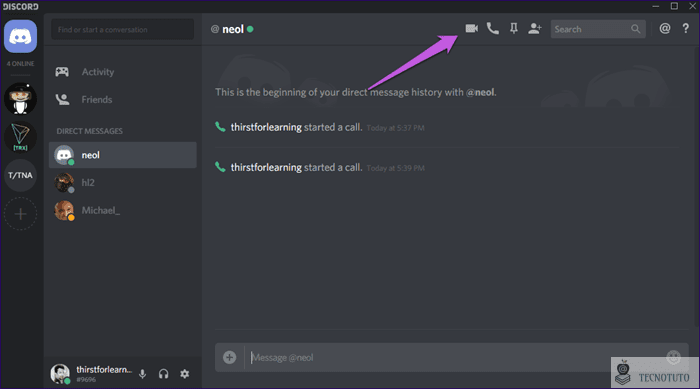
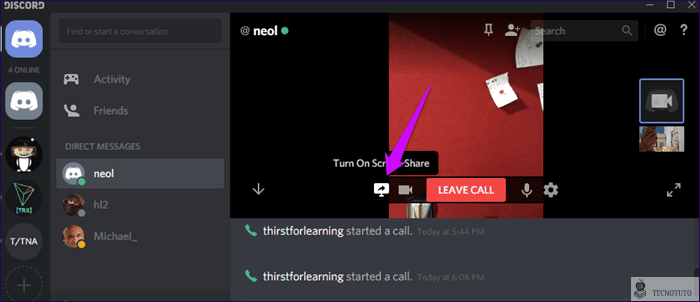
Ahora haga clic en el icono Activar Compartir pantalla, que se parece a un monitor con una flecha.
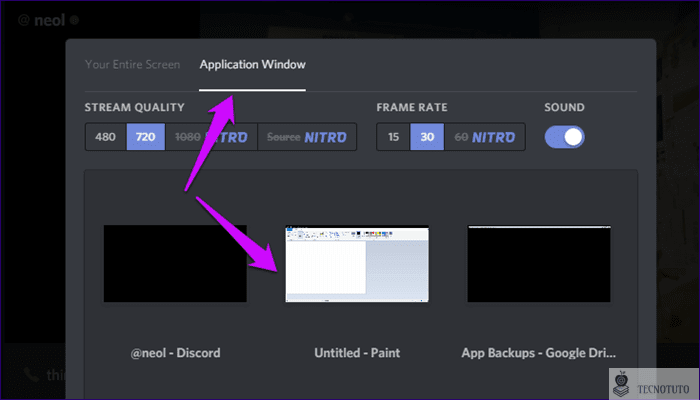
Discord le permite elegir si desea compartir toda la pantalla o sólo una ventana en particular. Para compartir una pantalla específica, haga clic en Ventana de aplicación y elija la pantalla que desea compartir.
Skype te permite compartir pantallas tanto en llamadas de voz como en videollamadas. Simplemente inicia una llamada utilizando el icono de vídeo y haz clic en el botón de pantalla doble para seleccionar la opción de compartir pantalla. También puede tomar una captura de pantalla. Sin embargo, hay un montón de aplicaciones para tomar capturas de pantalla en todos los sistemas operativos.
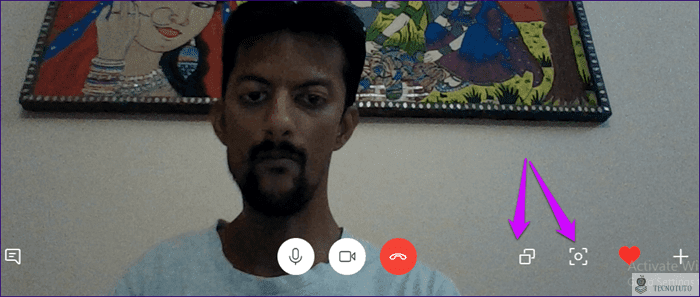
El uso compartido de pantalla para Skype y Discord sólo funciona en equipos de sobremesa, y el soporte para teléfonos móviles está por llegar.
3. Grabadora de llamadas
En el momento de escribir esta guía, no había ninguna opción incorporada para grabar llamadas de audio o vídeo en Discord. Después de años de quejas, Microsoft finalmente agregó una opción de grabadora de llamadas en Skype que funciona perfectamente. Simplemente inicie una llamada de vídeo o audio y haga clic en el icono + para revelar la opción de grabación. Eso también funciona en el móvil.
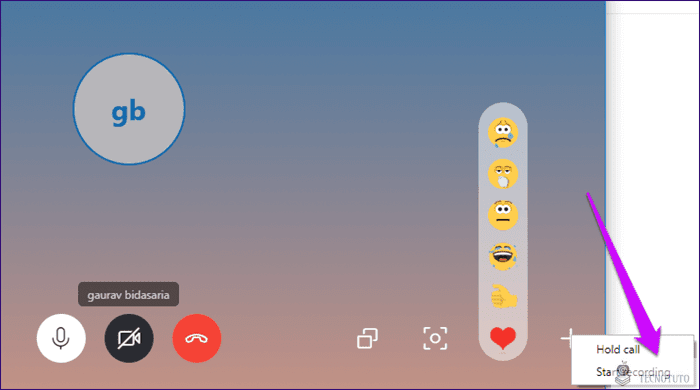
Si desea grabar llamadas de audio/vídeo en Discord, puede utilizar OBS, que es un software de código abierto y gratuito para la transmisión y grabación de pantallas. Sólo funcionará en un escritorio. Para los smartphones, puede utilizar un grabador de pantalla app.
4. Llamadas de grupo
Con Skype, puedes hacer videollamadas grupales de hasta 25 miembros, mientras que Discord sólo admite llamadas grupales de hasta 10 miembros. Una pequeña pero Noteble diferencia para algunos usuarios.
5. Características poco comunes
Dado que Discord se dirige principalmente a las comunidades de juego, hay una característica única del servidor. Cada vez que inicia una llamada, se le asigna un servidor. Otros usuarios pueden unirse a este servidor, es decir, llamar, sin que usted tenga que abandonar su juego en cualquier momento. De esta manera, podrán ver tus habilidades de juego en tiempo real. No se necesita invitación. Eso se llama llamada sin cita previa. Además, puedes chatear con cualquiera sin ser amigo de él/ella dentro de un servidor.
Puedes usar Skype para llamar a números fijos o móviles con créditos que puedes comprar por Internet. Discord sólo permite llamadas de aplicación a aplicación.
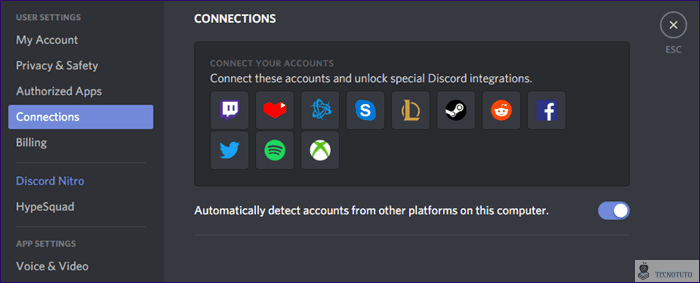
Usando Discord, puedes encontrar fácilmente y conectarte con tus amigos en Facebook, Skype, Twitch, Steam, y más. De esta manera es mucho más fácil comunicarse con los amigos. También puedes ver qué música está escuchando tu amigo en Spotify. Skype sólo se integra con Facebook.
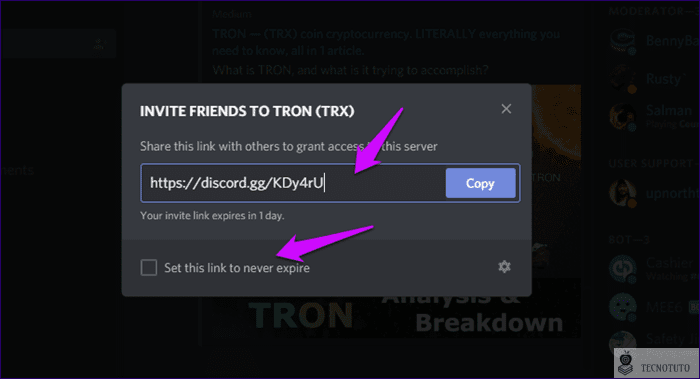
Discord ofrece una forma fácil e intuitiva de invitar a los miembros a su grupo que está alojado en un servidor. Sólo tienes que hacer clic en el nombre de un grupo y seleccionar Invitar a los usuarios para crear un enlace único para compartir. Puede establecer este enlace para que expire en un día o nunca y puede ser compartido públicamente en cualquier lugar.
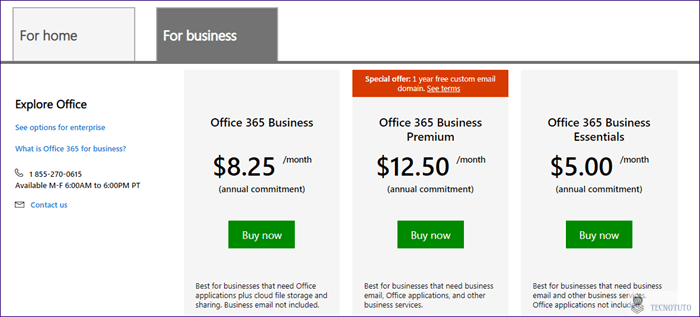
Por otro lado, Skype es una excelente alternativa si buscas una aplicación para empresas que pueda manejar reuniones con hasta 250 personas, se integre con el conjunto de aplicaciones de Office, como Docs, Excel Sheets y Powerpoint, encuestas, pizarras y, finalmente, URLs de invitación con un solo clic como Discord. Skype para empresas forma parte de Office 365 Suite que comienza en $8.99.
Siguiendo con el espíritu de los juegos, Discord ofrece una gran cantidad de robots que puedes activar y usar para hacer muchas cosas, algunas divertidas y otras estúpidas. Hay bots para crear memes como Doot Memer, jugar a juegos como BoxBot y Pokecord, y reproducir música mientras se organizan fiestas como Pancake.
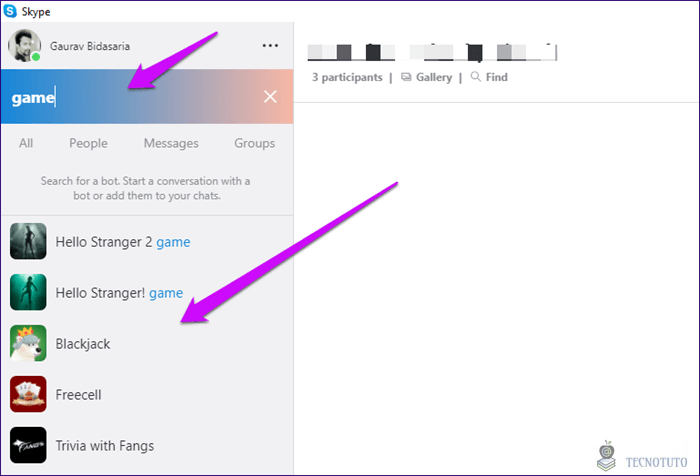
Skype también ofrece bots que puedes encontrar usando la función de búsqueda. Hay juegos y robots de música para elegir, pero limitados en comparación con Discord.
Aunque no noté ninguna diferencia significativa, los usuarios de la web en foros y blogs han informado que Discord consume muchos menos recursos (hasta un 30%) en términos de RAM y CPU en comparación con Skype. Te dejaré ser el juez.
Por último, Discord ha pasado desapercibida para el seguimiento de los datos y la actividad de los usuarios, y no se sabe que su política de privacidad sea la más amigable. Si lo que le preocupa son los datos, es mejor que utilice Microsoft.
Skype vs. Discord
Déjame ayudarte a tomar una decisión. Si buscas una herramienta empresarial, necesitas llamar a teléfonos fijos o hacer llamadas internacionales, necesitas un paquete de aplicaciones empresariales, deberías usar Skype.
Si eres un jugador o quieres divertirte con tus amigos, sigue y participa en algunos temas que te interesan, entonces descarga y usa Discord.
El siguiente: ¿Quieres saber cuál es la mejor alternativa entre FaceTime y Skype para iOS? Haga clic en el siguiente enlace para obtener más información.
Deja una respuesta