
PicsArt es un potente editor de fotos disponible para Android, iOS y Windows PC. Uno podría pensar que como también está disponible como una aplicación móvil, sólo le permitiría añadir efectos y pegatinas. Pero ese no es el caso. Puedes realizar muchas técnicas de edición increíbles usando esta aplicación.

En este post, decidimos explorar estas técnicas de PicsArt. Veamos qué trucos tiene esta herramienta en la manga.
- 1. Añadir efectos múltiples
- 2. Ver imagen original
- 3. Cambiar la intensidad del efecto
- 4. Aplicar efecto sólo a una parte de la imagen
- 5. Desenfocar fondo
- 6. Añadir efecto de borde de colores
- 7. Editar pegatinas
- 8. Crear pegatinas basadas en la forma
- 9. Cambiar el fondo de una imagen
- 10. Agregar borde blanco a las fotos
- Por las fotos bonitas
1. Añadir efectos múltiples
PicsArt viene cargado con un montón de efectos geniales. Puede cambiar el aspecto completo de su imagen añadiendo un efecto. Para mejorar aún más sus imágenes, puede incluso aplicar varios filtros.
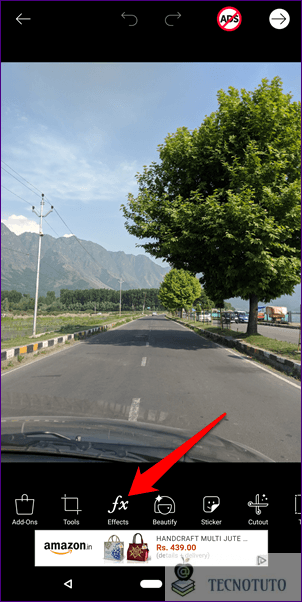
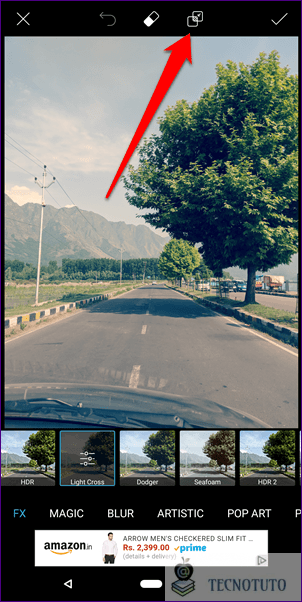
Para ello, abra la imagen en PicsArt, toque la opción Efectos y aplique el primer filtro de su elección. A continuación, toque los dos pequeños iconos cuadrados de la barra superior. Esto aplicará el filtro actual. Luego, de nuevo, aplique otro filtro. Una vez que esté satisfecho con su imagen, toque el icono de la marca de verificación en la esquina superior derecha.
 Pro Tip: En cualquier momento, si desea volver al filtro anterior, pulse el botón Deshacer en la parte superior.
2. Ver imagen original
Durante la edición, es posible que desee comparar la imagen editada con la original. No necesitas abrirlo en la galería. Simplemente sostenga (toque largo) la imagen y verá la imagen original.
3. Cambiar la intensidad del efecto
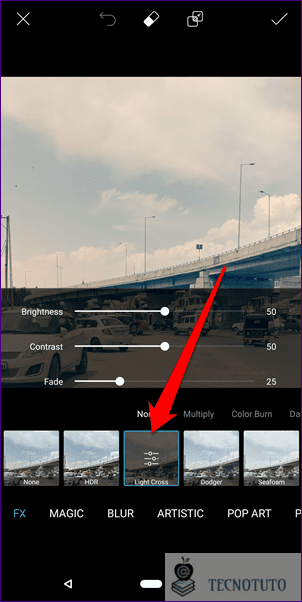
Además de añadir múltiples efectos, también puede cambiar la intensidad de cada uno de ellos. Ya sea que quieras aumentar o disminuir su intensidad, la aplicación te ofrece ambas cosas.
Para ello, una vez aplicado el efecto, pulse de nuevo sobre la opción de efecto. Obtendrá las opciones para cambiar la intensidad.
4. Aplicar efecto sólo a una parte de la imagen
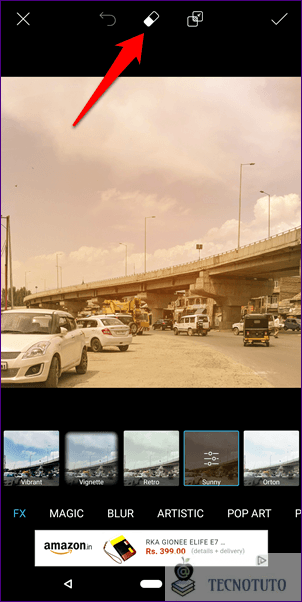
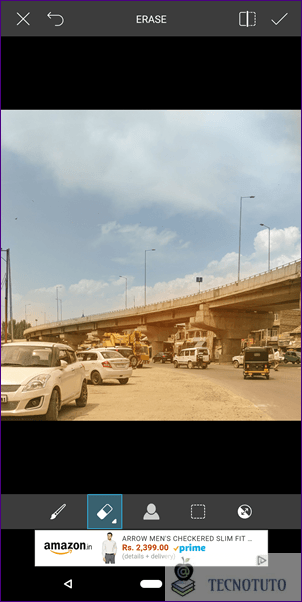
Además, PicsArt también te permite aplicar un efecto a una parte de la imagen. Esto crea un aspecto de doble efecto. Toque el icono de borrador en la parte superior después de aplicar el filtro. Con el borrador, borre el efecto de las zonas en las que no desea aplicarlo. Es genial que me lo preguntes.
5. Desenfocar fondo
Mientras que muchas aplicaciones te permiten difuminar el fondo de tus imágenes, PicsArt te ofrece opciones adicionales. Puede utilizar el desenfoque normal, el desenfoque inteligente, el desenfoque por movimiento, el desenfoque radial, etc. También viene con un modo de retrato automático que aplicará el efecto de desenfoque a sus imágenes de retrato.
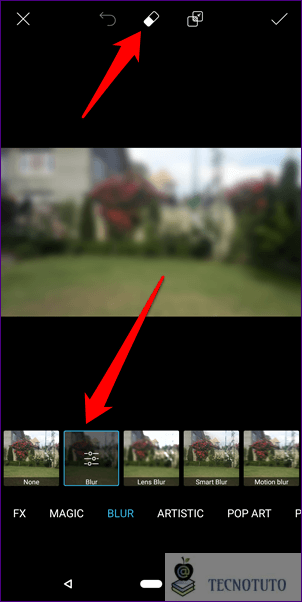
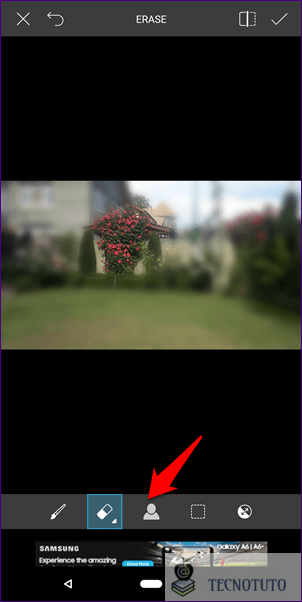
Para aplicar desenfoque a una parte de una imagen, toque la opción Efectos y vaya al modo Desenfoque. Seleccione Desenfocar. El efecto de desenfoque se aplicará a la imagen completa. Ahora para eliminar el desenfoque de áreas innecesarias, toque el icono de borrado en la parte superior y comience a borrar el desenfoque de las áreas donde no es necesario. Toque el icono Retrato para aplicar desenfoque a sus retratos.
6. Añadir efecto de borde de colores
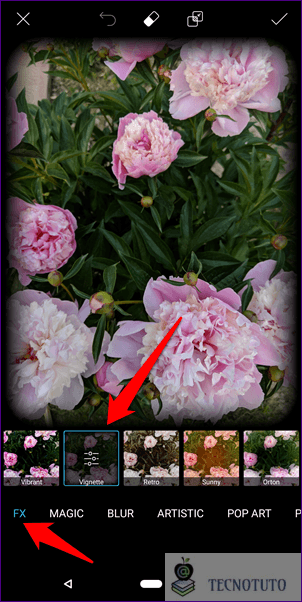
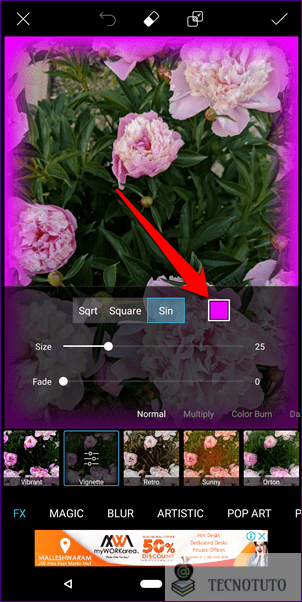
Con un poco de juego, puedes añadir un bonito efecto de colores al borde de una imagen. Abra la imagen en PicsArt y pulse la opción Efectos. A continuación, en Efectos, toque Vignette. Toque Vignette de nuevo para abrir las opciones del efecto Vignette.
A continuación, puntee en el cuadro de color para elegir el color del borde. También puede aumentar o disminuir el tamaño del borde.
7. Editar pegatinas
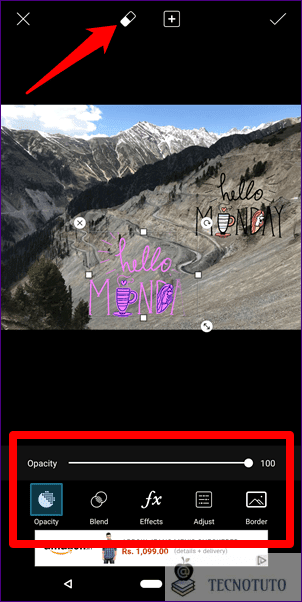
PicsArt proporciona muchas pegatinas para poner en las fotos. Sin embargo, cada persona tiene un gusto diferente y los colores o efectos de los stickers pueden no ser del agrado de todos.
Para evitar esta situación, PicsArt también te permite editar pegatinas. Para ello, sólo tienes que añadir una pegatina a tu foto y, a continuación, tendrás varias opciones para editarla. Incluso puede eliminar una parte de la pegatina tocando el icono de la goma de borrar en la parte superior.
8. Crear pegatinas basadas en la forma
Con la ayuda de la función Recortar de PicsArt, puedes crear pegatinas de cualquier objeto o retrato. ¿Pero qué pasa si quieres crear una pegatina con forma de corazón o una pegatina con forma de cuadrado? Tú también puedes hacer eso.
Abra la imagen y puntee en la opción Herramientas. A continuación, toque Recortar forma.
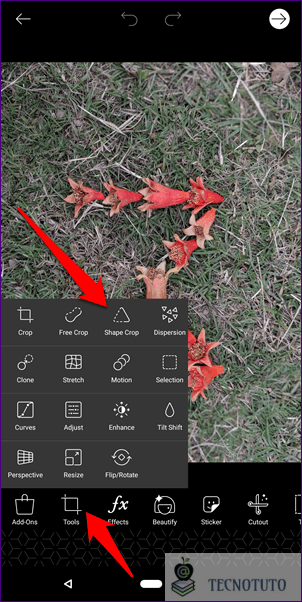
Seleccione la forma deseada y toque el siguiente icono en la esquina superior derecha. A continuación, puede cambiar el borde de la pegatina cambiando su anchura y aplicando diferentes colores. Una vez que esté satisfecho con su etiqueta adhesiva, pulse el botón Guardar.
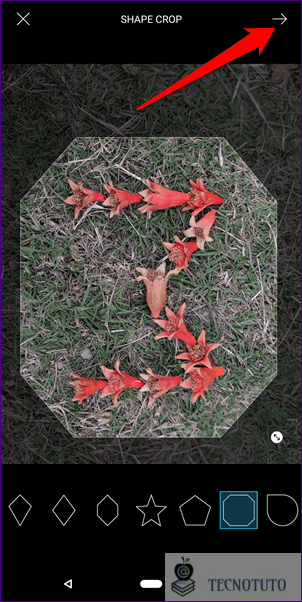
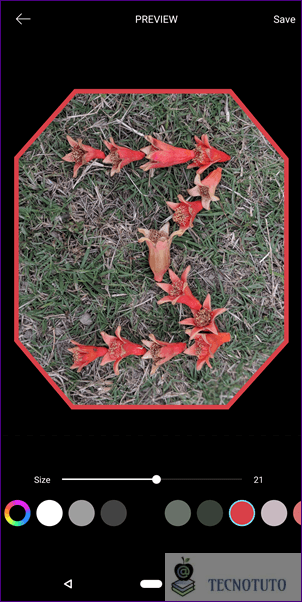
La pegatina se guardará en Pegatina - Mi pegatina. A continuación, puede añadirlo a cualquier imagen pulsando el botón Pegatina.
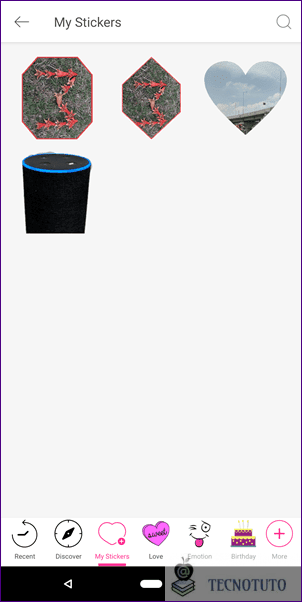
9. Cambiar el fondo de una imagen
A veces el fondo de una imagen no está de acuerdo con nuestra elección. Nos preguntamos si podríamos cambiarlo. Gracias a PicsArt, puedes hacerlo fácilmente.
Para cambiar el fondo, primero debe extraer la parte de la imagen cuyo fondo desea cambiar. Para ello, utilice la opción Recorte gratuito en la sección Herramientas. La imagen extraída se guardará en la sección Mis adhesivos.
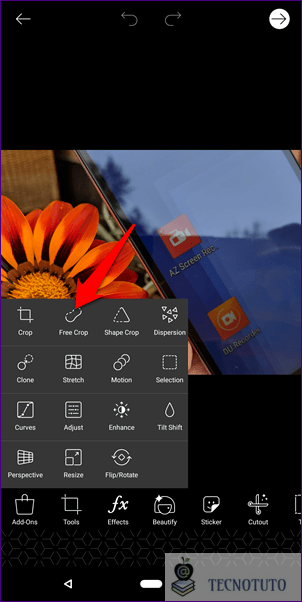
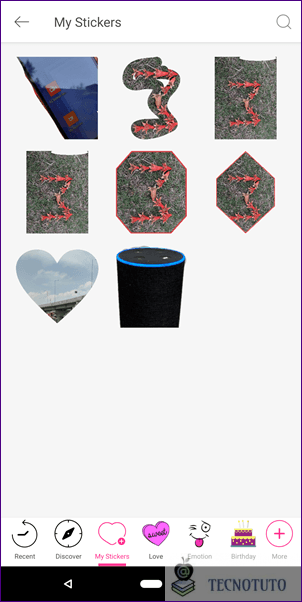
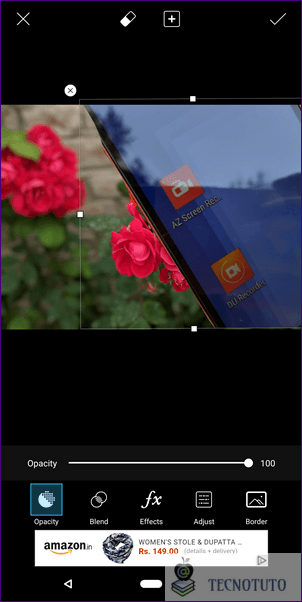
A continuación, vuelva a empezar y abra el fondo que desea utilizar para esta imagen. A continuación, pulse la opción Pegatina y, a continuación, Mis pegatinas. Selecciona la pegatina que creaste arriba. Utilizando los modos de fusión y otras opciones de edición, coloque la imagen en el nuevo fondo.
10. Agregar borde blanco a las fotos
Es posible que haya visto perfiles Instagram que se ven diferentes del resto. Estos perfiles en realidad añaden un borde blanco a las imágenes, dando a su perfil un aspecto limpio.
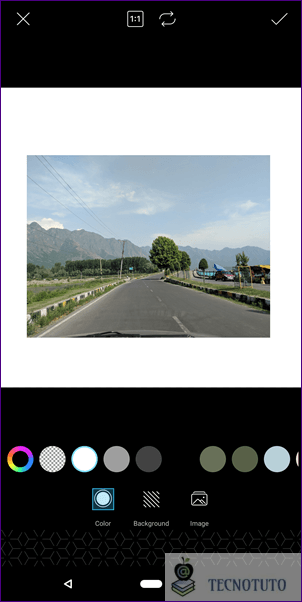
Con la ayuda de PicsArt, incluso usted puede agregar bordes blancos a sus fotos Instagram. Y no sólo el borde blanco, sino un borde de cualquier color.
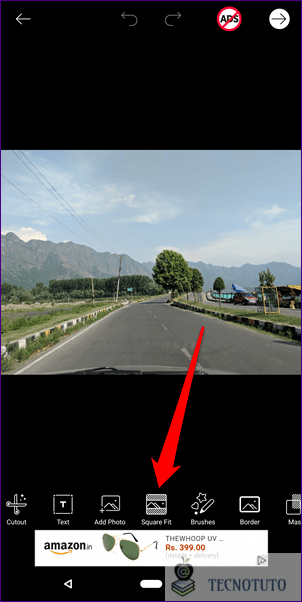
Abra la imagen en PicsArt y luego puntee en la opción Ajuste cuadrado. A continuación, pellizque dentro y fuera de la foto para aumentar o disminuir el borde. Una vez hecho esto, pulse el botón Guardar.
 Pro Tip: También puede agregar un borde blanco adecuado utilizando la opción Borde.
Por las fotos bonitas
Estos fueron algunos de los consejos y trucos de edición de fotos de PicsArt que puedes usar para mejorar tus fotos. Si por alguna razón, usted no está satisfecho con PicsArt, aquí están algunas alternativas a él en Windows PC y Android.
Deja una respuesta