

Las actualizaciones son dolorosas. Las actualizaciones que fallan son aún más perturbadoras. Afortunadamente, Windows proporciona códigos de error para identificar mejor el problema. Si encontró el código de error 0x80070643 durante el proceso de actualización, en este artículo detallamos las causas y las posibles soluciones.
¿Qué causa este error?
Al igual que con los muchos errores de actualización que le arroja Windows, el código de error 0x80070643 tiene varias causas posibles, que incluyen:
- Falta de espacio para instalar la actualización.
- Un caché de actualización dañado, que a menudo se debe a descargas incompletas
- Un marco .NET defectuoso, que controla el proceso de actualización
- Conflictos con el antivirus
- Software de sistema antiguo u obsoleto
- Carpetas MSI o catroot dañadas
Corrección del código de error 0x80070643
Echemos un vistazo a cómo corregir este código de error con las siguientes soluciones:
Ejecute la actualización, solucionador de problemas
El solucionador de problemas de actualización es un primer paso que puede resultar muy eficaz. Para usarlo:
Paso 1. Abra Configuración (Win + I), haga clic en "Sistema" y desplácese hacia abajo hasta "Solucionar problemas".
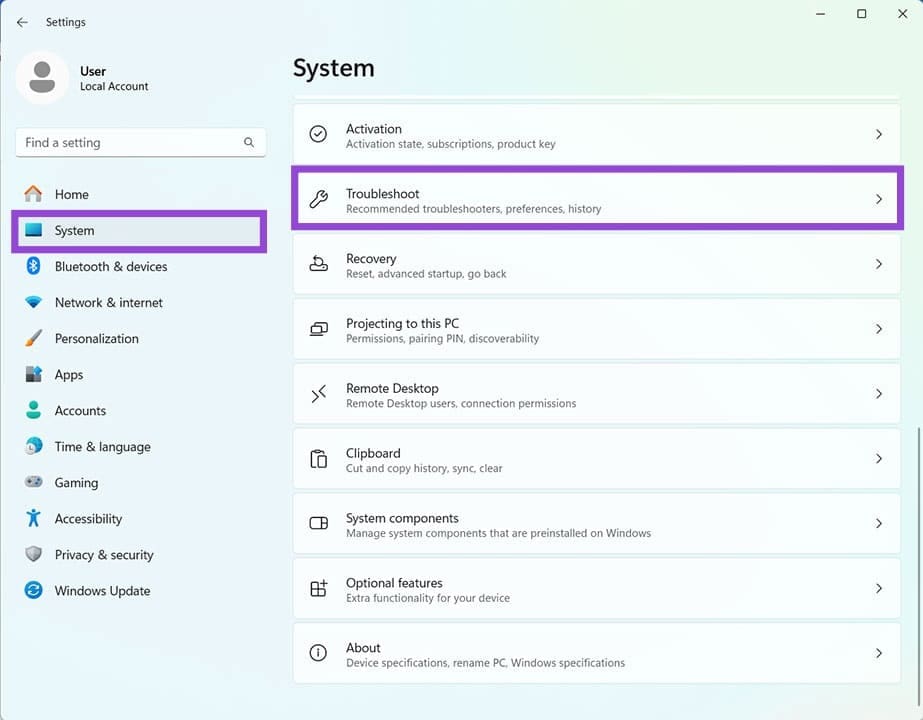
Paso 2. Seleccione "Otros solucionadores de problemas".
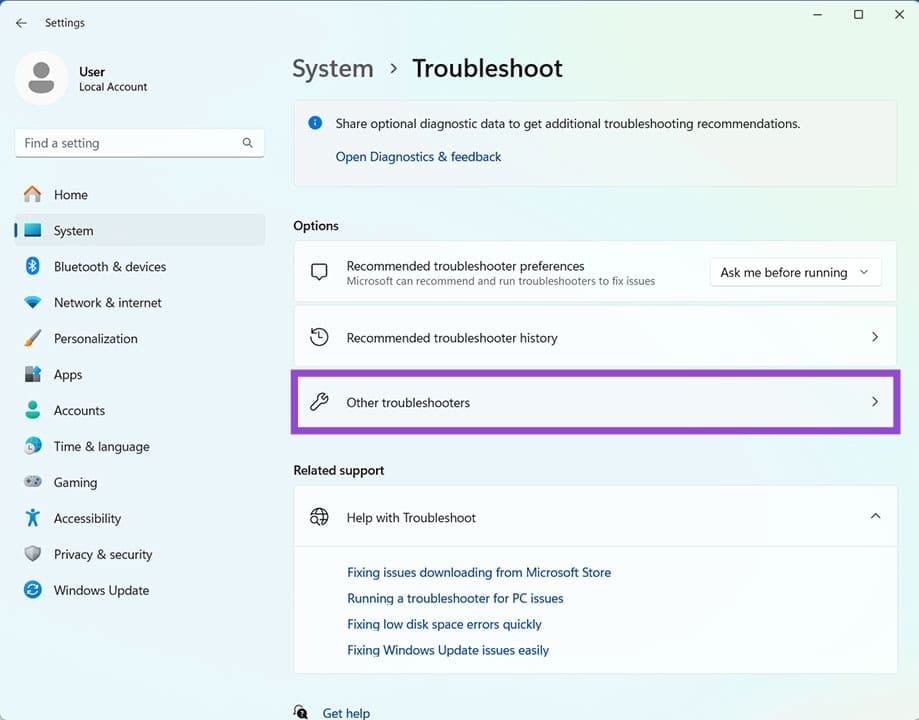
Paso 3. Verás "Windows Update" en la lista. Haga clic en el botón "Ejecutar" y suéltelo.
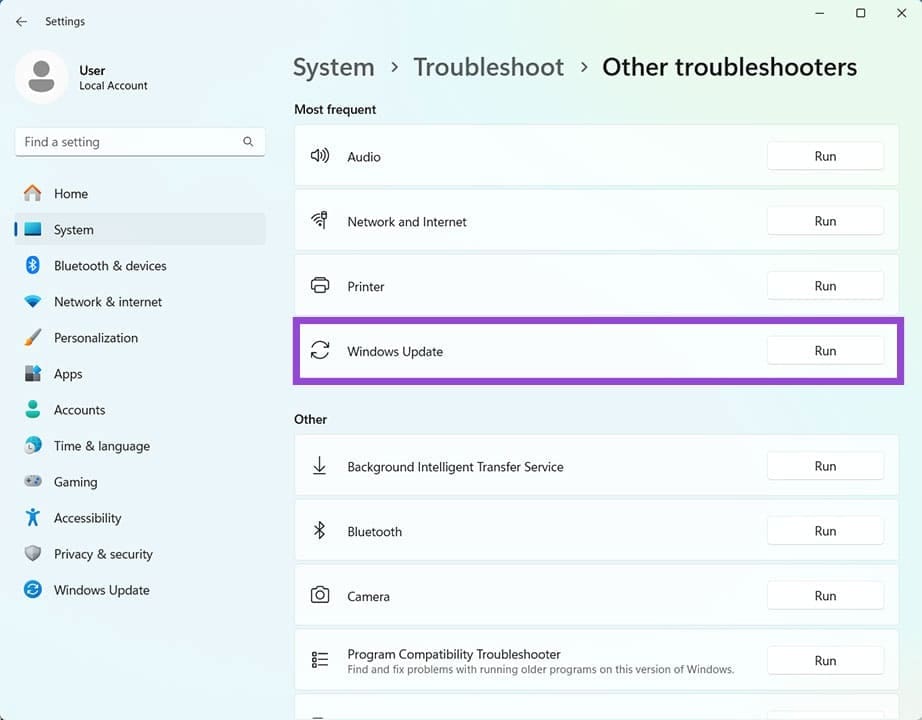
Paso 4. Si el solucionador de problemas identifica algún problema, intentará repararlo. Reinicie después e intente actualizar nuevamente.
Eliminar la caché de actualización
Un buen siguiente paso es asegurarse de que no queden archivos de descarga fragmentados y corruptos en la caché de actualización. La forma más rápida es eliminarlos en el Explorador:
Paso 1. Abra el cuadro de diálogo Ejecutar (Win + R) e ingrese "C:\Windows\SoftwareDistribution\" antes de presionar "Entrar".
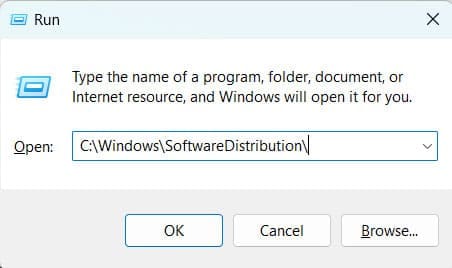
Paso 2. Se abrirá una ventana del Explorador. Seleccione todos los archivos y carpetas y elimínelos. Puede presionar (Shift + Supr) para omitir el envío a la Papelera de reciclaje y eliminarlos por completo.
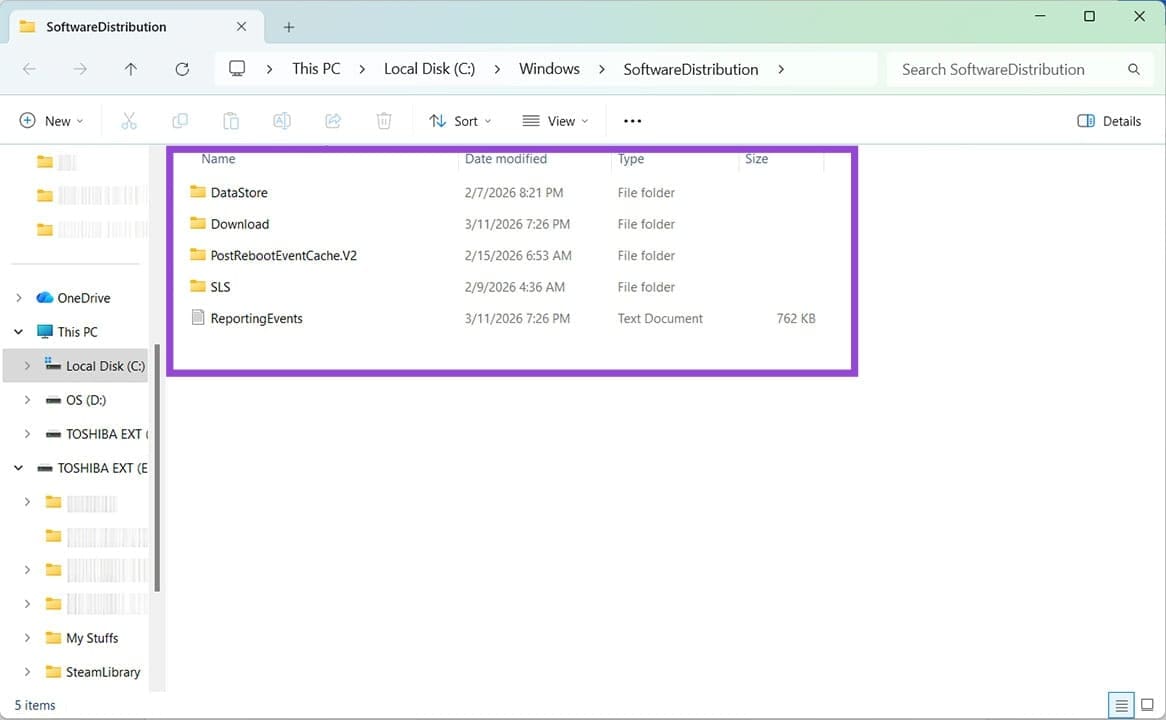
Paso 3. Sus archivos deben eliminarse y el caché debe borrarse. Windows recreará las carpetas cuando reinicie.
Paso 4. Al reiniciar, intente la actualización nuevamente.
Verifique su espacio en disco
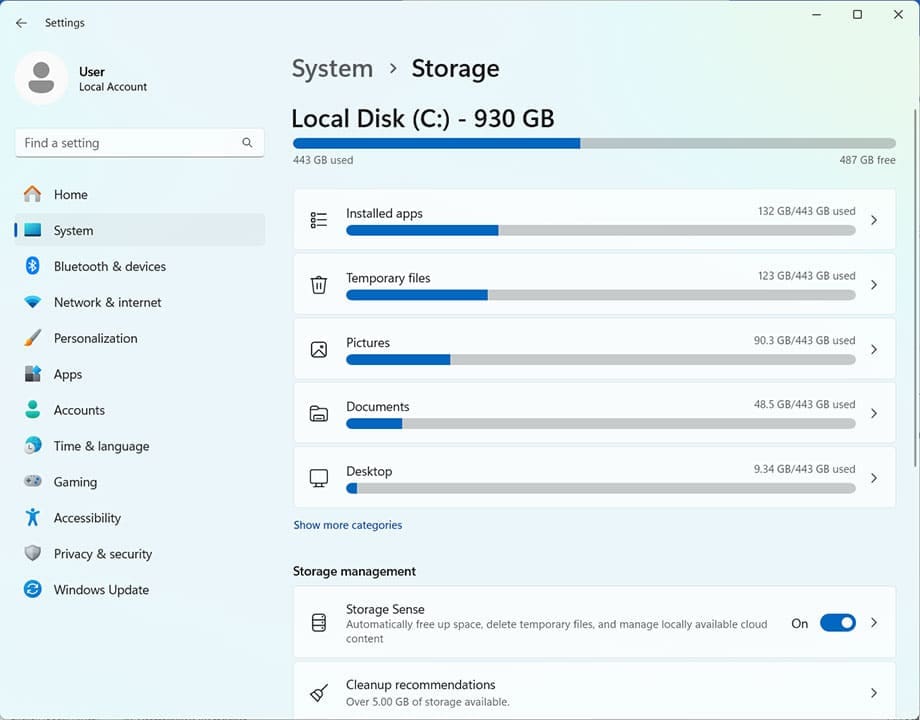
Las actualizaciones necesitan espacio para descargarse e instalarse. El código de error 0x80070643 puede ser una indicación de que necesita liberar espacio. La forma más rápida es utilizar Storage Sense.
Puede encontrar Storage Sense en Configuración, en "Sistema" y "Almacenamiento". Una vez allí, verá el espacio total en disco de su disco duro principal y podrá borrar secciones.
Storage Sense elimina automáticamente los archivos no utilizados de su máquina para mantener espacio libre también. Habilítelo en "Administración de almacenamiento" si no le importa que el proceso esté automatizado.
Restablezca su carpeta Catroot 2
Catroot es una carpeta importante del sistema relacionada con la actualización de información. Restablecerlo podría ayudar a completar el proceso de actualización:
Paso 1. Abra el cuadro de diálogo Ejecutar (Win + R) y escriba "cmd" antes de presionar (Ctrl + Shift + Enter) para ejecutar como administrador.
Paso 2. Escriba los siguientes comandos en el símbolo del sistema, presionando "Entrar" después de cada uno:
parada neta cryptsvc
MD %systemroot%\system32\catroot2.old
xcopy %systemroot%\system32\catroot2 %systemroot%\system32\catroot2.old /s
Paso 3. Abra una ventana del Explorador (Win + E) y navegue hasta ([Drive] > Windows > Sistema 32).
Paso 4. (Shift + Supr) todo el contenido dentro de la carpeta “catroot 2”.
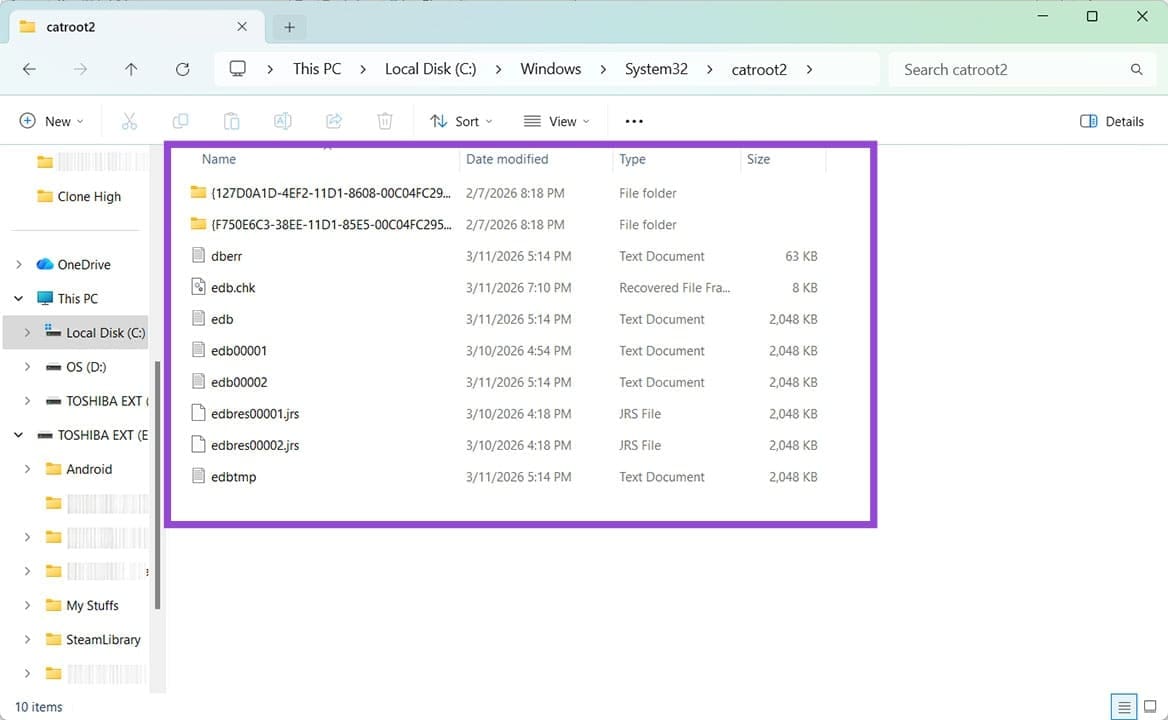
Paso 5. De vuelta en el símbolo del sistema, escriba "net start cryptsvc" y reinicie su PC. La carpeta se restablecerá.
Deja una respuesta