

El Historial de archivos es una característica útil para los usuarios de Windows que crea copias de versiones anteriores de archivos en diferentes puntos, lo que facilita la recuperación si alguna vez se pierden, dañan o modifican por accidente. Dicho esto, a veces las propias copias de seguridad se dañan o es posible que no haya suficiente espacio en su PC. Entonces, si está buscando restablecer el Historial de archivos (Windows 11), este artículo le mostrará cómo hacerlo.
Seguimiento de las cosas
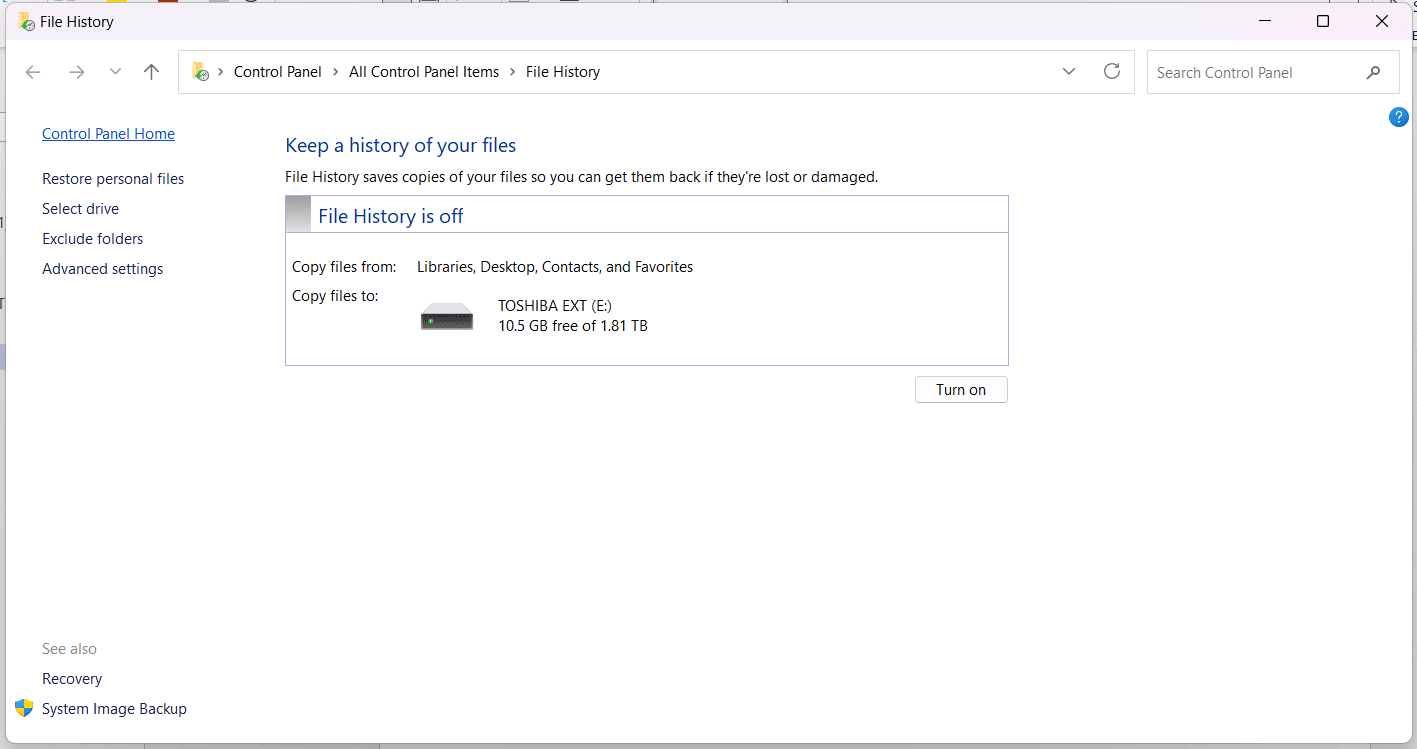
El Historial de archivos es una característica de Windows que crea copias de seguridad de estados de archivos anteriores. Sólo hace esto para los archivos dentro del directorio de su nombre de usuario en Explorer, ya que normalmente es donde se guardan los archivos más importantes. El diario de cambios en el sistema de archivos NTFS realiza un seguimiento de todos estos cambios, lo que permite una recuperación más sencilla en caso de que algo salga mal.
Es importante saber que el Historial de archivos no está habilitado de forma predeterminada. Para activarlo, deberá visitar el Panel de control para habilitarlo. Si no está habilitado en su PC, no podrá encontrar la carpeta del historial de archivos en el Explorador.
En caso de que la copia de seguridad se dañe o se agote el espacio en su PC, es importante saber cómo restablecer la caché del historial de archivos. Recuerde que un reinicio no eliminará la carpeta Historial de archivos en la unidad de respaldo.
Restablecer el historial de archivos (Windows 11) de estas formas
En Windows 11, restablezca el Historial de archivos de dos maneras diferentes:
Restablecer a través del símbolo del sistema
El símbolo del sistema, como siempre, está listo para ayudarlo a resolver diferentes problemas. Para usarlo para eliminar toda la carpeta Historial de archivos, haga lo siguiente:
Paso 1. Abra el cuadro de diálogo Ejecutar (Win + R) y escriba "cmd" antes de presionar Ctrl + Shift + Enter para ejecutar como administrador.
Paso 2. En el símbolo del sistema, escriba "si existe "%UserProfile%\AppData\Local\Microsoft\Windows\FileHistory" RD /S /Q "%UserProfile%\AppData\Local\Microsoft\Windows\FileHistory"
y presione “Entrar”.
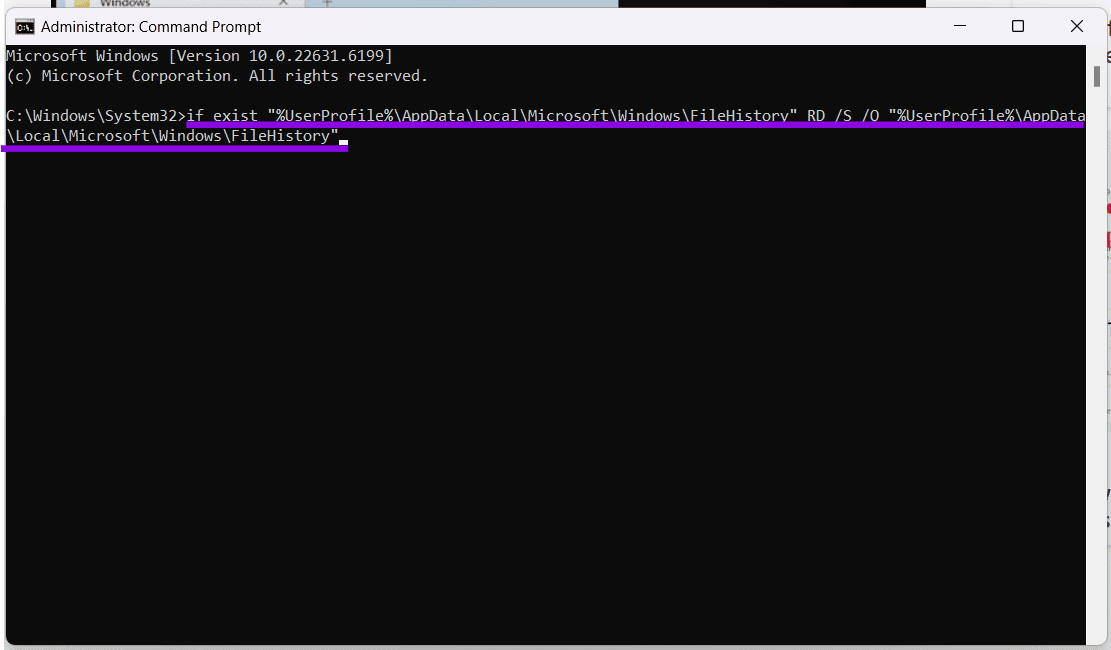
Paso 3. Su carpeta de historial de archivos debería eliminarse y, como resultado, todos los historiales de archivos deberían restablecerse.
Eliminar a través del Explorador
Otro método para restablecer el Historial de archivos es visitar el directorio directamente en el Explorador de Windows. Esto es lo que debe hacer:
Paso 1. Abra una ventana del Explorador (Win + E).
Paso 2. Navegue hasta su perfil de usuario, que, según la PC, podría ser su nombre.
Paso 3. Habilite "Elementos ocultos" en el menú "Ver" del Explorador o escriba "AppData" en la barra de direcciones. Haga clic en "Datos de la aplicación" y luego en "Local".
Paso 4. Seleccione "Microsoft" y luego "Windows".
Paso 5. Busque la carpeta "Historial" y haga doble clic en ella.
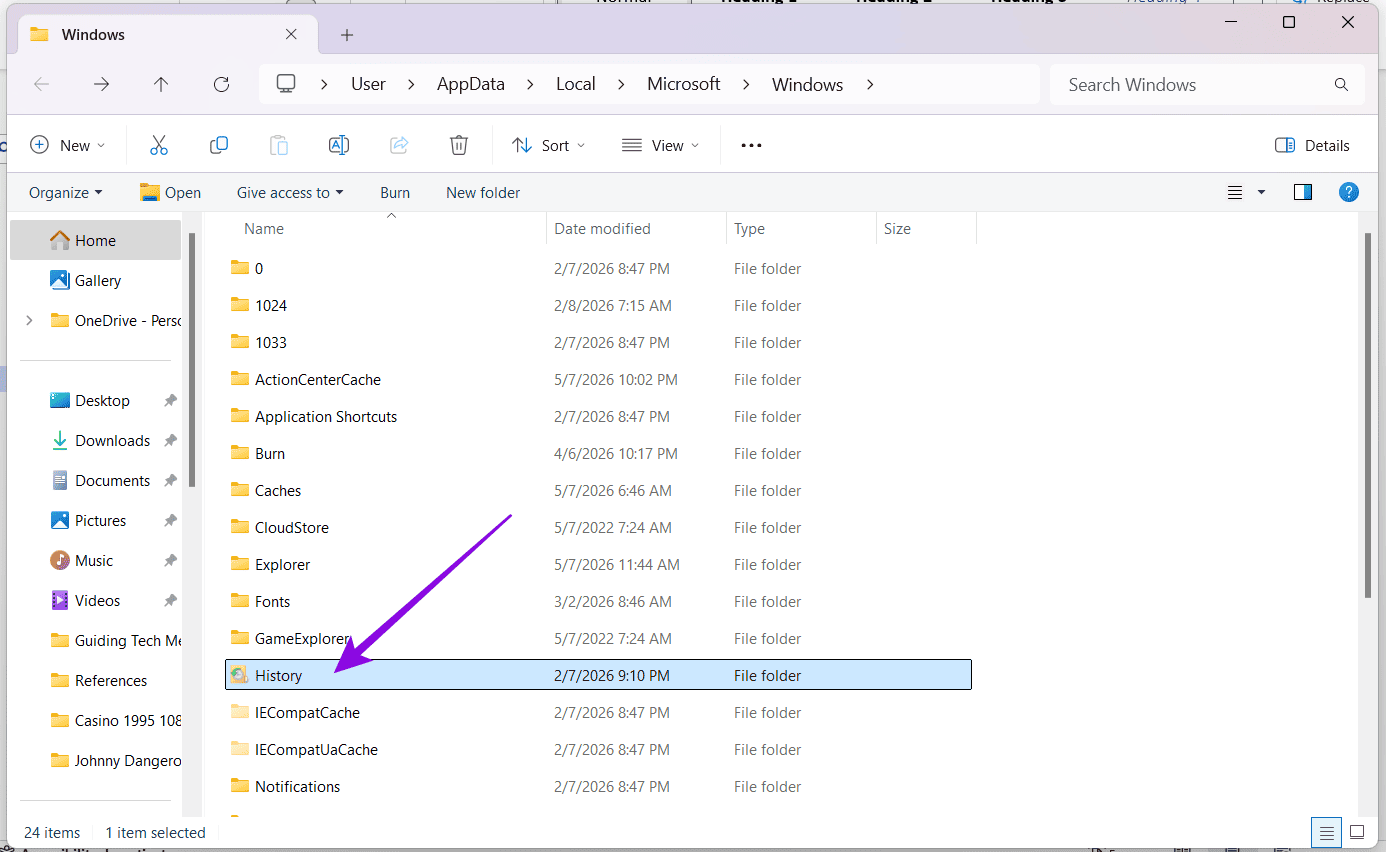
Paso 6. Una vez dentro, elimina las carpetas “Configuración” y “Datos”. Esto restablecerá el historial de archivos de sus archivos almacenados en su perfil de usuario.
Eliminar recientes
Si, por el historial de archivos, desea borrar archivos de la sección Recientes en el Explorador, entonces el proceso es simple y rápido:
Paso 1. En la sección "Recientes" del Explorador (en "Inicio"), haga clic derecho en el archivo que desea eliminar.
Paso 2. Seleccione "Eliminar de la lista" en el menú contextual.
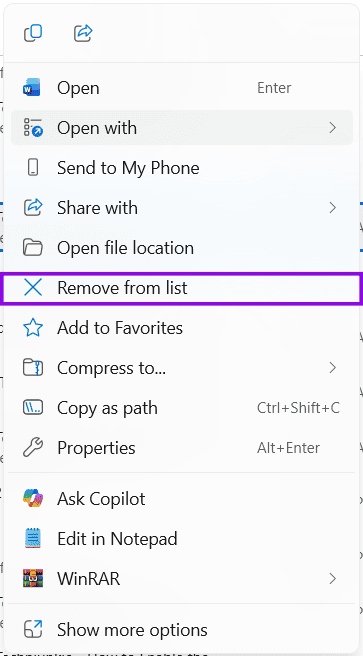
Paso 3. El archivo se eliminará de "Recientes", pero no se eliminará de su PC. Para eliminar un grupo de archivos, haga clic en uno y Mayús + haga clic en el último para seleccionar por lotes. Haga clic derecho en cualquiera y elija la misma opción en el menú contextual.
Deja una respuesta