
¿Alguna vez actualizó su software de sistema solo para darse cuenta de que estaba mejor antes de la mudanza? No estás solo. Puede ser un error que rompe el sistema o una característica perdida sin la que no puede vivir. Revolver una actualización nunca es tan fácil como instalar una, pero en este artículo, explicaremos cómo hacer exactamente eso, yendo de Windows 11 24h2 a 23h2.
Nueva actualización, nuevas funciones
Microsoft lanzó su actualización 24H2 para Windows 11 el 18 de junio de 2024. Además de todas las actualizaciones acumulativas regulares y los aficionados a la seguridad que espera ver con cualquier actualización del sistema operativo, también hay algunas características nuevas, que incluyen:
- Soporte de Wi-Fi 7
- La adición de sudo (ejecutar comandos elevados)
- Soporte de fondo HDR para monitores
- Soporte de audio Bluetooth LE
Igualmente importante (aunque con menos fanfarria) es la eliminación de características desactivadas, que incluyen:
- El programa de larga data WordPad
- Realidad mixta de Windows (VR)
- La implementación del software de comunicación de código abierto, Alljoyn
Es posible que se le falte algunas de las características antiguas o descubra que la nueva actualización no funciona bien con usted o el hardware de su máquina. Si ese es el caso, es hora de regresar a 23h2.
Cómo revertir la actualización de Windows 11 24h2
No está contento con cómo resultó la última actualización de Windows y quiere volver al sistema anterior. Desafortunadamente, el proceso no es simple y requerirá un arranque limpio de su sistema operativo. Como tal, es vital crear una copia de seguridad de todos los archivos importantes, cuentas y detalles de inicio de sesión antes de continuar.
El software del sistema de retroceso requiere que inicie e instale una versión anterior desde una unidad USB o externa. Para encontrar el ISO para Windows 11 23h2, puede buscar en línea en sitios como OS. Haga clic.
A continuación, deberá crear un USB o DVD de arranque (si tiene la unidad). Puede hacer esto a través del programa DiskPart, o la utilidad PowerShell, con scripts que se pueden encontrar en el Sitio de Microsoft.
Finalmente, reinicie su máquina y presione el botón requerido (generalmente F2, F11, F12 o Del) para ingresar el BIOS y arrancar desde su USB o DVD. Elija su USB y el BIOS iniciará e instalará 23H2 nuevamente en su máquina.
Rollo de 10 días: para referencia futura
Microsoft ha tratado de facilitar el software de regreso para los usuarios de Windows, ofreciéndoles 10 días para volver a la versión anterior de Windows 11 o incluso Windows 10 si está recién conmutado. También mantendrá todos los archivos y programas, aunque nunca está de más crear una copia de seguridad.
Puede ser demasiado tarde para que se aproveche de esto ahora, pero es bueno tenerlo en cuenta para futuras actualizaciones.
Aquí le mostramos cómo volver al sistema operativo anterior:
Paso 1. Abra la configuración (WIN + I) y haga clic en "Sistema" en la barra lateral.
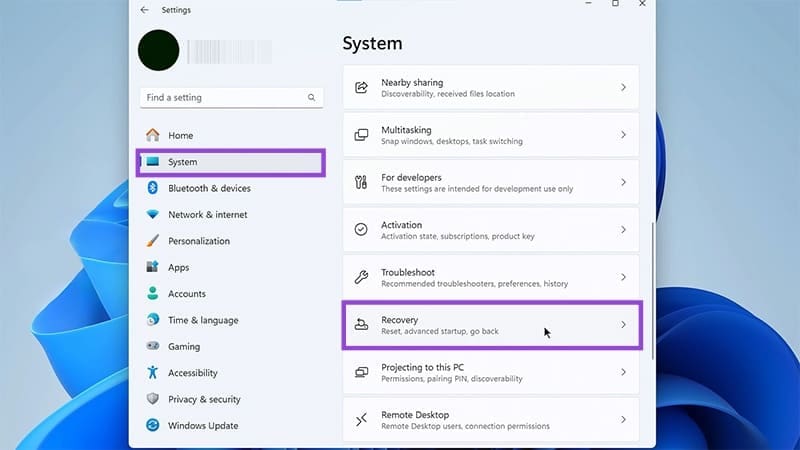
Paso 2. En el panel derecho, seleccione la opción "Recuperación".
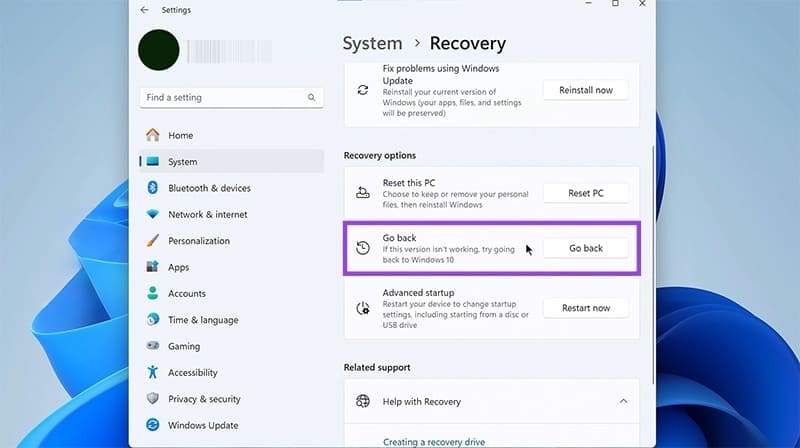
Paso 3. Seleccione la opción "Volver". Esto le permitirá volver a la última versión del software, ya sea Windows 10 o 23H2.
Paso 4. Se le pedirá que seleccione una razón por la que vuelva para fines de retroalimentación.
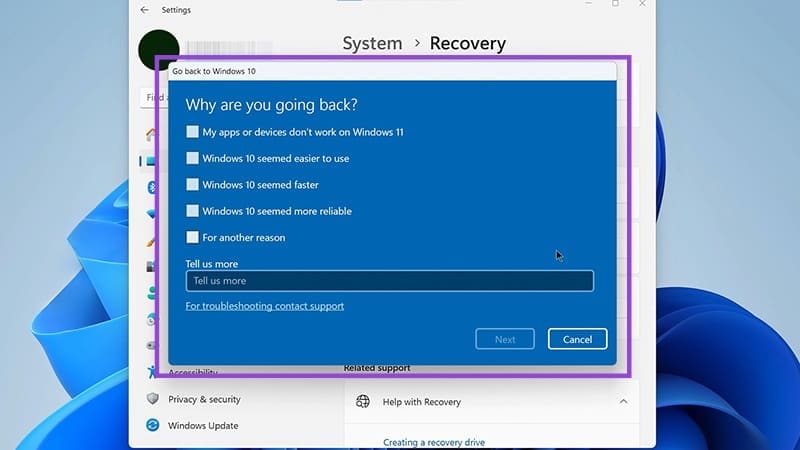
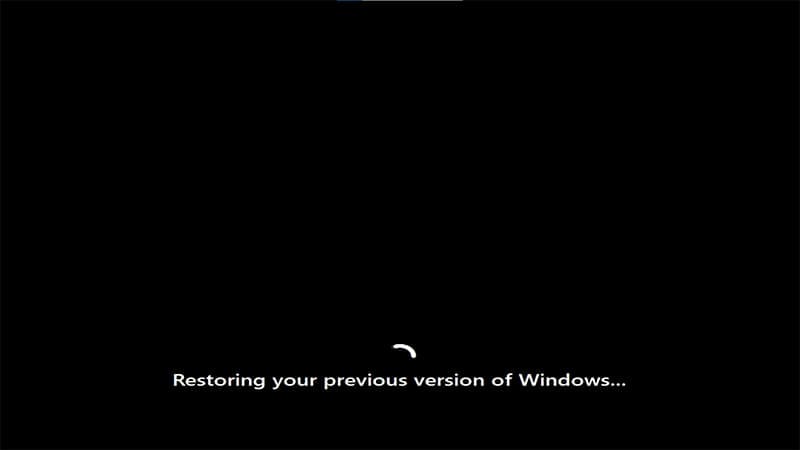
Paso 5. Confirme su elección por última vez, y el proceso de reversión comenzará. No apague su máquina durante este tiempo ni interrumpa el proceso.
Deja una respuesta