
Microsoft OneNote es una de las aplicaciones para tomar notas más antiguas y un componente clave de Office Suite de Microsoft. Hay varias formas de tomar notas, como texto, cámara, dibujar e incluso grabar. Pero es el texto el que está dando la pesadilla a algunos usuarios. Varios usuarios se han quejado de que no puedo escribir en OneNote en Windows 10.
Puede haber muchas razones por las que OneNote no le permitirá escribir nada en notas. Archivos corruptos, versión incorrecta de la aplicación (después de todo, hay dos), etc. Echemos un vistazo a estos problemas uno a la vez y veamos cómo podemos solucionarlos.
Vamos a empezar.
1. Problema con el teclado
¿Quizás tu teclado no funciona o no funciona? ¿Puedes escribir en otras aplicaciones o en el navegador? Puede solucionar fácilmente los problemas del teclado y el mouse en poco tiempo, siguiendo nuestra guía sobre el tema. Otra forma de verificarlo es usando un teclado de repuesto o prestado de un amigo.
2. Versiones de OneNote
Hay dos versiones de OneNote. Se sabe que Microsoft mantiene varias versiones de la misma aplicación como Skype, Office y OneNote. OneNote 2016 ahora se llama OneNote, que debe instalar por separado. El que venía preinstalado se llama OneNote para Windows 10. No sé por qué aumentan la confusión al cambiar los nombres ahora, pero ahí está.

Usted puede establecer cualquier versión de la aplicación como predeterminada y descartar / desinstalar el otro por simplicidad. También es posible que varias versiones de las aplicaciones de OneNote estén creando un conflicto o corrompiendo las notas que provocan errores de escritura.
3. Sincronizar de nuevo
La sincronización puede solucionar algunos problemas comunes.
Los usuarios de OneNote para Windows encontrarán que el botón de sincronización aparece justo antes del icono de la bombilla en la parte superior. Un icono de la nube de OneDrive lo reemplazará una vez que se complete la sincronización.
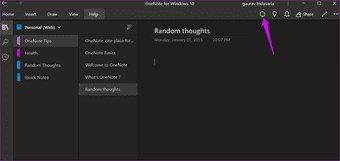
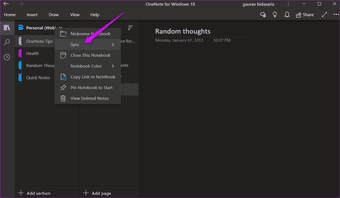
Alternativamente, puede sincronizar manualmente haciendo clic derecho en el nombre de la libreta que le está causando problemas.
Los usuarios de OneNote encontrarán el botón Sincronizar enterrado en Archivo> Información> Ver estado de sincronización.
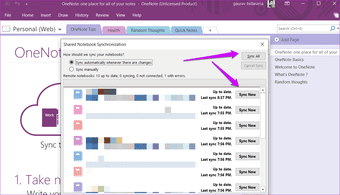
Haga clic en el botón Sincronizar junto al cuaderno o también puede sincronizar todo a la vez si eso es lo que desea.
4. Cerrar sesión y volver a iniciar sesión
Los pasos variarán ligeramente según la versión de OneNote que esté utilizando. Tomemos primero OneNote para Windows. Viene preinstalado y utiliza su cuenta de Microsoft para funcionar.
Paso 1: Abra OneNote y seleccione Configuración en el menú de tres puntos.
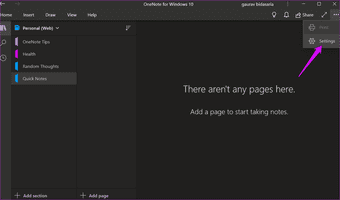
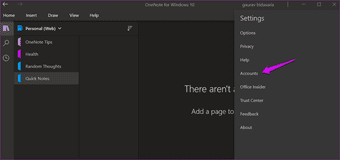
Paso 3: Haga clic en Cerrar sesión y luego repita los mismos pasos para volver a iniciar sesión.
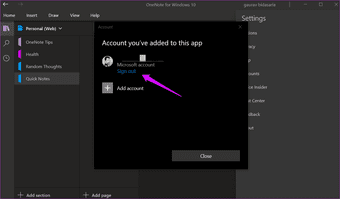
Si está utilizando OneNote (OneNote 2016), los pasos son ligeramente diferentes.
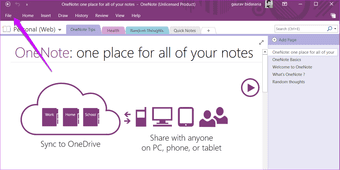
Paso 1: Haga clic en el botón de menú Archivo.
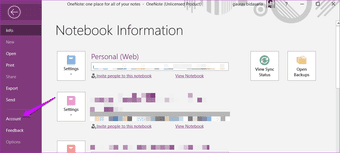
Paso 2: Haga clic en Cuenta.
Paso 3: Haga clic en Cerrar sesión.
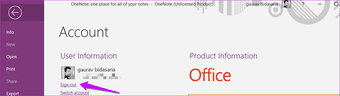
Allí mismo encontrará la opción de volver a iniciar sesión.
4. Cerrar cuaderno
Esto funcionará para ambas versiones de OneNote. Haga clic con el botón derecho en el nombre del cuaderno y seleccione la opción Cerrar este cuaderno.
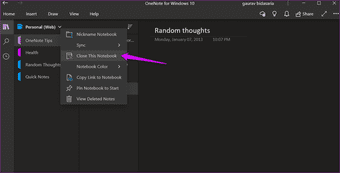
Vea si puede escribir en otros cuadernos y secciones. Si es así, entonces hay algo mal con ese portátil en particular.
5. Abrir en OneNote
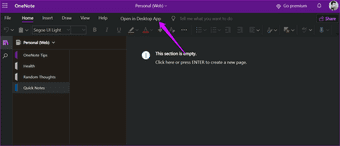
También puede acceder a los blocs de notas de OneNote en línea en OneNote.com. Visite el sitio e inicie sesión. Abra el bloc de notas donde no pueda escribir o escribir y haga clic en Abrir en la aplicación de escritorio.
6. Aplicación de reparación
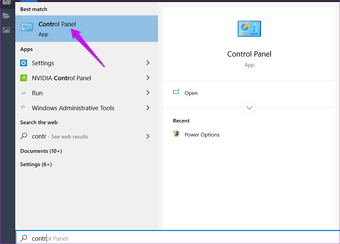
Paso 1: Busque Panel de control en el menú Inicio y ábralo.
Paso 2: Vaya a Programas> Desinstalar un programa. OneNote es parte del conjunto de aplicaciones de Office, así que busque la que está usando actualmente. Selecciónelo y luego haga clic en el botón Cambiar en la parte inferior. También puede seleccionar Cambiar en el menú contextual.
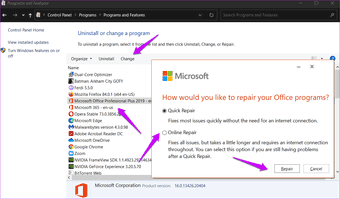
Una ventana emergente revelará las opciones de reparación. Hay dos formas de reparar OneNote y ambas se explican por sí mismas. Primero elija Reparación rápida y luego, si aún no puede escribir en OneNote, regrese y seleccione Reparación en línea.
7. Analizar en busca de malware
Ejecute un análisis completo con su aplicación antivirus favorita, pero no se quede ahí. También podría ser malware. Descargue e instale la versión gratuita, si no paga, de Malwarebytes y ejecute otro análisis. Un virus podría estar impidiendo que edites tus notas.
Anote todo
OneNote fue una de las primeras aplicaciones para tomar notas que se incluyó con el paquete de Microsoft Office. Al menos solía hacerlo desde que Microsoft cambió la suite de Office a un modelo de suscripción en línea. Aunque hay muchas alternativas, algunas mucho mejores de las que puede hacer OneNote, me gusta su simplicidad y facilidad de uso. Si está pensando en cambiar de marcha, le recomiendo que consulte Evernote y Notion. Dos de las mejores aplicaciones para tomar notas del mercado en este momento.
Espero que haya encontrado una solución que funcione para usted. Si encontró uno que no hayamos compartido, compártalo con nosotros en la sección de comentarios a continuación. Puede ayudar a algunos de nuestros otros lectores.
Deja una respuesta