
Transmitir videos de YouTube desde el teléfono o la computadora es una de las mejores formas de disfrutarlos en una pantalla más grande. ¿No puede proyectar un video de YouTube desde su PC o teléfono inteligente en otros dispositivos porque falta el botón de transmisión en el reproductor de video (YouTube)? Una de las soluciones recomendadas en esta guía debería ayudar a restaurar el botón de transmisión.
Existen numerosas razones por las que falta el botón de transmisión en su teléfono y PC cuando transmite videos de YouTube. Echemos un vistazo a los problemas y soluciones probables en la sección siguiente.
1. Conecte los dispositivos a la misma red Wi-Fi
Una forma fácil de restaurar el ícono de transmisión de YouTube es asegurarse de que su computadora o teléfono inteligente esté conectado al mismo Wi-Fi que el dispositivo de transmisión. Supongamos que está intentando transmitir un video de YouTube desde su PC a un Chromecast. Entonces, si ambos dispositivos están conectados a diferentes redes de Internet, es posible que el botón de transmisión desaparezca.
Si su PC está conectada a Internet a través de un módem o un cable ethernet, cambie a una red inalámbrica (recuerde: la misma red a la que está conectado el dispositivo de transmisión) e intente nuevamente.
2. Solucionar problemas del dispositivo de transmisión
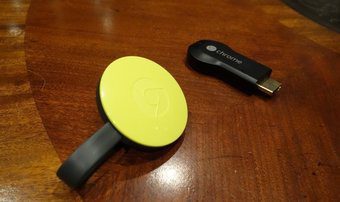
A veces, la falla proviene del dispositivo al que intentas transmitir videos. Si su teléfono inteligente o computadora no puede detectar un dispositivo de transmisión cercano, tal vez porque está siendo utilizado por otro dispositivo, es posible que el botón / icono de transmisión no aparezca en el reproductor de YouTube.
En este caso, asegúrese de que el dispositivo de transmisión esté configurado correctamente y cerca de su PC. Del mismo modo, verifique que el dispositivo de transmisión no esté en uso y esté configurado en modo de transmisión o emparejamiento. Apagar y encender el dispositivo de transmisión también puede ayudar. Si no es así, intente restablecer el dispositivo.
3. Forzar el cierre de YouTube
Algunos usuarios han informado que esto es un solución de resolución de problemas eficaz para restaurar el botón de transmisión faltante de YouTube en dispositivos móviles. Pruébelo y compruebe si ayuda.
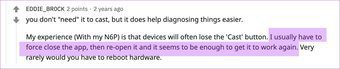
Cómo forzar el cierre de YouTube en iOS
Simplemente cierre YouTube como lo haría con otras aplicaciones en su iPhone o iPad. Deslice el dedo hacia arriba desde la parte inferior de la pantalla y suelte el dedo una vez que aparezcan las tarjetas de vista previa de la aplicación en la pantalla. Desliza la tarjeta de YouTube hacia la parte superior para cerrarla.
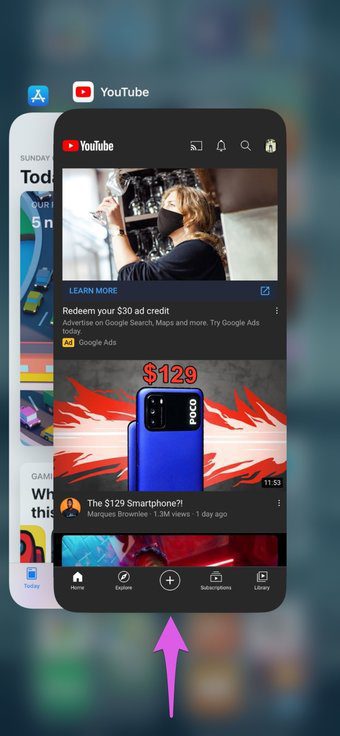
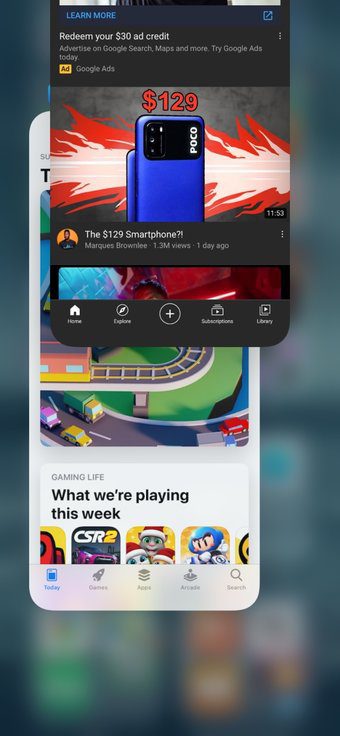
Para iPhones con un botón de inicio físico, haga doble clic en el botón de inicio para revelar las aplicaciones activas y deslice hacia arriba YouTube desde las tarjetas de vista previa de la aplicación para cerrarlo.
Cómo forzar el cierre de YouTube en Android
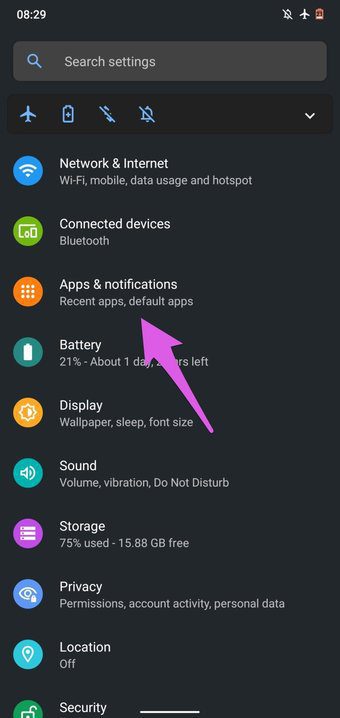
Paso 1: Inicie la configuración de su dispositivo y seleccione 'Aplicaciones y notificaciones'.
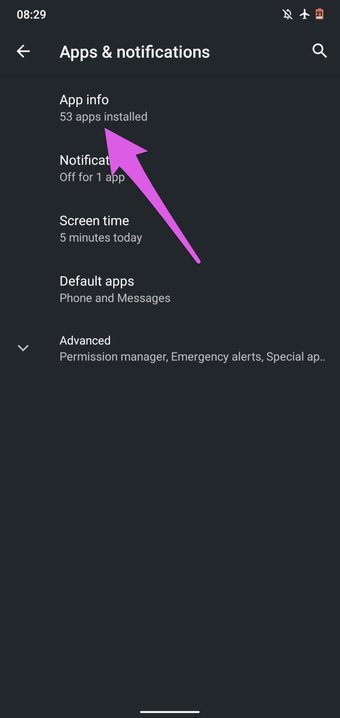
Eso revelará todas las aplicaciones instaladas en su dispositivo.
Nota: Debido a las diferencias de marca y sistema operativo, esta opción puede etiquetarse como 'Ver todas las aplicaciones' en algunos dispositivos Android.
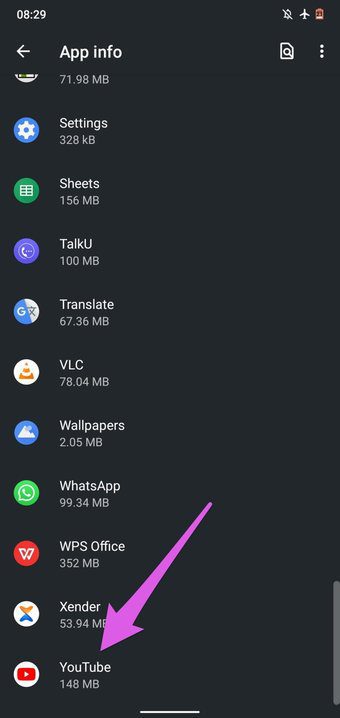
Paso 3: Busque y haga clic en YouTube en la página de información de la aplicación.
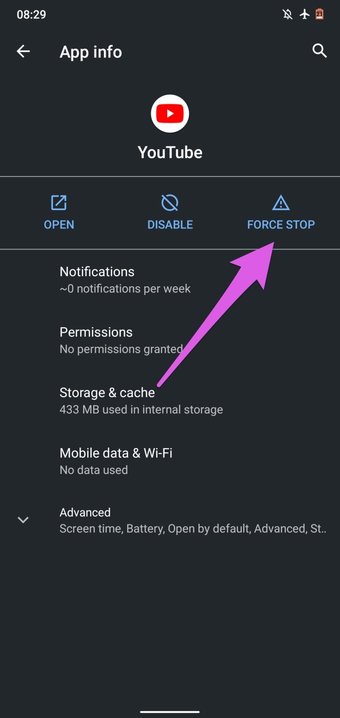
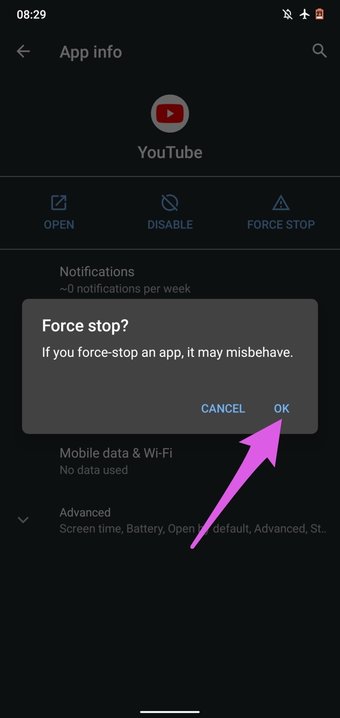
Paso 4: Toque el botón Forzar detención y haga clic en Aceptar en el mensaje de confirmación.
Si la detención forzada de YouTube no restaura el botón de transmisión que falta, reinicia tu dispositivo, reinicia YouTube y verifica si eso soluciona el problema.
4. Actualiza YouTube
La instalación de las últimas actualizaciones de YouTube podría solucionar el problema. Las aplicaciones actualizadas a menudo se envían con correcciones de errores que restauran las funciones dentro de la aplicación a la normalidad. Actualice YouTube desde la tienda de aplicaciones de su dispositivo o haga clic en los enlaces a continuación.
El problema podría ser simplemente un error con el navegador de su PC. Intente reiniciar el navegador y vea si eso restaura el botón de transmisión. Recuerde guardar las pestañas abiertas para no perderlas. Puede consultar algunas excelentes extensiones de navegador que ayudan a guardar pestañas abiertas.
Si ha cerrado su navegador sin guardar las pestañas abiertas, existen trucos fáciles para restaurar las pestañas perdidas. Así que no tienes nada de qué preocuparte.
¿No puede encontrar el botón de transmisión de YouTube en su navegador? Intente usar otro navegador. Si el botón de transmisión aparece en otros navegadores, debe actualizar el navegador afectado.
Aunque algunos navegadores (como Microsoft Edge y Safari) a menudo se actualizan automáticamente, otros requieren que los actualice manualmente. A continuación, le mostramos cómo buscar actualizaciones en algunos navegadores web populares.
Cómo actualizar Google Chrome
Paso 1: Toque el ícono de menú de tres puntos en la esquina superior derecha del navegador y seleccione Configuración.
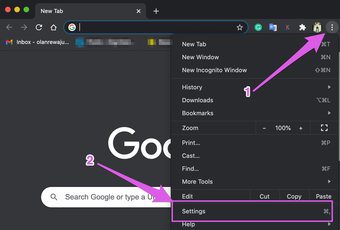
Alternativamente, pegue esta dirección chrome: // settings en la barra de direcciones y presione Enter / Return en su teclado.
Paso 2: En la esquina inferior izquierda del menú de configuración, seleccione Acerca de Chrome.
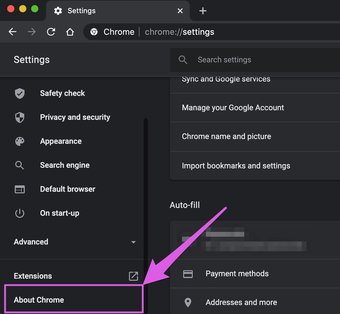
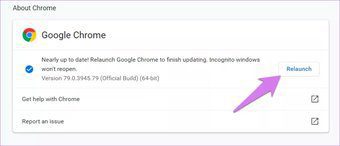
Paso 3: Debería encontrar un botón de actualización si su Chrome está desactualizado.
Encontrará un botón Reiniciar Chrome en esta página si ha descargado la versión actualizada del navegador pero aún no la ha instalado en su PC.
Cómo actualizar Mozilla Firefox
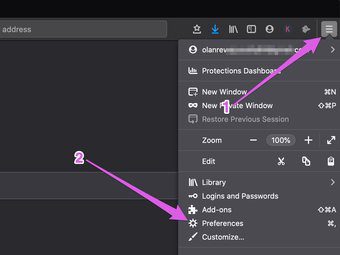
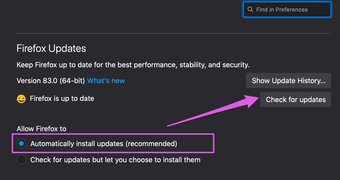
Paso 1: Toque el icono del menú de hamburguesas y seleccione Preferencias.
Paso 2:
En el menú General, desplácese hasta la sección Actualizaciones de Firefox y haga clic en el botón 'Buscar actualizaciones'. También debe activar la opción 'Instalar actualizaciones automáticamente' para que Firefox se actualice automáticamente.
Transmitir videos ilimitadamente
Estamos seguros de que al menos una de las soluciones anteriores debería restaurar el botón de transmisión de YouTube que falta en su dispositivo. Háganos saber si tiene alguna pregunta u otros trucos útiles para solucionar este problema.
Deja una respuesta