
Un PC con Windows 10 conectado a Internet te ayuda a sacar lo mejor de tu ordenador. Sin embargo, esto tiene un costo, ya que Windows 10 es naturalmente un sistema operativo muy exigente con los datos. Si estás usando un plan de datos limitado o limitado para acceder a Internet en tu PC, definitivamente querrás monitorear y reducir la cantidad de datos que consume el sistema operativo Windows 10. Es por eso que hemos enumerado siete (7) maneras diferentes de hacerlo en este post.

Incluso si no tienes un plan de internet limitado, estos métodos son útiles. Además, ya es hora de que te des cuenta de que tu PC con Windows 10 consume demasiados datos de lo habitual. Por lo tanto, para usar su plan de Internet con criterio, también debe reducir el uso de datos de su computadora con Windows 10 utilizando los consejos que se enumeran a continuación.
1. Hacer la conexión medida
Una de las formas más fáciles de hacer que tu ordenador con Windows 10 utilice menos datos de los que normalmente utilizaría es hacer que tu conexión a Internet se mida. En una red con medidor, el equipo de Windows suspenderá algunas actividades que consumen datos como la descarga automática de actualizaciones de Windows, actualizaciones automáticas de aplicaciones, actualizaciones automáticas de los archivos del menú de inicio y algunas otras funciones que consumen datos en segundo plano.
Aquí está cómo hacer fácilmente que tu conexión a Internet se mida en cualquier ordenador con Windows 10.
Paso 1: Lanzar el menú de configuración de Windows.
Paso 2: Selecciona la opción $0027Red e Internet$0027.

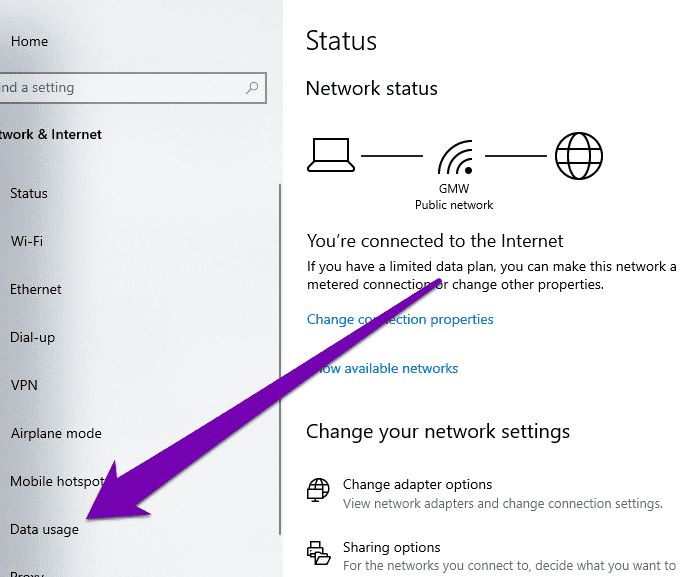
Paso 3: En la sección Estado, Windows le mostrará la red a la que está conectada su PC actualmente (podría ser Wi-Fi o Ethernet). Para cambiar el estado de la red a medida, toca la opción "Cambiar las propiedades de la red".

Paso 4: Desplácese a la sección de conexión medida, y si la opción "Establecer como conexión medida" está desactivada. Pásala.
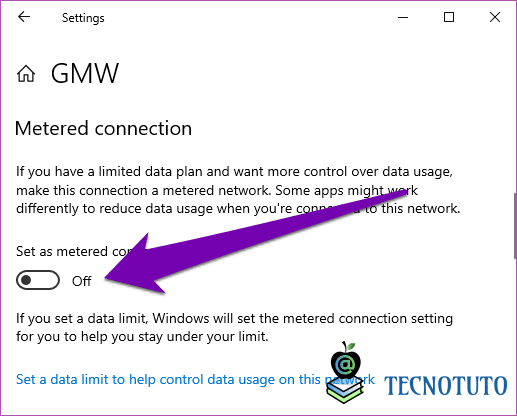
Y eso es todo. Tu conexión está ahora medida.
2. Establecer el límite de datos
Para los usuarios de un plan de Internet con un ancho de banda limitado, establecer la cantidad de datos que desea utilizar en su PC es una forma brillante de reducir el uso de datos. Digamos que el ancho de banda de datos de tu plan de Internet tiene un límite de 20 GB y no quieres que tu PC use más de 2 GB por semana. Por lo tanto, puedes establecer un límite de datos semanal de 2 GB en tu computadora. De esta manera, tendrás el control total del consumo de datos de tu PC.
Antes de establecer un límite de datos, configurar la conexión de su PC en medida (verifique el método #1 arriba) podría ayudar a reducir aún más el uso de los datos. Ahora, veamos cómo establecer un límite de datos en tu ordenador con Windows 10.
Paso 1: Lanzar el menú de configuración de Windows.
Paso 2: Selecciona la opción $0027Red e Internet$0027.
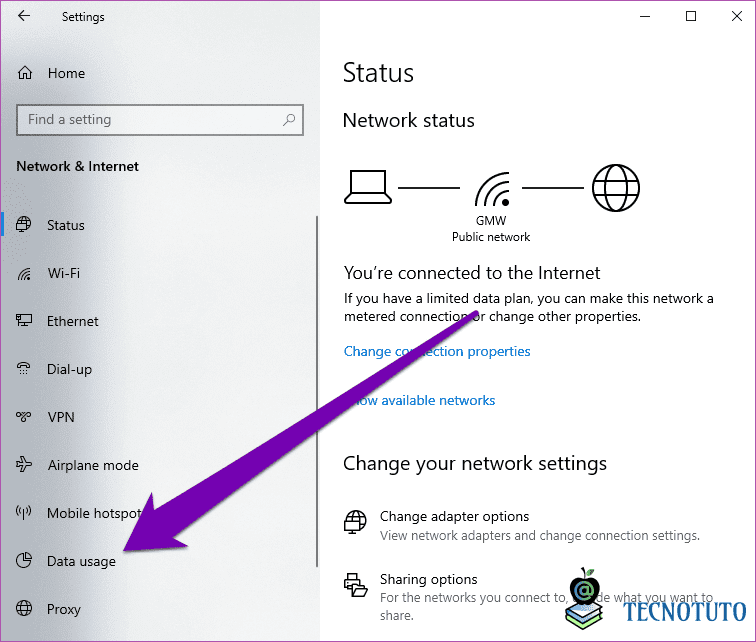
Paso 3: En la sección de la izquierda, pulse Uso de los datos.
Paso 4: En la sección Límite de datos, toca el botón Establecer límite.
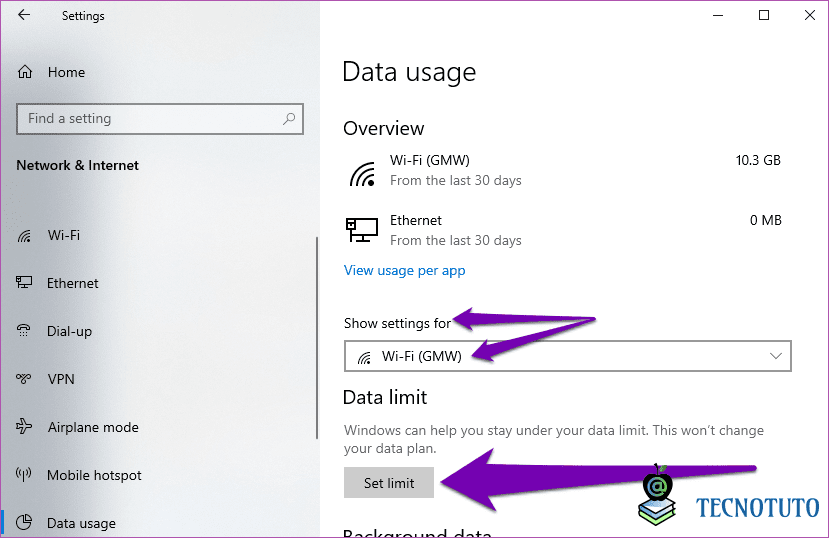
Nota: Asegúrate de que la conexión a Internet activa (en la que quieres reducir el uso de datos) esté seleccionada en la sección "Mostrar configuración para.
Paso 5: Elija el tipo de límite de datos que desea establecer. En Windows 10, sólo puedes establecer límites de datos mensuales, únicos o ilimitados.
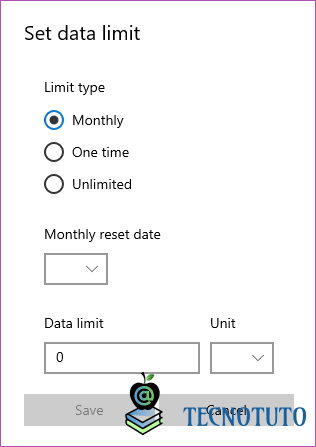
Para cada límite de datos, seleccione el tipo de límite, la fecha de restablecimiento y la unidad de límite de datos (MB o GB).
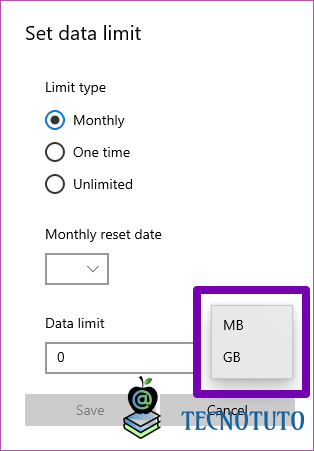
Paso 6: Cuando termine de configurar el límite de datos según sus preferencias, pulse Guardar.
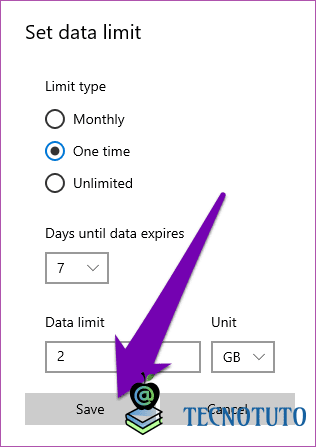
Cuando se alcanza el límite de datos establecido, su ordenador le avisa. Puedes reajustar el límite de datos o eliminarlo por completo. Navegue a Ajustes> Red e Internet> Uso de datos para editar o eliminar un límite de datos.

3. Restringir los datos de fondo
De forma predeterminada, el sistema operativo Windows 10 está diseñado para utilizar tus datos de Internet para instalar y actualizar ciertas aplicaciones de Windows Store. Si se dejan sin restricciones, estas actualizaciones de aplicaciones en segundo plano podrían consumir una gran parte de tu (limitado) plan de Internet. Sigue los siguientes pasos para restringir el uso de datos en segundo plano en tu ordenador con Windows 10.
Paso 1: Lanzar el menú de configuración de Windows.
Paso 2: Selecciona $0027Red e Internet$0027.
Paso 3: En la sección de la izquierda, pulse Uso de los datos.
Paso 4: Desplácese a la sección Datos de fondo y seleccione Nunca para restringir el uso de datos de fondo por parte de Windows Store.

Alternativamente, si tiene un límite de datos activo en su computadora, puede restringir el uso de datos de fondo cuando llegue al 10% de su límite de datos.

4. Apagar las aplicaciones de fondo
El sistema operativo Windows 10 permite que algunas aplicaciones se ejecuten en segundo plano, incluso cuando las aplicaciones están cerradas, y no las estás usando. Algunas de estas aplicaciones (con permiso para ejecutarse en segundo plano) no sólo consumen silenciosamente el ancho de banda de Internet, sino que también agotan la batería del equipo más rápido de lo habitual.
Si desea limitar el uso de datos de su PC con Windows al mínimo, una cosa que puede hacer es desactivar las aplicaciones en segundo plano o reducir el número de aplicaciones que se ejecutan en segundo plano. A continuación te explicamos cómo hacerlo.
Paso 1: Lanzar el menú de configuración de Windows.
Paso 2: Selecciona Privacidad.
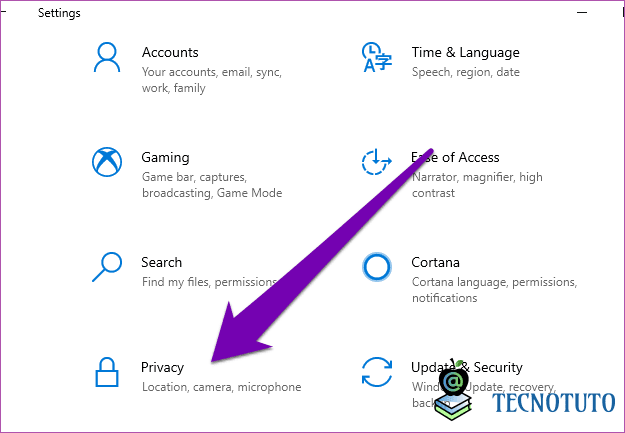
Paso 3: Desplácese hasta la parte inferior de la sección de la izquierda y seleccione Aplicaciones de fondo.
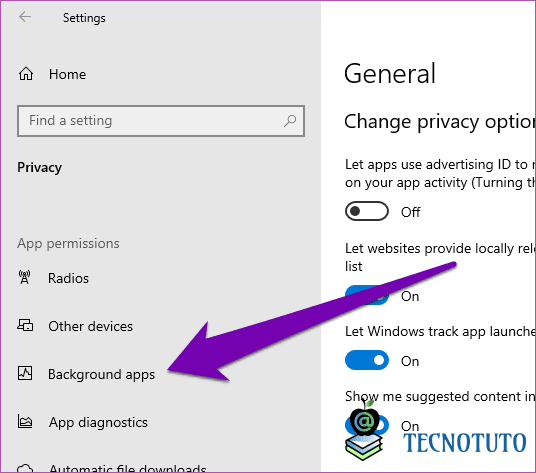
Paso 4: Toca la opción "Dejar que las aplicaciones se ejecuten en segundo plano" para desactivarla y deshabilitar las aplicaciones de fondo.
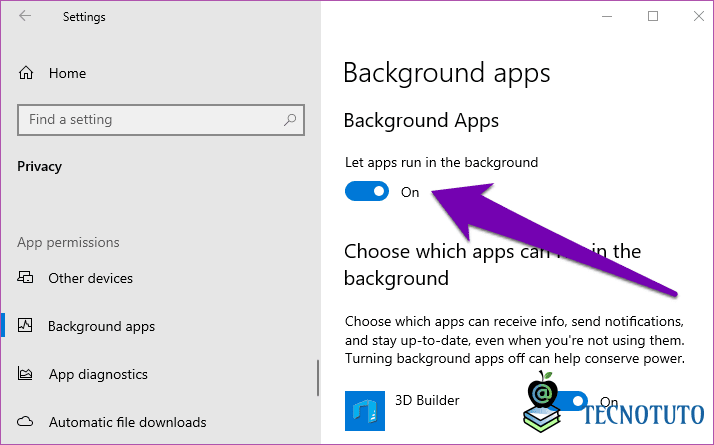
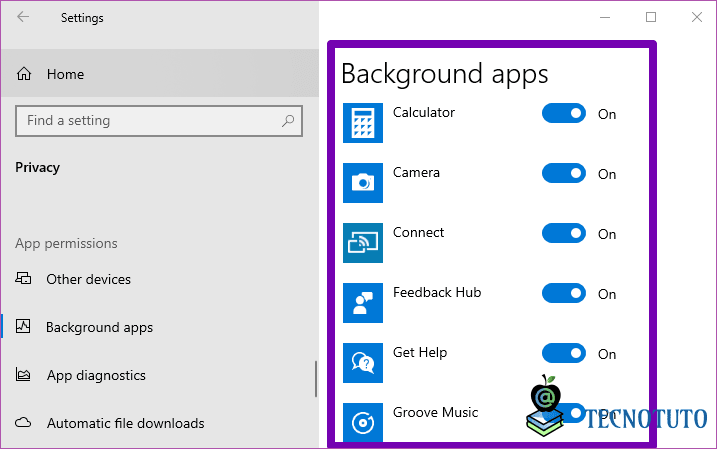
Alternativamente, puede desactivar las aplicaciones seleccionadas para que no se ejecuten en segundo plano. De esta manera, el funcionamiento de las aplicaciones relevantes no se verá interrumpido.
Paso 5: Desplázate hasta la sección "Elegir qué aplicaciones pueden ejecutarse en segundo plano" y apaga las aplicaciones que no quieras que se ejecuten en segundo plano.
5. Desactivar la sincronización de los ajustes
Cuando inicias sesión con tu cuenta de Microsoft en tu PC, el sistema operativo Windows 10 sincroniza la configuración del PC (y otras configuraciones) con otros equipos en los que hayas iniciado sesión con la cuenta de Microsoft. Si bien esta es una característica ingeniosa, consume tus datos y es muy probable que no necesites tenerla activada en todo momento.
Para guardar los datos, debe desactivar esta configuración y sólo activarla cuando necesite sincronizarla con otros dispositivos. A continuación, te indicamos cómo hacerlo.
Paso 1: Lanzar el menú de configuración de Windows.
Paso 2: Seleccionar las cuentas.

Paso 3: Toca la opción "Sincroniza tu configuración".

Paso 4: Desactiva la opción de configuración de sincronización.

6. Desactivar la actualización automática de Microsoft Store
En cada PC con Windows 10, la aplicación predeterminada de Windows o las aplicaciones que instale manualmente desde la tienda de Microsoft están configuradas para actualizarse automáticamente tan pronto como haya una nueva versión disponible. Aunque las actualizaciones automáticas de aplicaciones tienen sus ventajas, son malas para tu limitado plan de datos/Internet. Aunque el hecho de hacer que tu conexión a Internet se mida temporalmente detiene estas actualizaciones automáticas de aplicaciones, también puedes (y debes) deshabilitar directamente la actualización automática dentro de la tienda de Microsoft Store.
Así es como se hace.
Paso 1: Inicia el Microsoft Store de tu PC.
Paso 2: En la página de inicio, toca el icono del menú de tres puntos en la esquina superior derecha.
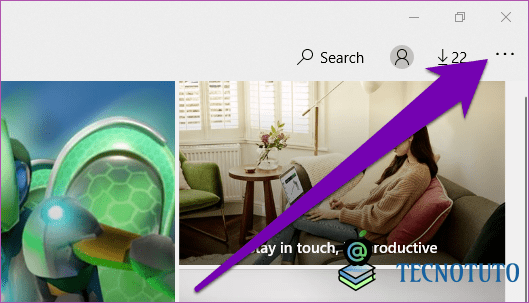
Paso 3: A continuación, seleccione Ajustes.

Paso 4: Desactiva la opción $0027Actualizar aplicaciones automáticamente$0027.

7. Pausar las actualizaciones de Windows
Las actualizaciones de Windows son importantes; corrigen errores y, en general, ayudan a que el equipo funcione mejor. Sin embargo, estas actualizaciones son enormes (en cuanto a su tamaño) y podrían ser un acaparamiento de datos, sobre todo si tienes un plan de datos/Internet limitado. Una buena forma de reducir el uso de datos relacionados con las actualizaciones de Windows de su equipo es pausar la actualización hasta una fecha posterior, preferiblemente cuando tenga acceso a una red inalámbrica o Ethernet sin tapones. Siga los pasos que se indican a continuación para ver cómo se hace.
Paso 1: Inicia el menú de configuración de Windows de tu PC.
Paso 2: Selecciona la opción "Actualizaciones y seguridad".
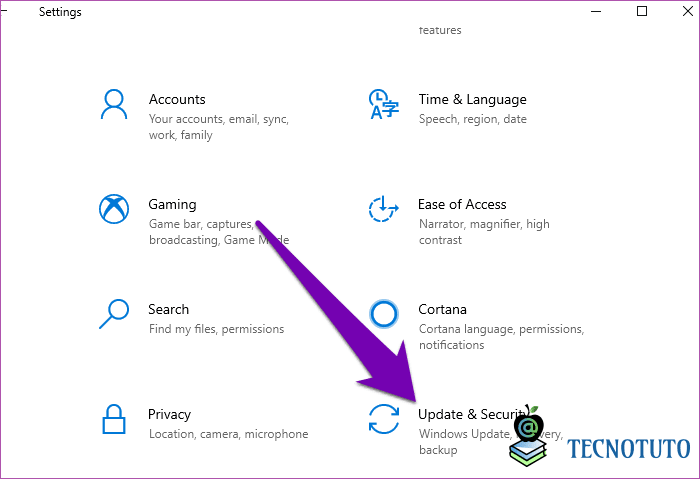
Paso 3: En la página de Windows Update, selecciona "Opciones avanzadas" en el panel derecho.

Paso 4: En la sección Pausa de actualización, toca el botón Pausa hasta el desplegable para seleccionar la fecha en la que deseas aplazar la descarga e instalación automática de las actualizaciones de Windows hasta.

Nota: La duración máxima para la que puedes pausar temporalmente las actualizaciones de Windows en tu ordenador es de 35 días. Después de este período, el equipo reanudará la descarga automática de las actualizaciones de Windows hasta que vuelva a pausarlo.
Be In Charge
Agotar inesperadamente su plan de datos de Internet antes de su período de caducidad podría resultar molesto. Además, terminará costándote más por activar esos flexi-packs y lo que no. Para prevenir eso, debes asegurarte de que tu computadora use tu internet sólo para las cosas importantes. Toma el control y reduce el uso de los datos de tu PC con Windows 10 dejando que sólo las actividades mínimas accedan a él para las actualizaciones necesarias.
Deja una respuesta