
En el caso de los sitios web que funcionan mal en Google Chrome, la limpieza de la caché y de las cookies del navegador suele funcionar de maravilla. Puede ayudar a solucionar elementos del sitio que no responden, anomalías extrañas e incluso fallos del navegador la mayor parte del tiempo. Pero, ¿necesitas eliminar todo el contenido web almacenado en la caché y pasar por la molestia de acceder a todos los sitios? Bueno, eliminar todos esos datos sólo por un sitio que se comporta mal suena como una reacción exagerada.

Si una cuestión se limita a un solo sitio, bastará con borrar la memoria caché y las cookies asociadas al propio sitio. Afortunadamente, Chrome ofrece un par de formas de ayudarte a hacerlo.
El primer método es bastante sencillo y te ayuda a limpiar las cookies y el caché de cualquier sitio web inmediatamente. El segundo método toma un poco de tiempo pero tiene sus usos, como los casos en los que debes limpiar los datos en caché a través de un grupo de sitios web relacionados.
Índice
Chrome te permite borrar rápidamente la caché y las cookies de un solo sitio web. De esta manera, puedes cargar la instancia más reciente del sitio y (con suerte) resolver cualquier problema que hayas encontrado. Si has iniciado sesión en el sitio, tendrás que volver a iniciar sesión después de borrar los datos de la caché.
Sin embargo, este método no eliminará los datos almacenados en caché en sitios o subdominios relacionados. Por ejemplo, al borrar la caché y las cookies de Gmail (mail.google.com) no se eliminarán los datos de Google Photos (photos.google.com). Si quieres eliminar los datos de todos los subdominios, pasa al siguiente método.
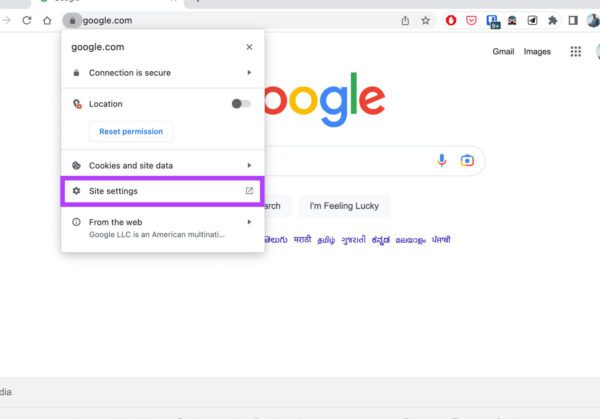
Paso 1: Cargue el sitio en Google Chrome, y luego haga clic en el símbolo en forma de candado en la esquina izquierda de la barra de direcciones.
Nota: Si el sitio no tiene una conexión segura con tu navegador, verás una etiqueta de "No seguro" en lugar del icono con forma de candado, haz clic en él.

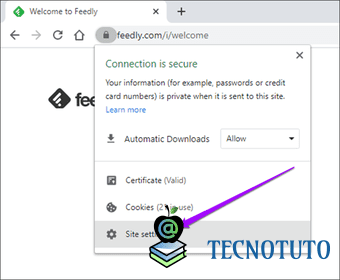
Paso 2: En el menú contextual que aparece, haz clic en Ajustes del sitio.
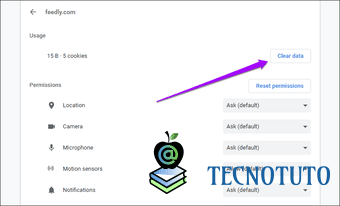
Paso 3: Chrome cargará una nueva pestaña con una lista de datos de uso y permisos relacionados con el sitio. Haz clic en el botón denominado Borrar datos en la sección Uso.
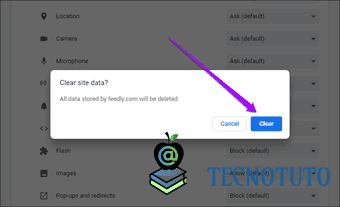
Paso 4: Haga clic en Borrar datos en la ventana emergente de confirmación. Chrome borrará inmediatamente la caché y las cookies del sitio.
Actualiza la página web. Chrome comenzará a cargar datos y cookies del sitio web.
Nota: Si has eliminado la caché y las cookies de un sitio web de subdominio pero no has resuelto ningún problema, es posible que desees eliminar los datos de otros subdominios relacionados.
Si no puedes usar el método anterior (el sitio hace que Chrome se bloquee mientras se carga, por ejemplo), puedes en cambio sumergirte en la Configuración de Chrome, localizar el sitio web manualmente y luego borrar su caché y sus cookies. También puedes usar este método para borrar los datos en caché de un subdominio o grupo de subdominios.
Comienza escribiendo chrome://settings/content/all en una barra de direcciones de Chrome. Pulsa Intro para cargar una lista de todos los sitios en caché; si un sitio contiene varios subdominios, puedes acceder a ellos ampliando el dominio principal (raíz).
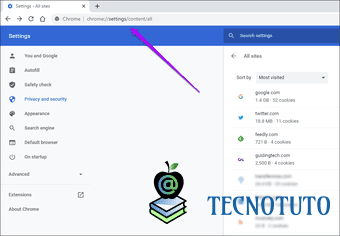
Consejo: Abre el menú Chrome, haz clic en Configuración> Privacidad y Seguridad> Configuración del sitio> $0027Ver permisos y datos almacenados en los sitios$0027 para llegar a la misma pantalla, como se muestra arriba.
Puede eliminar rápidamente las cookies y la memoria caché de un solo sitio web siguiendo los pasos que se indican a continuación.
Paso 1: Localiza el sitio y haz clic en él. Si quieres borrar las cookies y la caché de un sitio web de subdominio (mail.google.com, por ejemplo), primero amplía la lista del dominio raíz del sitio (google.com) y, a continuación, selecciona el subdominio.
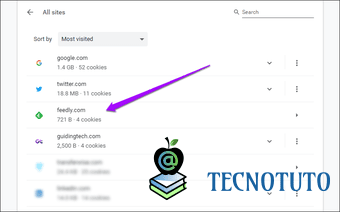
Consejo: Utilice la barra de búsqueda de la esquina superior derecha de la pantalla para filtrar los sitios por el nombre de dominio.
Paso 2: Haz clic en el botón "Borrar datos".
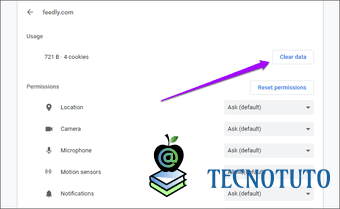
Paso 3: Haga clic en Borrar datos de nuevo en el cuadro de confirmación.
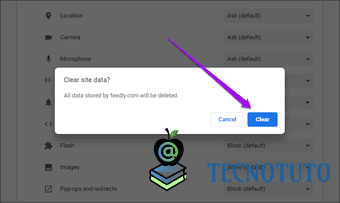
Chrome limpiará los datos relacionados con el sitio seleccionado.
Borrado de datos en caché en un grupo de subdominios
A veces, debe eliminar los datos almacenados en caché de varios sitios web de subdominios relacionados en Chrome para resolver problemas. En lugar de eliminar la caché y las cookies de cada subdominio manualmente, puedes eliminar todos los datos mediante los siguientes pasos.
Paso 1: Haz clic en el icono de tres puntos junto al dominio principal.
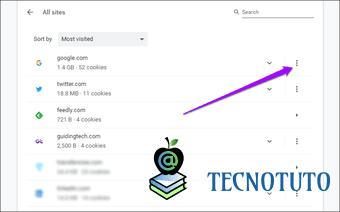
Paso 2: Haga clic en Borrar datos.
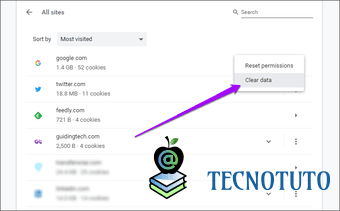
Paso 3: Haga clic en Borrar datos de nuevo para confirmar.
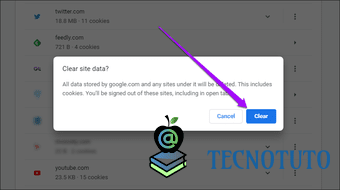
Eso debería eliminar todos los datos almacenados en caché pertenecientes al dominio principal y a los subdominios.
Galletas... Recién entregado
Borrar las cookies y la caché de un solo sitio web, subdominio o grupo de sitios web relacionados puede resolver rápidamente problemas aislados. Dado que no se trata de una solución infalible, es posible que tengas que considerar la posibilidad de eliminar toda la caché de Google Chrome en caso de problemas persistentes. Además, las extensiones de los navegadores también pueden causar estragos, así que eso es otra cosa que hay que tener en cuenta a la hora de solucionar los problemas de los sitios web.
Deja una respuesta