
Convertir un correo electrónico en una invitación de reunión en Microsoft Outlook puede ahorrar tiempo y mejorar el flujo de trabajo, evitando la programación de ida y vuelta y garantizar que todos estén en la misma página. La configuración es sencilla utilizando las características incorporadas en Outlook, y no se necesitan herramientas adicionales.
Pasos para convertir un correo electrónico a una reunión en Outlook
Paso 1: Inicie sesión en Outlook y abra el correo electrónico.
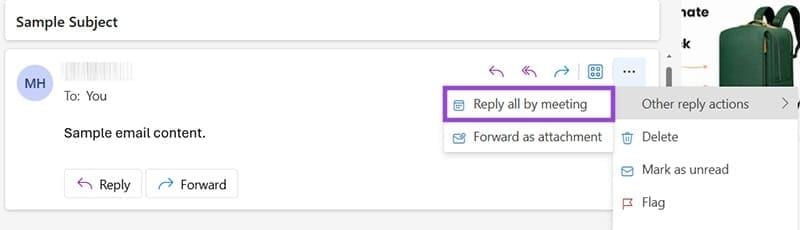
Paso 2: En la barra de herramientas, haga clic en 'Responder todo por reunirse'.
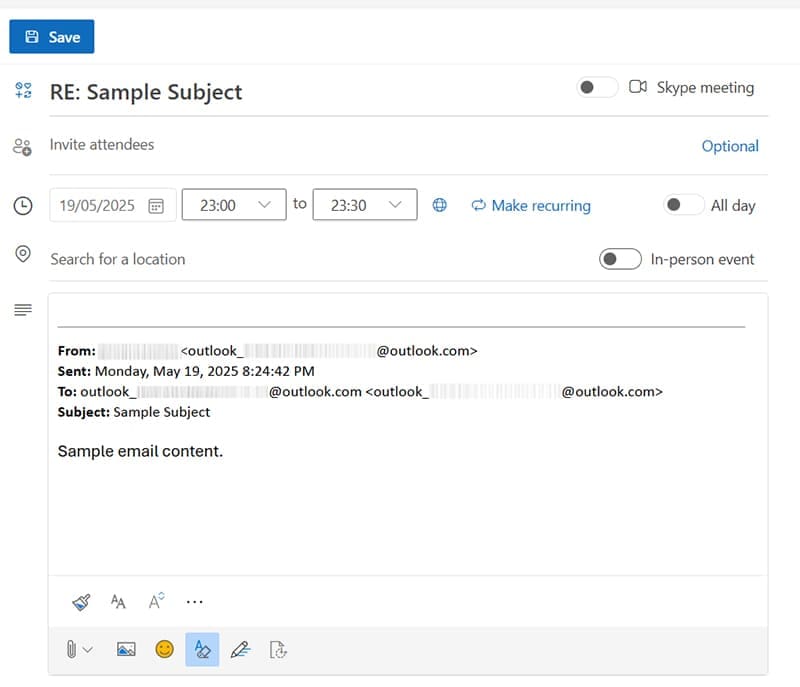
Paso 3: Revise los campos llenos de automóviles para garantizar que el contenido sea correcto.
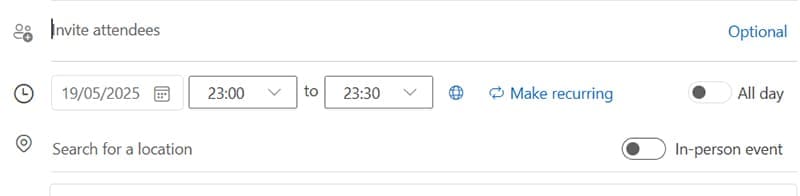
Paso 4: Establezca la fecha y la hora.
Paso 5: Agregue o edite a los asistentes.
Paso 6: Agregue ubicación o enlace a la plataforma de reunión en línea.
Paso 7: Agregue detalles en las notas.
Paso 8: Haga clic en 'Guardar'.
Pasos para editar la invitación de la reunión
Después de convertir un correo electrónico a una reunión utilizando 'Responder todo mediante la reunión, puede ajustar la invitación para satisfacer sus necesidades. A continuación hay más detalle sobre cómo hacer estas ediciones:
Paso 1. Cambia el tema
Haga clic en la línea de asunto para cambiar el título de la reunión. Mantenlo breve y relevante.

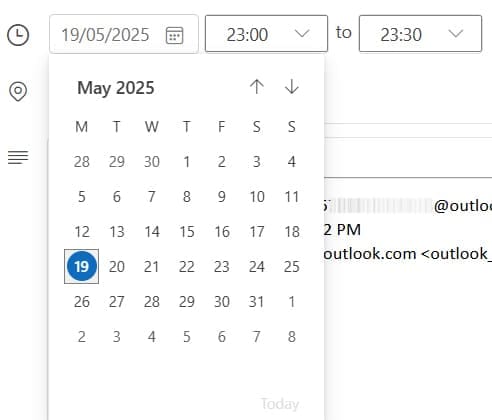
Paso 2. Ajuste la fecha y la hora
Use los recolectores/calendario de fecha y fecha para establecer la reunión.
Paso 3. Editar o agregar asistentes
Agregue nuevos participantes escribiendo sus direcciones de correo electrónico en el campo 'Invitar a los asistentes'. Elimine a los destinatarios que no necesiten asistir.

Paso 4. Agregue una ubicación o enlace de reunión
Ingrese un nombre de sala de reuniones o pegue un enlace. Use el campo 'Ubicación'.

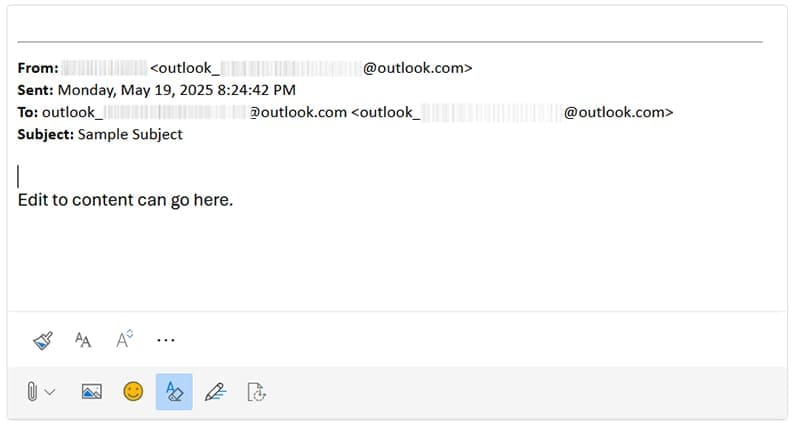
Paso 5. Actualice el texto del cuerpo
El contenido de correo electrónico original aparece automáticamente. Agregue una agenda, notas o elementos de acción según sea necesario.
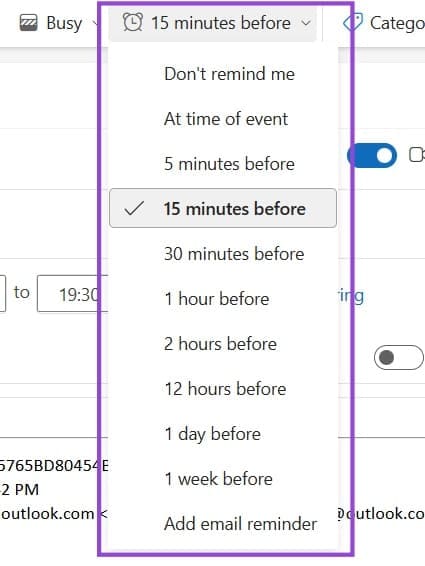
Paso 6. Establezca un recordatorio
Use el menú desplegable de recordatorio para elegir cuando los asistentes reciben una notificación.
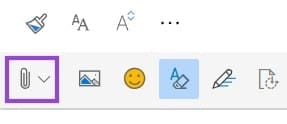
Paso 7. Agregar archivos adjuntos
Use el icono de PaperClip para adjuntar archivos a la reunión.
Usando el asistente de programación
El asistente de programación de Outlook lo ayuda a encontrar el mejor momento para reunirse mostrando cuándo los asistentes son libres o ocupados. Es especialmente útil cuando se coordina con varias personas en diferentes horarios. Aquí le mostramos cómo usarlo:
Paso 1: Abra la invitación de la reunión, luego haga clic en 'Asistente de programación'.
Paso 2: Verá una vista de línea de tiempo con el calendario de cada asistente.
Paso 3: Busque espacio en blanco. Esto indica el tiempo libre, mientras que los bloques azules muestran períodos ocupados.
Paso 4: Ajuste el inicio de la reunión y el tiempo de finalización arrastrando el bloque de reuniones.
Paso 5: Use los 'tiempos sugeridos' a la derecha.
Paso 6: Vuelve a la pestaña de citas.
El uso del asistente de programación ayuda a evitar la doble reserva y garantiza una mejor asistencia al elegir un tiempo que funcione para todos.
¿Quién se beneficiaría de esto?
Los gerentes y el equipo lideran
Con frecuencia manejan Threads que evolucionan en reuniones. En lugar de componer una nueva invitación de calendario desde cero, pueden actuar directamente desde la conversación por correo electrónico.
Asistentes ejecutivos
A menudo tienen la tarea de convertir las solicitudes de correo electrónico en eventos de calendario. Este método ahorra tiempo y mantiene intacto el contexto original.
Trabajadores remotos
Pueden beneficiarse de una programación rápida para reducir los retrasos y la confusión en zonas horarias o plataformas digitales.
Coordinadores del proyecto
Pueden programar eficientemente las actualizaciones y sincronizar las reuniones utilizando conversaciones de correo electrónico existentes como base.
Deja una respuesta