

Un calendario de escritorio ordenado puede ser de gran ayuda para que tu vida se sienta más organizada, y lo mismo ocurre con los digitales también. En este artículo, veremos diferentes formas de eliminar elementos antiguos del calendario en Outlook sin generar caos en todo lo demás.
Una nota sobre la eliminación de elementos del calendario en Outlook
Al determinar cómo eliminar elementos antiguos del calendario en Outlook, es importante saber que los eventos se eliminarán según sus privilegios. Esto es particularmente cierto para los calendarios compartidos, donde aquellos con derechos de editor o delegado pueden realizar cambios en los eventos, lo que incluye la eliminación. Por ejemplo, si es un asistente, puede eliminar el elemento únicamente de su calendario personal. Si es editor, eliminarlo no lo eliminará para todos; tendrás que cancelar el evento. Si realmente te gusta un calendario limpio, contacta a los organizadores del evento y pídeles que te eliminen del evento.
Cómo eliminar elementos antiguos del calendario en Outlook de diferentes maneras
Vayamos a ello. A continuación, tenemos algunos métodos para ocuparnos de eventos y citas obsoletos en su calendario de Outlook:
Eliminar manualmente un evento
Empecemos de forma sencilla. La forma más sencilla de eliminar elementos del calendario en Outlook es mediante el menú contextual del botón derecho. Esto es ideal para uno o dos eventos de los que puedes prescindir. Esta eliminación se aplicará no sólo a usted, sino también a todos los organizadores e invitados. Esto es lo que debe hacer:
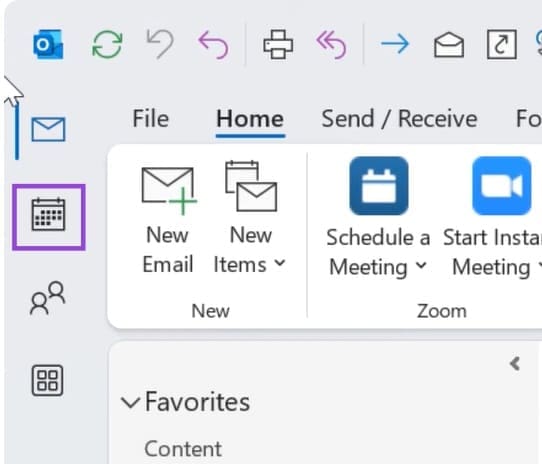
Paso 1. Dirígete al Calendario de Outlook (haz clic en el ícono Calendario) y navega hasta la cita que deseas eliminar.
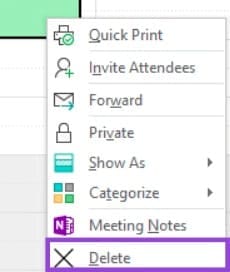
Paso 2. Haga clic derecho en el evento y elija "Eliminar" en el menú contextual que aparece.
Paso 3. También puede hacer clic en el botón "Eliminar" en la cinta de comandos en la parte superior de Outlook una vez que se sugiera su evento.
Paso 4. Confirme la eliminación en la ventana emergente y su evento debería desaparecer.
Eliminar múltiples eventos
Un escenario más probable es tener que eliminar varios eventos, en cuyo caso el método anterior lleva un poco de tiempo. Eliminar varios eventos requerirá un enfoque diferente:
Paso 1. Abre Outlook y dirígete al calendario.
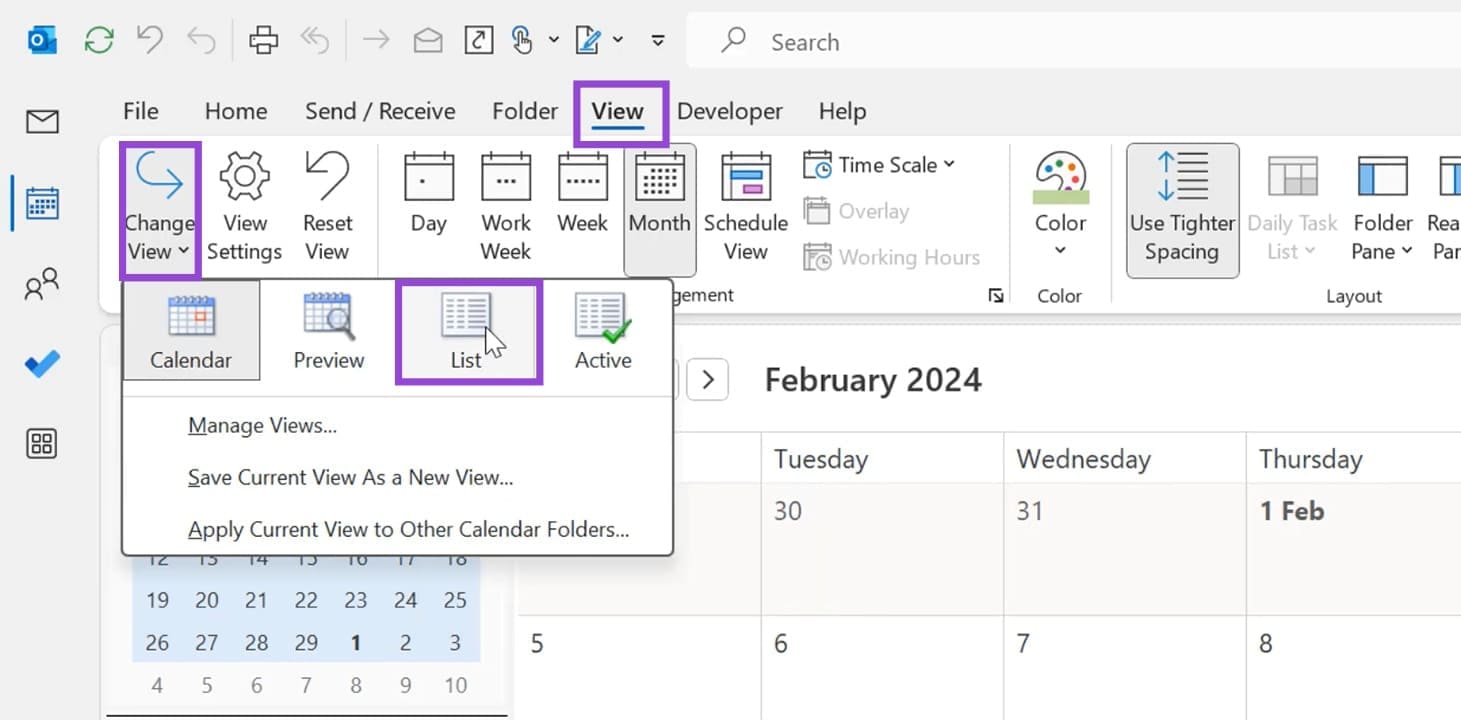
Paso 2. Dirígete a la pestaña "Ver", presiona el botón "Cambiar vista" y configura el diseño del Calendario en "Lista".
Paso 3. Para seleccionar varios eventos, puede seleccionar todos (Ctrl + A); seleccione un fragmento haciendo clic en un evento y luego en otro (Shift + Click); o puede seleccionar (Ctrl + Clic) para agregar eventos uno por uno a su selección.

Paso 4. Una vez que esté satisfecho con su selección, presione la tecla (Supr) y confirme la eliminación a través de la ventana emergente.
Archivar elementos del calendario
Si buscas liberar espacio y borrar una gran cantidad de elementos del Calendario a la vez, archivar es una excelente solución y crea una copia de seguridad en caso de que alguna vez la necesites. Esto es lo que debes hacer:
Paso 1. Dirígete a la pestaña "Archivo" y haz clic en "Herramientas de limpieza".

Paso 2. Haga clic en "Archivar".

Paso 3. En la ventana que aparece, seleccione "Calendario". Esto seleccionará todos los eventos de su calendario de todos los calendarios.

Paso 4. Para establecer una fecha para archivar, elija una en el menú desplegable junto a "Archivar elementos anteriores a".
Paso 5. Elija el archivo de destino para el archivo .pst y haga clic en "Aceptar" una vez hecho, y permita que se ejecute el proceso de archivado. Nota: Microsoft se está alejando poco a poco de los archivos .pst de la versión clásica de escritorio y fomenta el archivado en la nube en línea.
Deja una respuesta