

VirtualBox es una herramienta fantástica en Windows 11 para ejecutar una zona de pruebas virtual para probar y jugar. El audio es una parte importante de cualquier máquina virtual, y si su sonido no funciona, entonces la mitad de la experiencia no está disponible para usted. En este artículo, veremos algunas soluciones para ayudarlo a solucionar problemas de audio en VirtualBox.
Solucione problemas de audio en VirtualBox con estos consejos para solucionar problemas
Hay algunas razones por las que su sonido podría estar funcionando mal (o no funcionar en absoluto) en VirtualBox, por lo que hemos reunido algunas posibles soluciones a los problemas de audio de VirtualBox a continuación para que las pruebe:
Las soluciones obvias
Antes de comprometerse con solucionadores de problemas más importantes, siempre es una buena idea ponerse en contacto con lo obvio primero:
- Asegúrese de que todo el software (Windows, VirtualBox, etc.) esté actualizado.
- Verifique que su dispositivo de sonido esté enchufado y encendido.
- Asegúrese de que sus controladores de audio estén actualizados.
Asegúrese de que el audio de la máquina esté funcionando
El siguiente paso es asegurarse de que el audio en su máquina virtual esté realmente habilitado. Esto es lo que debe hacer:
Paso 1. En VirtualBox, haga clic derecho en su sistema operativo invitado y seleccione "Configuración" en el menú contextual.
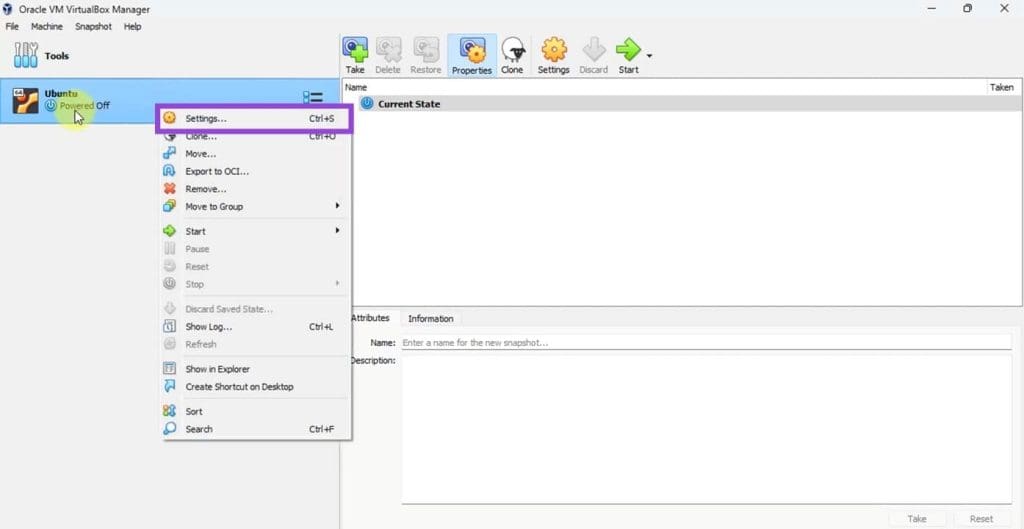
Paso 2. En la ventana que aparece, seleccione la pestaña "Audio" en la barra lateral.
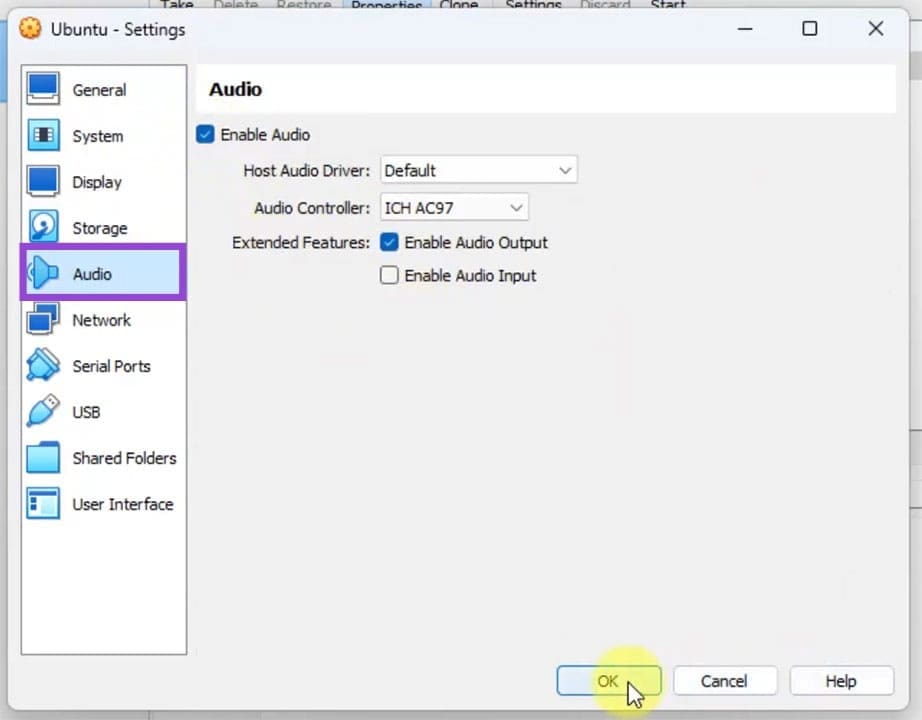
Paso 3. Asegúrese de que "Habilitar audio" esté marcado y asegúrese de que su controlador de audio esté alineado con los valores predeterminados de su sistema operativo nativo.
Paso 4. Haga clic en Aceptar una vez hecho y pruebe el sonido nuevamente.
Instale controladores y herramientas de software adicionales
Otra razón por la que su máquina virtual podría tener problemas con sus dispositivos de audio es que carece de los controladores adecuados. En este caso, puede ser útil instalar complementos adicionales a través de la opción ISO "Insertar imagen de CD de Guest Additions". Esto es lo que debe hacer:
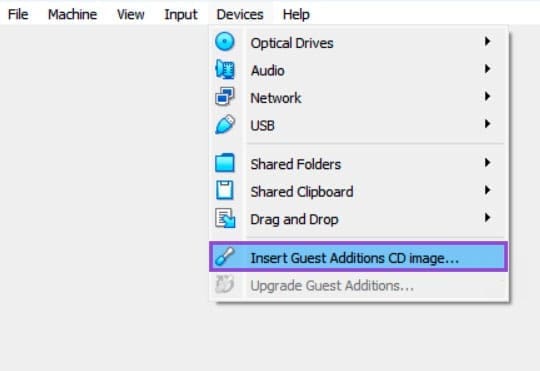
Paso 1. En su sistema operativo virtual, haga clic en la opción de menú "Dispositivos".
Paso 2. Seleccione "Insertar imagen de CD de Guest Additions" en el menú desplegable.
Paso 3. Aparecerá una ventana emergente. De lo contrario, abra "Esta PC" en el Explorador y haga clic en el icono "Guest Additions", que se muestra como una unidad montada.
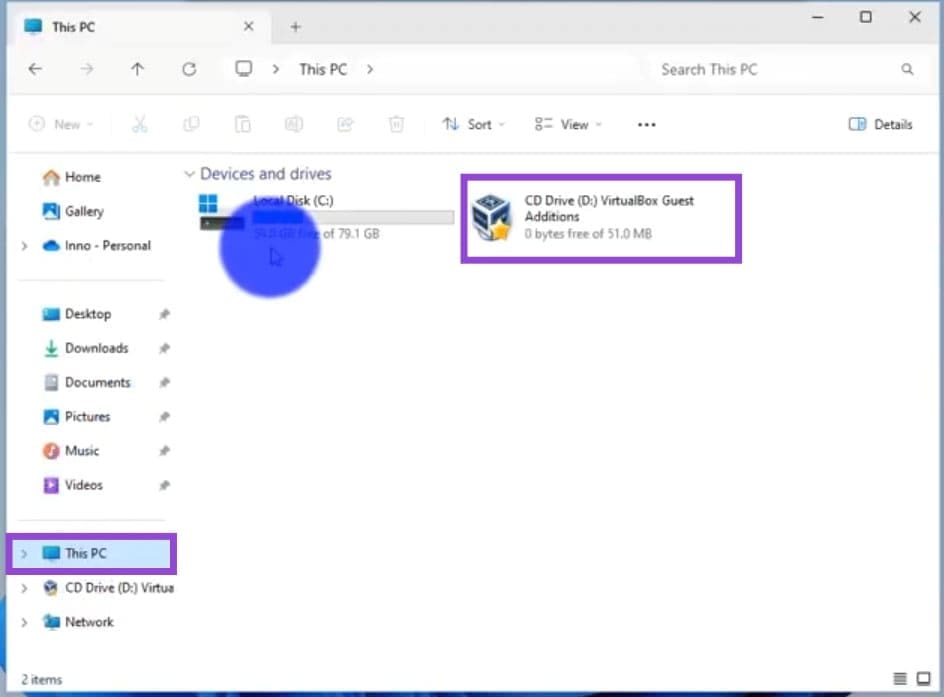
Paso 4. Busque “VBox Windows Additions – x86” (o el número de bits de su máquina virtual) y haga doble clic en él.
Paso 5. Siga los pasos para instalar los controladores y herramientas adicionales, reinicie VirtualBox y pruebe el audio nuevamente.
Reinicie el audio del sistema
Windows Audio debe funcionar correctamente para ser compatible tanto con su máquina como con cualquier máquina virtual que se ejecute en ella. Reiniciar el servicio de audio de Windows es una buena manera de garantizar que todo funcione sin problemas. He aquí cómo hacerlo:
Paso 1. Abra el cuadro de diálogo Ejecutar (Win + R) y escriba "services.msc" antes de presionar "Entrar".
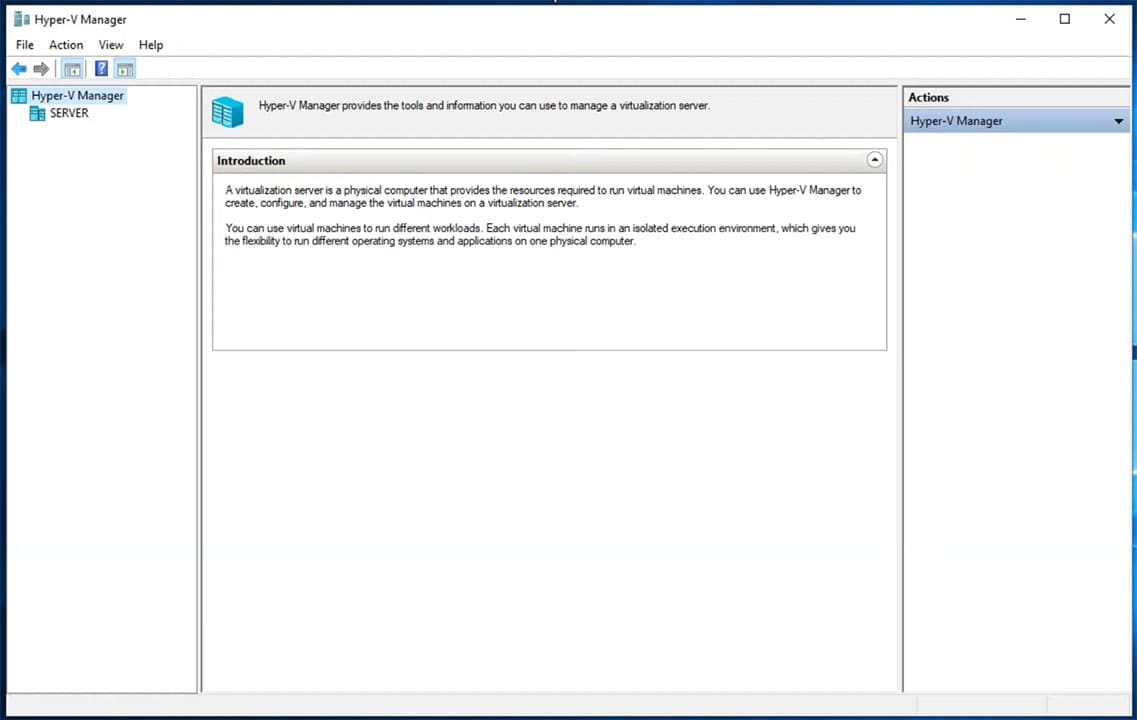
Paso 2. En Servicios, desplácese hacia abajo hasta "Audio de Windows".
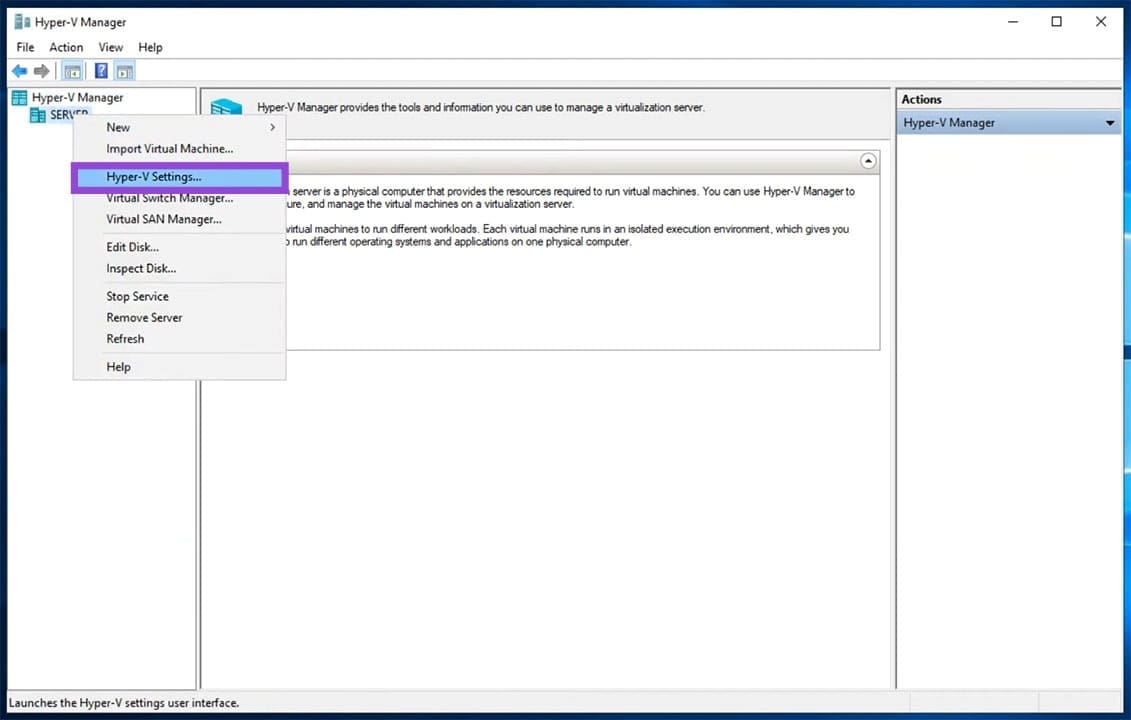
Paso 3. Haga clic derecho y seleccione "Reiniciar" en el menú desplegable.
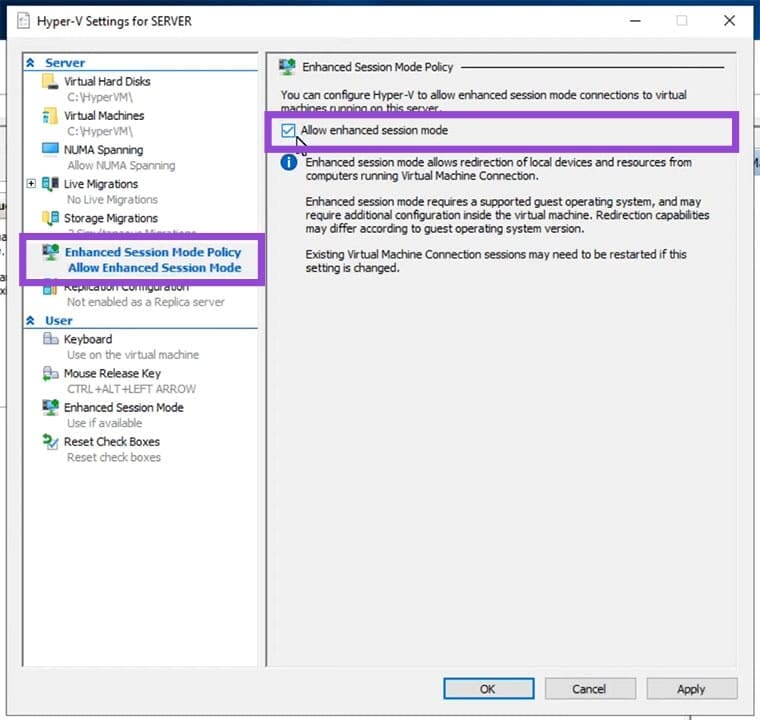
Paso 4. Reinicia VirtualBox y prueba el audio nuevamente.
Deja una respuesta