

La barra lateral de Copilot en Microsoft Edge es una forma práctica de hacer preguntas, realizar tareas y obtener ayuda en un santiamén. Cuando está funcionando, eso es. Si tiene problemas porque Copilot no funciona en Edge, tenemos 6 soluciones para que pruebe.
Reparar Copilot que no funciona en Edge
Ya sea que la barra lateral Copilot de Microsoft Edge no se cargue correctamente o sea un caso de "No eres tú, soy yo - Copilot", tenemos algunas soluciones para que el asistente vuelva a cooperar. Empecemos.
Reiniciar todo
Comencemos con esta sencilla solución: reiniciar todo. La solución más sencilla es a veces la más obvia. Reinicie su navegador y, si eso no funciona, reinicie también su computadora.
Actualizar borde
Una causa frecuente de problemas con Copilot es una versión desactualizada de Edge. El navegador se actualizará automáticamente si su computadora está conectada a Internet. Si desea asegurarse de que está ejecutando la última versión, haga lo siguiente:
Paso 1. Haga clic en el menú de tres puntos (...) en la barra superior y seleccione "Ayuda y comentarios" en el menú desplegable.
Paso 2. Seleccione "Acerca de Microsoft Edge".
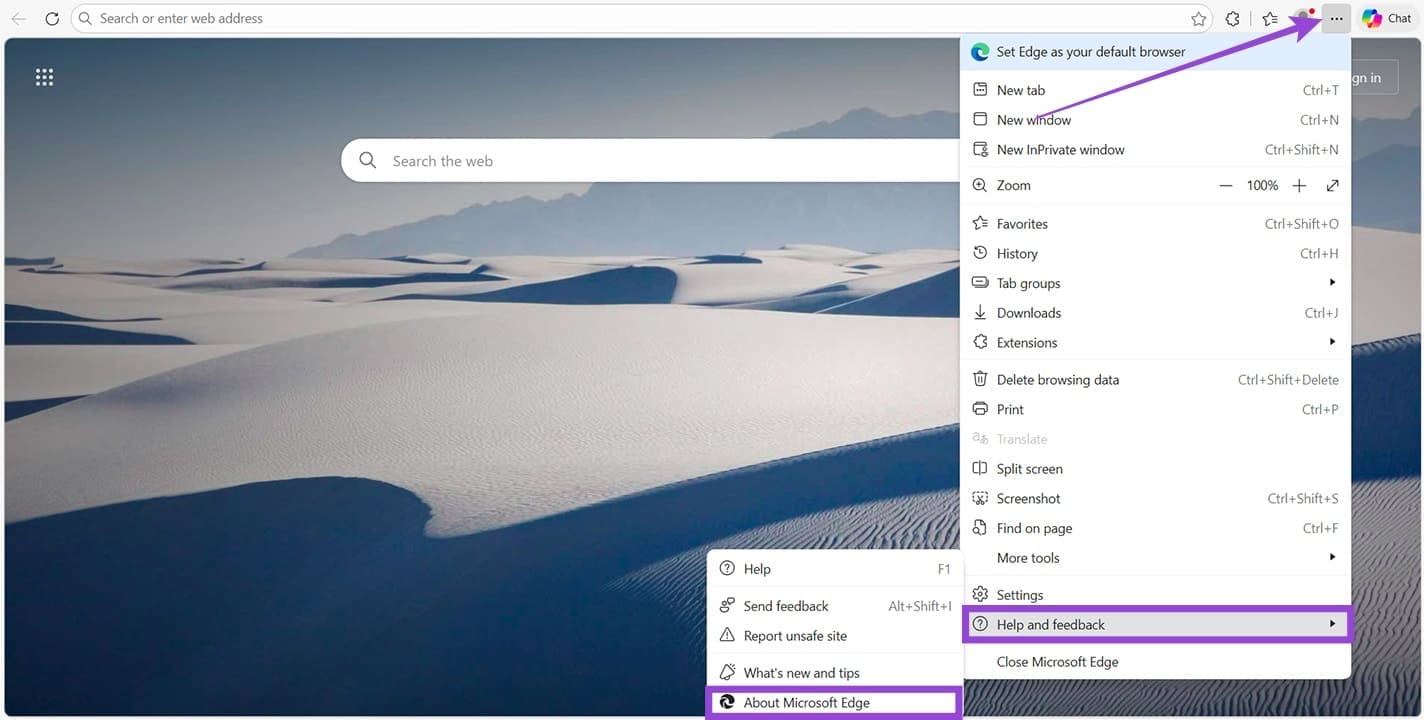
Paso 3. En el menú Acerca de, verás la versión del navegador. Si no es la última, comenzará a actualizarse automáticamente. Una vez hecho esto, reinicie su navegador y vuelva a abrir Copilot.
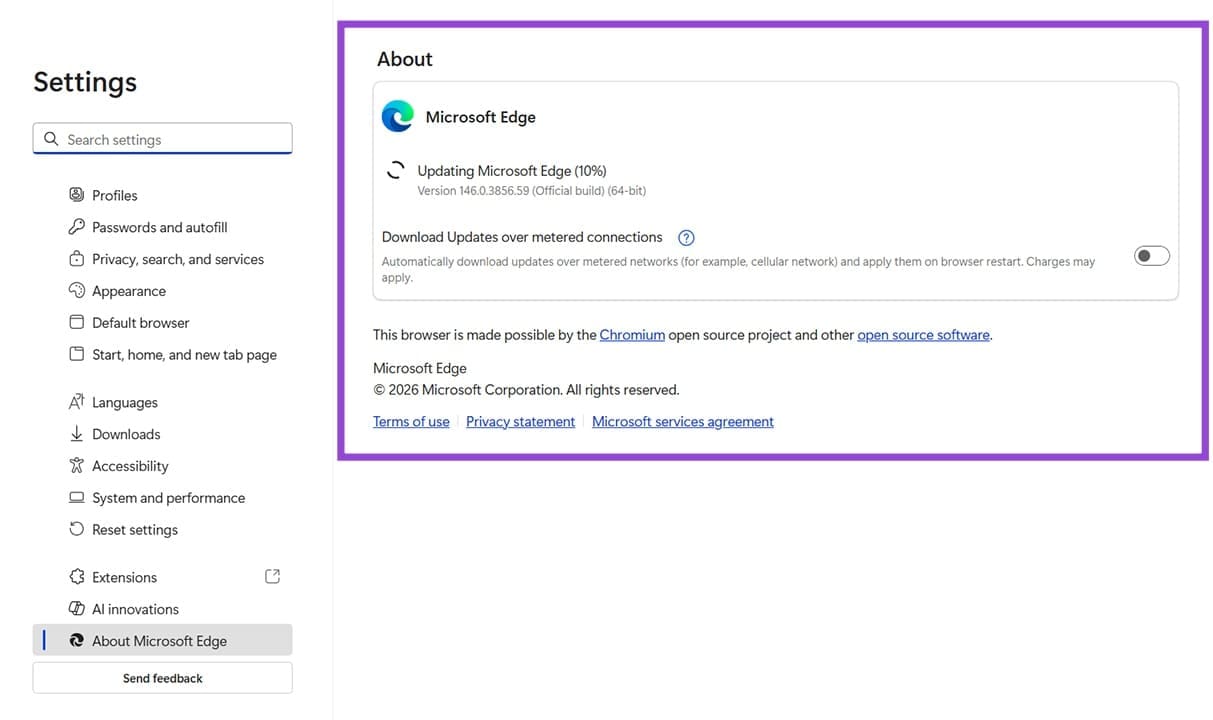
Las cookies de Copilot obsoletas o corruptas pueden impedir que las cosas se carguen correctamente. A continuación se explica cómo eliminarlos:
Paso 1. Abra Herramientas de desarrollo (F12) en Edge. Haga clic en "Abrir DevTools" cuando se le solicite.
Paso 2. En el panel Herramientas de desarrollo, seleccione la pestaña "Aplicaciones".
Paso 3. Haga clic en la opción "Cookies" en la barra lateral. Si hay una flecha desplegable, verá una lista. Busque el hipervínculo Copilot y selecciónelo.
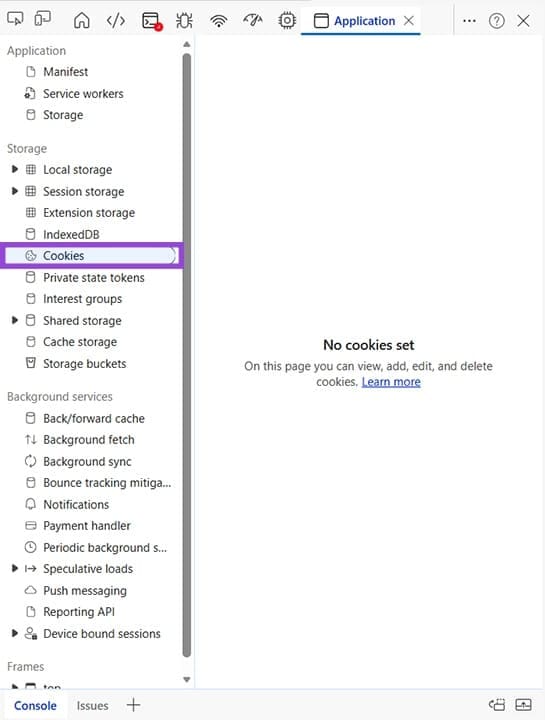
Paso 4. Haga clic derecho en la subsección Cookies de Copilot y seleccione "Borrar".
Paso 5. Reinicie su navegador y pruebe Copilot nuevamente.
Una caché del navegador dañada puede hacer que Edge y todas sus extensiones funcionen de forma errática. Esto se extiende a Copilot. Aquí se explica cómo borrarlo:
Paso 1. Presione Ctrl + Shift + Supr para abrir la ventana "Eliminar datos de navegación".
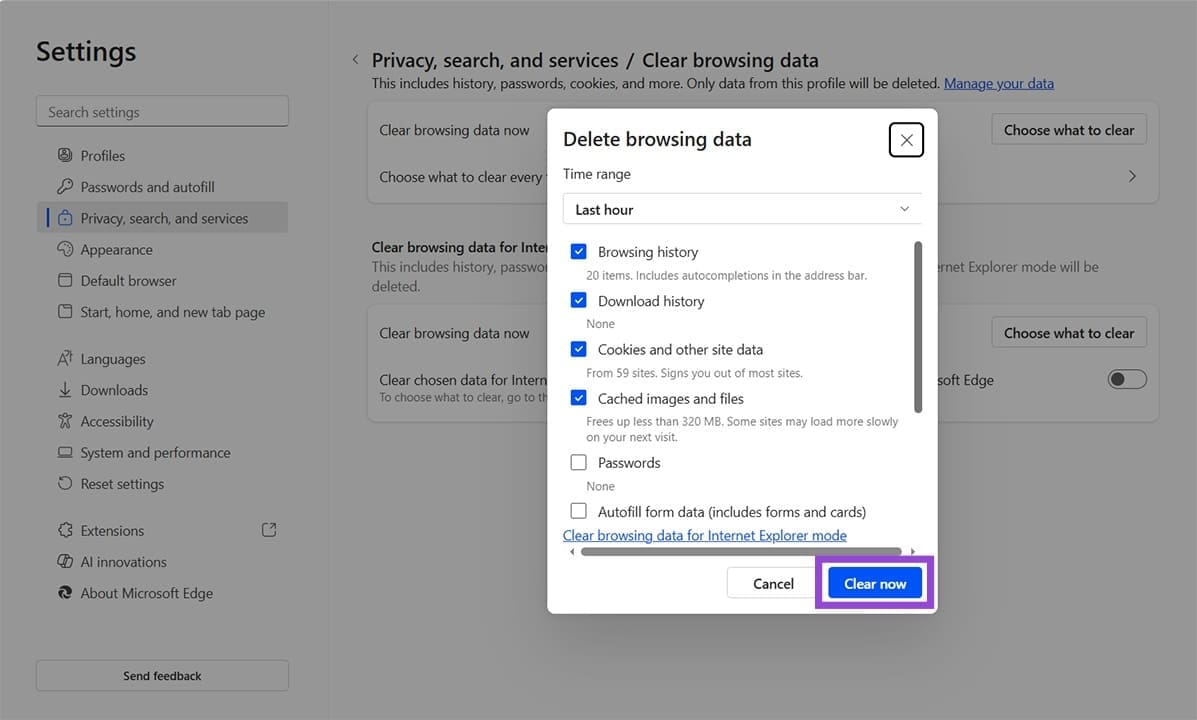
Paso 2. Seleccione lo que desea eliminar marcando las casillas y luego haga clic en "Borrar ahora" para finalizar.
Pruebe un perfil diferente
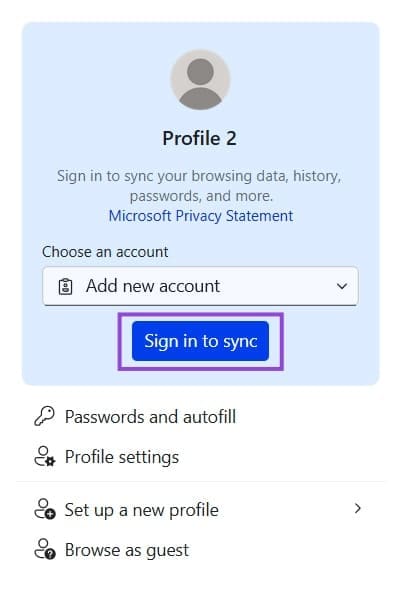
Hay dos formas de probar su perfil y Copilot. La primera es cerrar sesión y volver a iniciarla:
Paso 1. Haga clic en su perfil y elija la opción "Cerrar sesión".
Paso 2. Haga clic en el perfil nuevamente y elija "Iniciar sesión para sincronizar".
La segunda forma es crear otro perfil:
Paso 1. Navegue a Configuración en Edge.
Paso 2. En la pestaña "Perfiles", haga clic en el signo más y en "Agregar perfil" para crear un nuevo perfil.
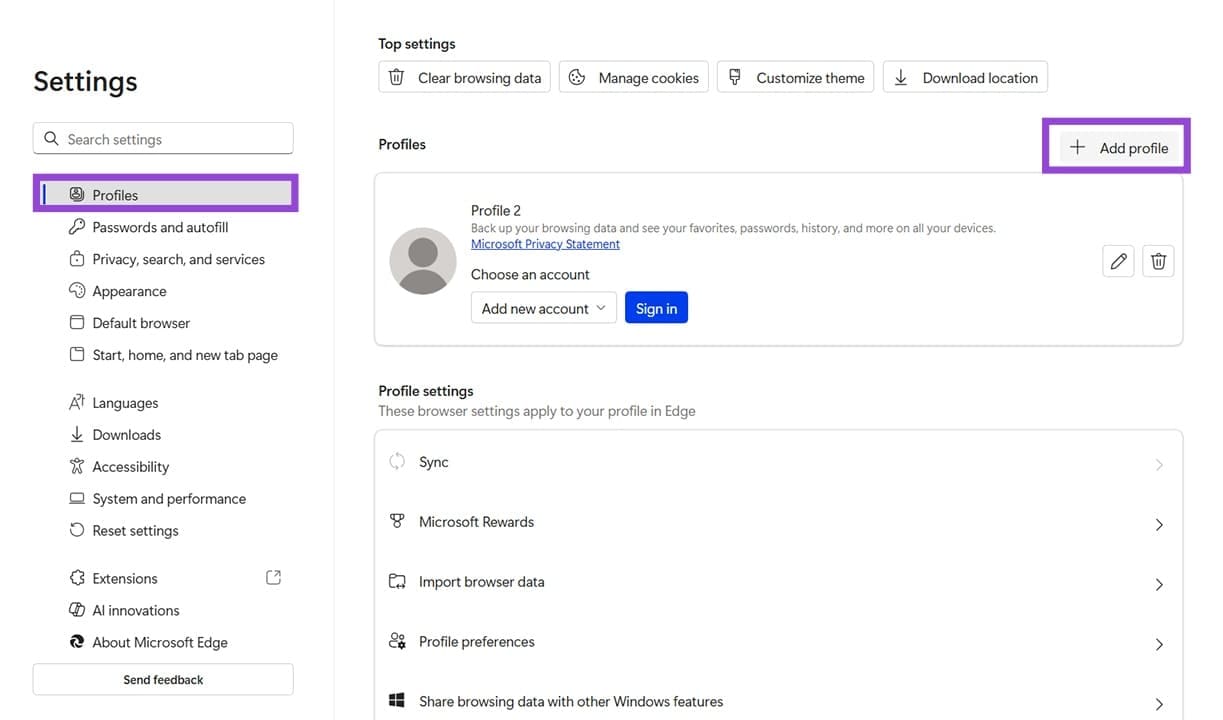
Una vez que haya hecho cualquiera de las dos cosas, reinicie el navegador y vuelva a probar.
Borde de reparación
Podría ser que el propio navegador sea el culpable de que Microsoft Edge Copilot no funcione. Puedes reparar la aplicación a través de Configuración. He aquí cómo:
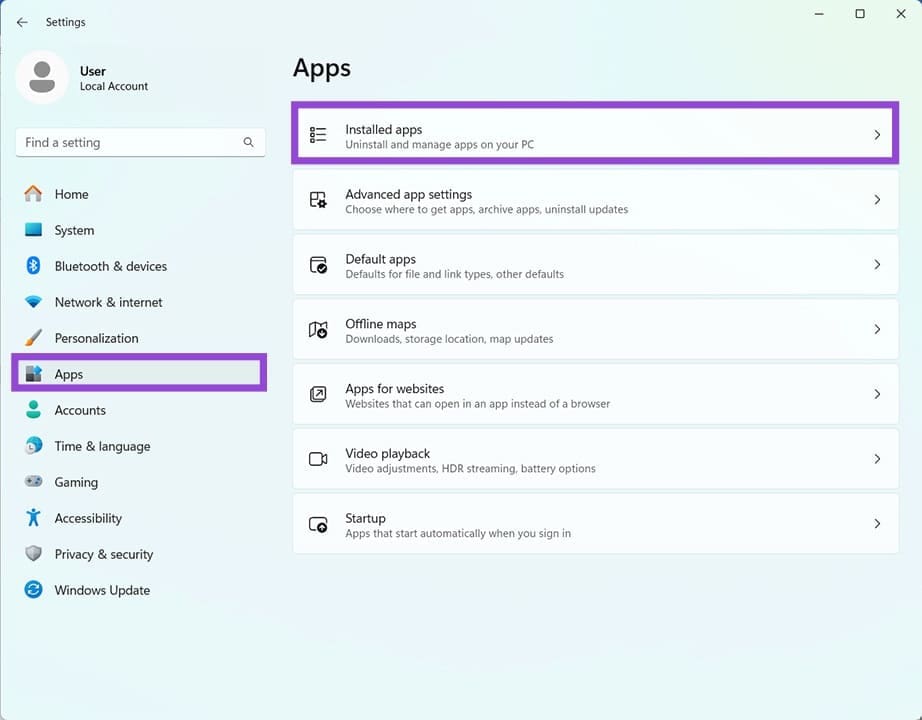
Paso 1. Abra Configuración (Win + I) y elija "Aplicaciones" en la barra lateral.
Paso 2. Haga clic en "Aplicaciones instaladas".
Paso 3. Desplácese hacia abajo hasta "Microsoft Edge" y haga clic en los tres puntos junto al título.
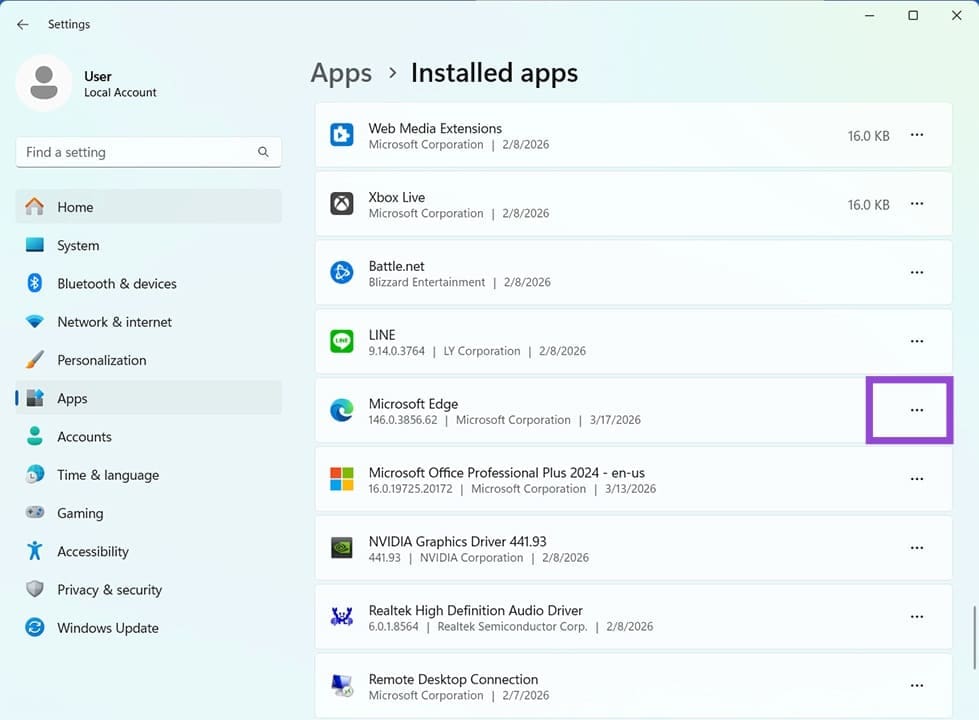
Paso 4. Haga clic en "Modificar".
Paso 5. En la ventana que aparece, haga clic en "Reparar" y siga los pasos.
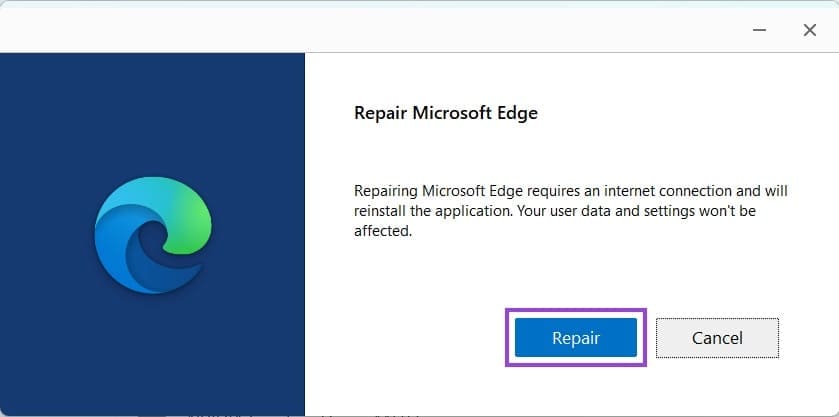
Paso 6. Una vez realizada la reparación, reinicie Edge y pruebe Copilot nuevamente.
Deja una respuesta