

Para las personas que están en movimiento, OneNote es una manera fantástica de crear y verificar notas sobre la marcha, sin importar la ubicación o el dispositivo. Una cuenta es todo lo que necesitas. Sin embargo, si no puedes acceder al servidor desde uno de estos dispositivos, las cosas se vuelven bastante inútiles rápidamente. Si tiene problemas con el error "OneNote no puede conectarse al servidor", tenemos algunas soluciones que, con suerte, lo ayudarán.
Ese sentimiento de sincronización o la falta de uno
Ya sea que reciba el error "OneNote no puede conectarse al servidor" o vea el código de error 0x803D0014 6g158, el problema de OneNote que está experimentando está relacionado con problemas de sincronización. Cualquiera que sea la causa inmediata, el resultado es que su dispositivo no puede sincronizarse con el servidor. Echemos un vistazo a algunos solucionadores de problemas que le ayudarán.
Solucionando "OneNote no puede conectarse al servidor"
Si el problema es la sincronización, entonces tenemos algunas soluciones potenciales para que OneNote no pueda conectarse al error del servidor:
Comprueba tu Internet
No hace falta decir que una conexión a Internet confiable y estable es vital para que OneNote realice sus tareas correctamente. Si no lo tiene, la sincronización y el acceso se vuelven imposibles o esporádicos. Antes de hacer cualquier otra cosa, verifique que su dispositivo inteligente o PC esté correctamente conectado a Internet verificando la señal o abriendo nuevas pestañas del navegador. Reinicie su enrutador y verifique los cables también. Como última buena medida, reinicie su dispositivo.
Actualiza Windows y la aplicación
El software y las aplicaciones obsoletos pueden causar todo tipo de problemas. Para descartar esto, actualice tanto el software de su sistema como la aplicación. Si usa su PC con Windows, actualice en la propia aplicación:
Paso 1. Haga clic en "Archivo" en la barra de menú.
Paso 2. Dirígete a "Cuenta" en la barra lateral y haz clic en "Opciones de actualización".
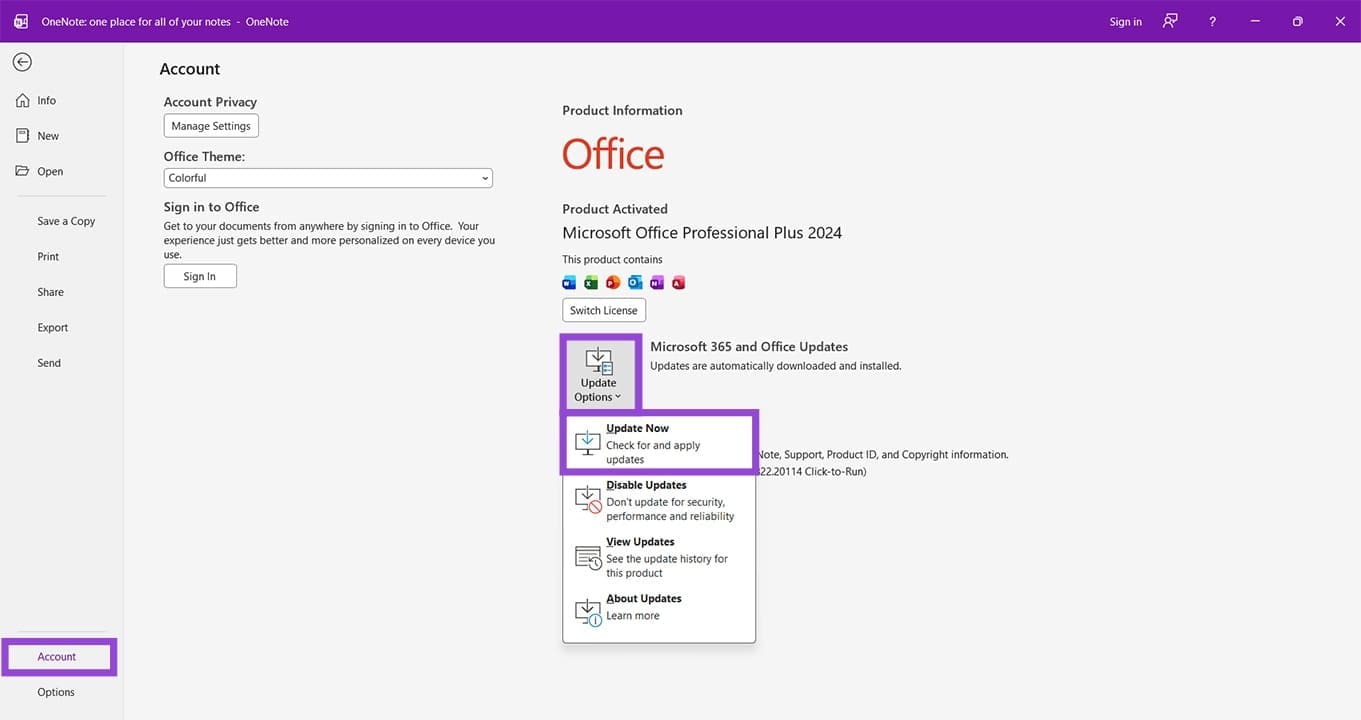
Paso 3. Elija "Actualizar ahora" para forzar una actualización inmediata, si hay alguna disponible.
Sincronizar manualmente
Si las cosas no se sincronizan automáticamente, entonces podría ser útil darle un pequeño empujón y sincronizarlo manualmente. A continuación se explica cómo hacerlo en Windows:
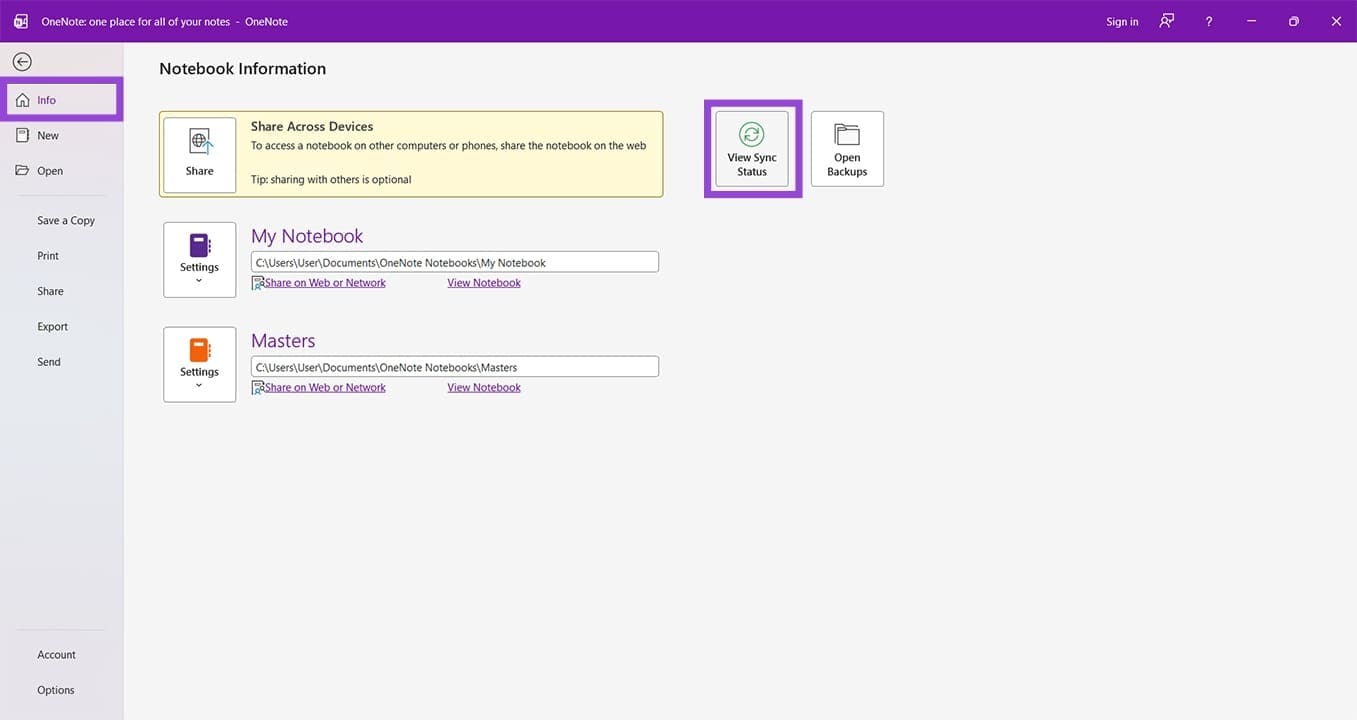
Paso 1. Haga clic en la pestaña "Archivo" y diríjase a "Información" en la barra lateral.
Paso 2. Haga clic en el botón "Ver estado de sincronización".
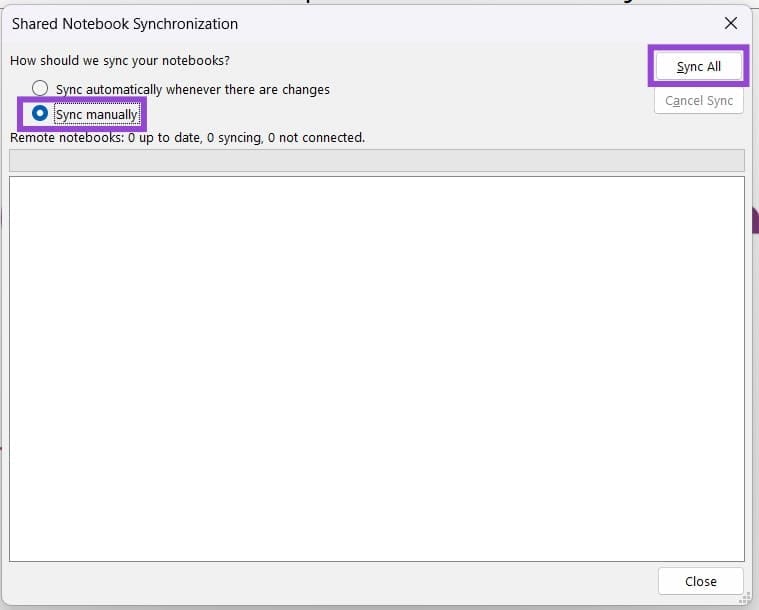
Paso 3. Marque la opción "Sincronizar manualmente" y haga clic en el botón "Sincronizar todo".
Cerrar sesión y entrar
Si su cuenta no puede autenticarse correctamente en el dispositivo que está utilizando, no se sincronizará nada. Para estar seguro, intenta cerrar sesión y volver a iniciar sesión:
Paso 1. En una PC o dispositivo inteligente, abra OneNote y haga clic en su cuenta de usuario.
Paso 2. Haga clic o toque "Cerrar sesión en OneNote".
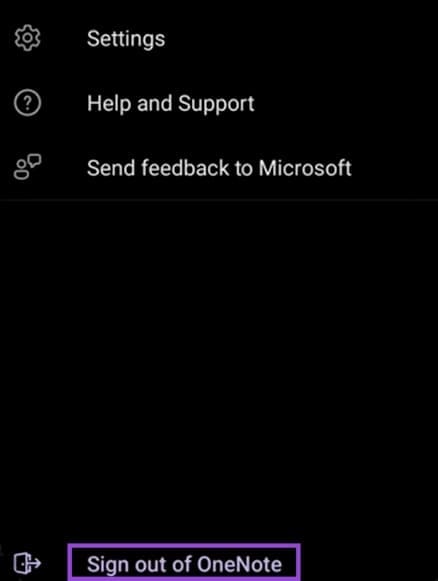
Paso 3. Confirma tu elección.
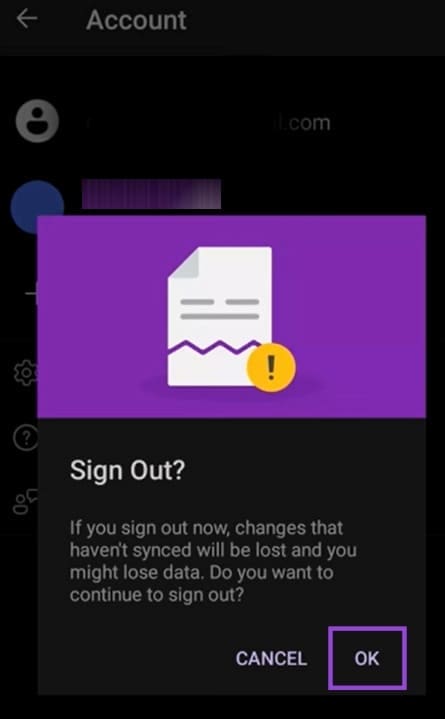
Paso 4. Una vez hecho esto, toque el ícono de perfil e ingrese sus datos de inicio de sesión para iniciar sesión nuevamente.
Borrar el caché de la aplicación
A veces, el caché de la aplicación OneNote puede dañarse y causar problemas de sincronización. Borrar el caché es rápido y fácil. Asegúrese de hacer una copia de seguridad de cualquier texto no sincronizado en un documento de Word o en un Bloc de notas:
Paso 1. Abra el cuadro de diálogo Ejecutar (Win +R).
Paso 2. Escribe "%localappdata%\Microsoft\OneNote" en el cuadro y presiona "Entrar".
Paso 3. Busque la carpeta "Caché" en la ventana del Explorador y (Shift + Supr) para eliminar la carpeta permanentemente. Windows creará uno nuevo al reiniciar.
Revisa tu antivirus
Un antivirus o Firewall demasiado entusiasta puede ser la causa del error. Asegúrese de que OneNote se agregue a su lista de excepciones en ambos.
Deja una respuesta